Ottimizzare la SEO di prodotti, collezioni e pagine
Le buone abitudini pagina per pagina per Google: titolo e meta description, indirizzo, testo alternativo delle immagini, un solo H1, contenuti utili e link interni.
Story Theme si occupa della parte tecnica della SEO: markup dei prodotti per Google, indirizzo canonico, un solo titolo principale per pagina. Resta quello che Google non può indovinare: cosa vendi, con le tue parole. Questo articolo ti dà le buone abitudini per ogni prodotto, collezione e pagina.
Scrivere il titolo e la meta description
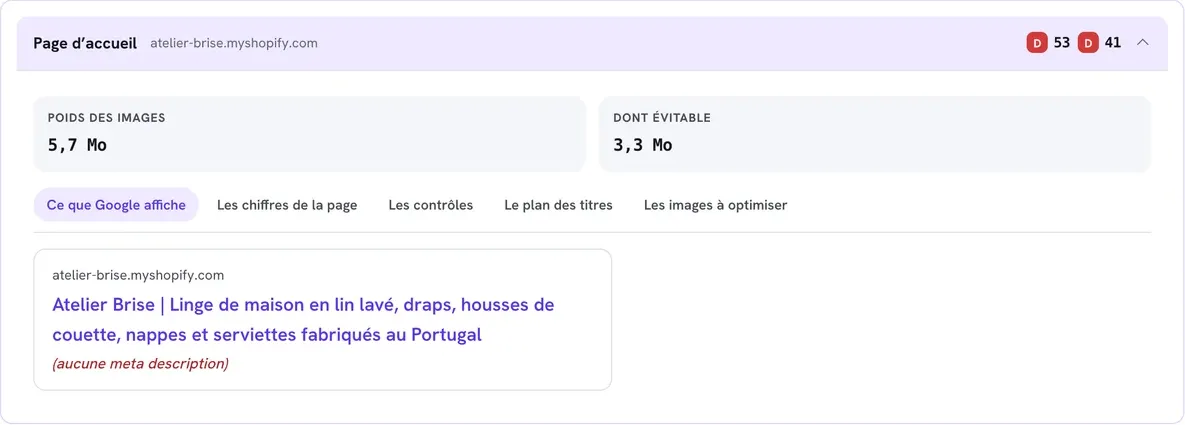
Il titolo (il tag title) è la riga blu cliccabile su Google; la meta description è il testo grigio sotto. Shopify li compila automaticamente con il nome e l'inizio della descrizione, ma un testo scritto per Google funziona meglio.
- Dal pannello di controllo Shopify, apri il prodotto, la collezione o la pagina.
- Scorri fino in fondo, alla parte Inserzione per i motori di ricerca, e clicca su Modifica (l'icona a forma di matita).
- Scrivi il titolo della pagina: cosa vendi, cosa ti distingue, poi il tuo brand. Ad esempio «Cuccia per cani in pelliccia sintetica, lavabile | Softy». Resta tra 30 e 60 caratteri: oltre, Google taglia la fine.
- Scrivi la meta description: una frase da 70 a 160 caratteri che invogli a cliccare, con un vantaggio concreto («Spedizione gratuita da 39 €, resi entro 30 giorni»).
- Clicca su Salva.
Per la home page, il titolo e la meta description si impostano in Negozio online > Preferenze, nella parte Titolo e descrizione meta.
Un titolo diverso per ogni pagina: due pagine con lo stesso titolo si fanno concorrenza su Google.
Scegliere un indirizzo breve e chiaro
Nella stessa parte Inserzione per i motori di ricerca, puoi modificare la fine dell'indirizzo della pagina (l'handle URL). Preferisci un indirizzo breve, in minuscolo, con le parole che cercano i tuoi clienti: /products/cuccia-cane-pelliccia-sintetica piuttosto che /products/copia-di-prodotto-2.
Cambia l'indirizzo di una pagina già online solo se è davvero pessimo. Se lo cambi, lascia selezionata la casella che Shopify propone per creare un reindirizzamento dal vecchio indirizzo: i link e le posizioni su Google non vanno persi.
Descrivere le immagini
Il testo alternativo descrive un'immagine a Google Immagini e alle persone che usano un lettore di schermo.
- Apri il prodotto in Shopify e clicca su un'immagine.
- Aggiungi il testo alternativo: descrivi semplicemente cosa si vede, ad esempio «Cuccia rotonda in pelliccia sintetica rosa cipria, vista di fronte».
- Per le immagini delle sezioni (banner, immagini con testo), passa da Contenuti > File.
Evita di accumulare parole chiave: una frase naturale viene capita meglio. Approfittane per alleggerire le immagini troppo pesanti con Optimage: anche una pagina veloce si posiziona meglio.
Mantenere un solo titolo H1 per pagina
Il titolo H1 annuncia a Google l'argomento della pagina. Ne serve uno solo, e Story Theme se ne occupa:
- Pagina prodotto: il blocco Titolo prodotto ha un'impostazione Livello di intestazione, h1 per impostazione predefinita. Usa h1 una sola volta per pagina, sul prodotto principale;
- Home page e pagine: nel blocco Intestazione, il livello (H1, H2…) si sceglie con il menu Aa direttamente nel campo del titolo. Un H1 mantiene il suo tag solo nella prima sezione di una pagina senza un proprio titolo; più in basso appare identico ma diventa un H2;
- Collezione: il nome della collezione, mostrato dalla sezione Banner collezione, fa da titolo principale.
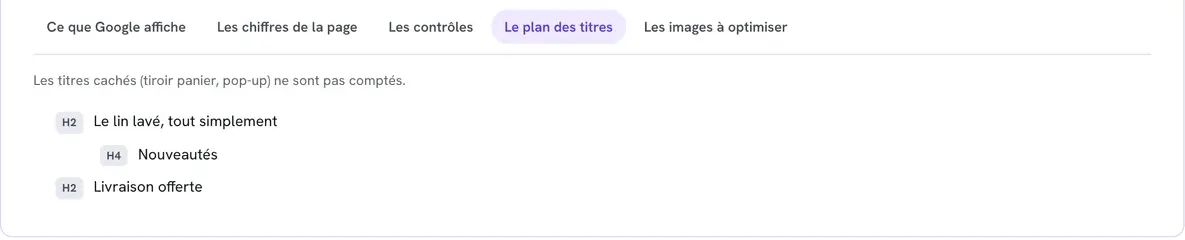
Sotto l'H1, organizza il resto con degli H2 e poi degli H3, senza saltare livelli. Il report SEO della tua area membri mostra la struttura dei titoli di ogni pagina.

Scrivere contenuti utili
Google ha bisogno di testo per capire cosa vendi.
- Pagine prodotto: scrivi una descrizione tua, non quella del fornitore, ripresa identica su decine di altri siti. Rispondi alle domande dei clienti: materiale, dimensioni, manutenzione, per chi è, in quali situazioni.
- Collezioni: aggiungi una descrizione di qualche frase nella pagina della collezione in Shopify. Compare nella sezione Banner collezione. Vedi Le pagine collezione.

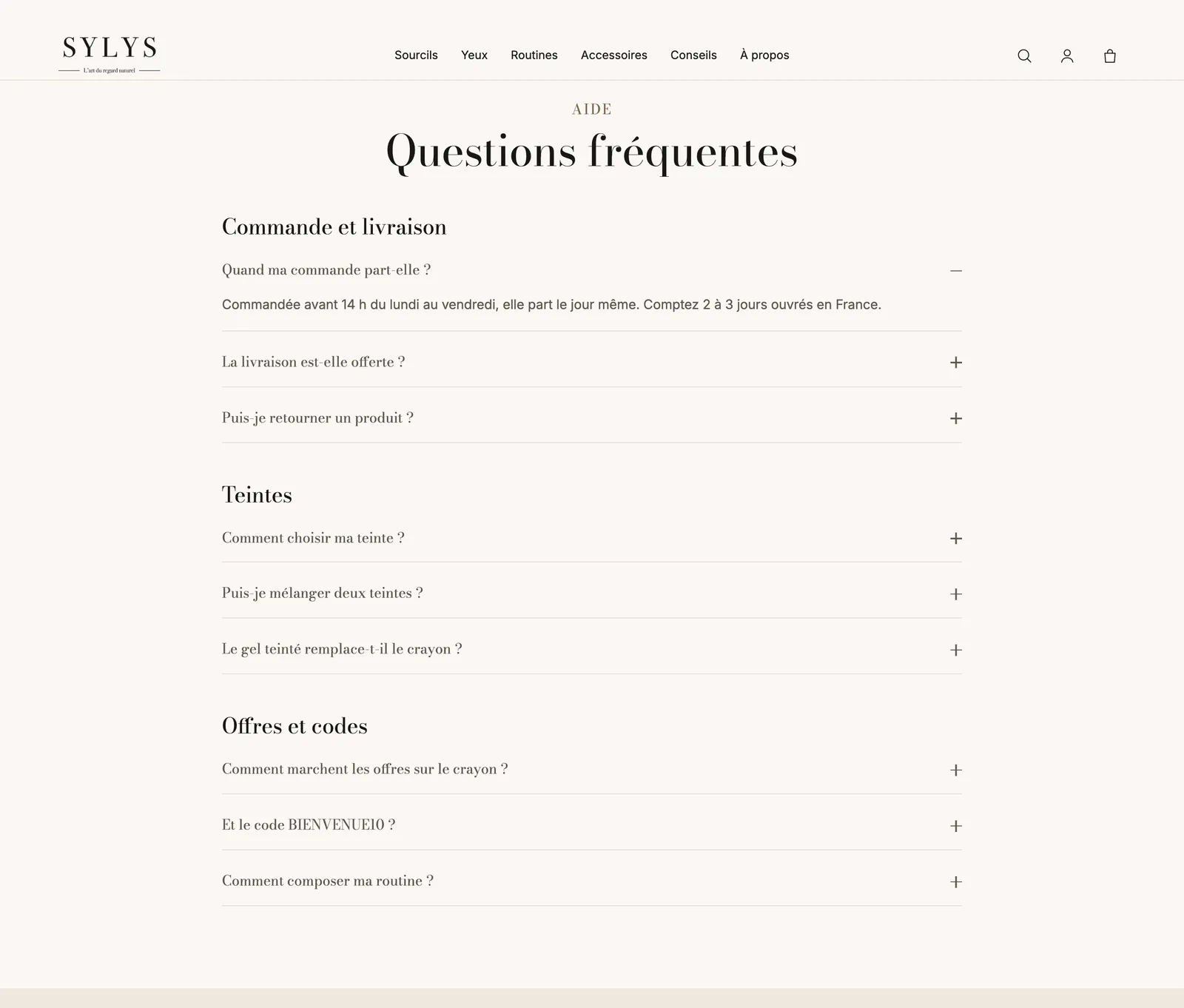
- Domande frequenti: una sezione Domande frequenti con Contrassegna le domande per i motori di ricerca attivato aiuta Google a capire le tue risposte. Lascia questa impostazione attiva su una sola sezione FAQ per pagina. Vedi Creare una pagina FAQ e la sezione FAQ.
Collegare le pagine tra loro
I link interni aiutano Google a scoprire le tue pagine e i clienti a spostarsi.
- Completa i menu dell'header e del footer: vedi Menu, header e footer.
- Aggiungi un blocco Percorso di navigazione alle pagine prodotto: con Aggiungi una collezione nelle pagine prodotto, mostra il percorso Home > collezione > prodotto. Vedi la sezione Percorso di navigazione.
- Inserisci pulsanti o link verso le collezioni nelle descrizioni e nelle sezioni, con un testo che dice dove portano («Vedi le cucce per cani» piuttosto che «Scopri di più»).
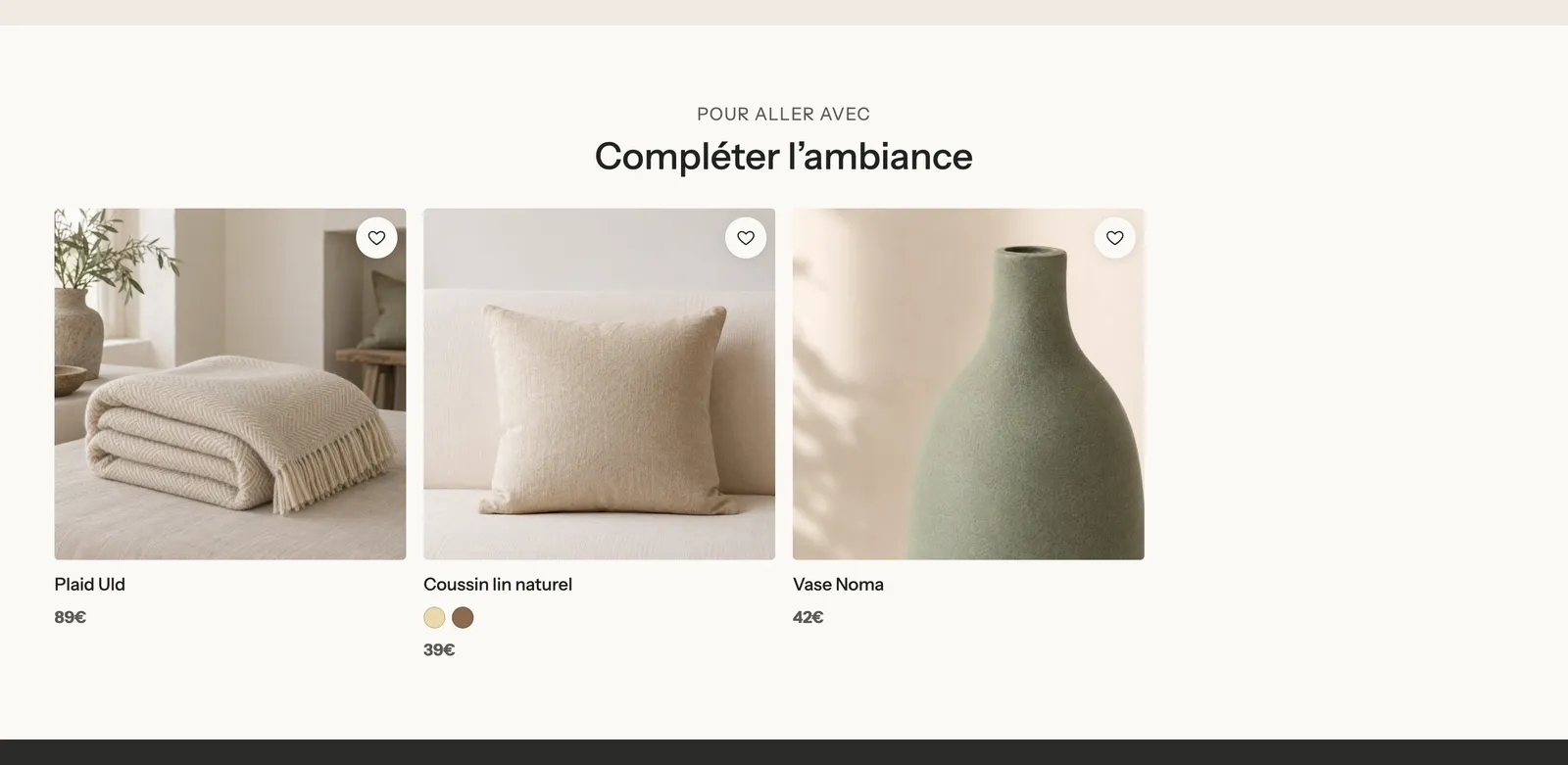
- Mantieni i prodotti consigliati in fondo alle pagine prodotto.

Le impostazioni SEO del tema
Nell'editor del tema (Negozio online > Temi > Modifica tema), apri Impostazioni del tema > SEO:
- Indirizzi nascosti ai motori di ricerca: un indirizzo per riga, ad esempio
/pages/grazie, per chiedere a Google di non mostrare queste pagine. Termina con*per nascondere tutti gli indirizzi che iniziano così, ad esempio/collections/vendors*. Non inserire mai qui una pagina che vuoi vedere su Google. - Per indicare a Google un altro indirizzo ufficiale per un prodotto, una collezione, una pagina o un articolo, aggiungigli il metafield
custom.canonical_url. Riserva questa impostazione ai casi di pagine duplicate.
Nel modello Prodotti > Prodotto predefinito, la sezione Pagina prodotto propone Aggiungi la valutazione ai risultati di ricerca: mostra la valutazione e il numero di recensioni della tua app di recensioni. Attivala solo se la tua app non lo fa già, altrimenti Google vede la valutazione due volte.
Verificare il risultato
- Nella tua area membri, apri il report SEO del negozio e fai analizzare la pagina modificata. La scheda Cosa mostra Google mostra il titolo e la descrizione così come Google li leggerà.
- Abbi pazienza: Google ripassa sulle tue pagine con i suoi tempi, e una modifica può impiegare diversi giorni o settimane per comparire nei risultati.