
Entender o editor de temas: seções, blocos e modelos
Abra o editor de temas da Shopify, escolha uma página para editar, adicione, mova ou oculte seções e blocos, confira a versão para celular e salve.
Todo o layout do Story Theme é configurado no editor de temas da Shopify, sem uma linha de código. Este artigo apresenta os quatro conceitos que você precisa conhecer (modelo, seção, bloco, configurações do tema) e as ações que você vai repetir todos os dias.
Abrir o editor
- No admin da Shopify, abra Loja virtual > Temas.
- Clique em Editar tema ao lado do Story Theme (ou da cópia dele).
- O editor se abre: a pré-visualização da loja no centro, a lista dos elementos da página à esquerda e as configurações do elemento selecionado à direita.
Os quatro conceitos que você precisa conhecer
| Conceito | O que é | Exemplo |
|---|---|---|
| Modelo | O layout de um tipo de página. Todos os produtos que usam o mesmo modelo têm o mesmo layout. | Página inicial, Produtos > Produto padrão, Coleções > Coleção padrão |
| Seção | Uma grande faixa horizontal da página. | Um banner, uma lista de produtos, perguntas frequentes |
| Bloco | Um elemento dentro de uma seção. | Um título, um texto, um botão, uma imagem |
| Configurações do tema | As configurações comuns a toda a loja. | Cores, fontes, botões, cantos arredondados |
No Story Theme, quase todas as seções são estruturas que você preenche com blocos. Uma seção “Imagem com texto” é só um ponto de partida: você pode adicionar a ela qualquer bloco do tema (um botão, estrelas, uma lista de verificação…) ou remover blocos. O bloco Grupo serve para organizar vários blocos lado a lado ou uns embaixo dos outros.
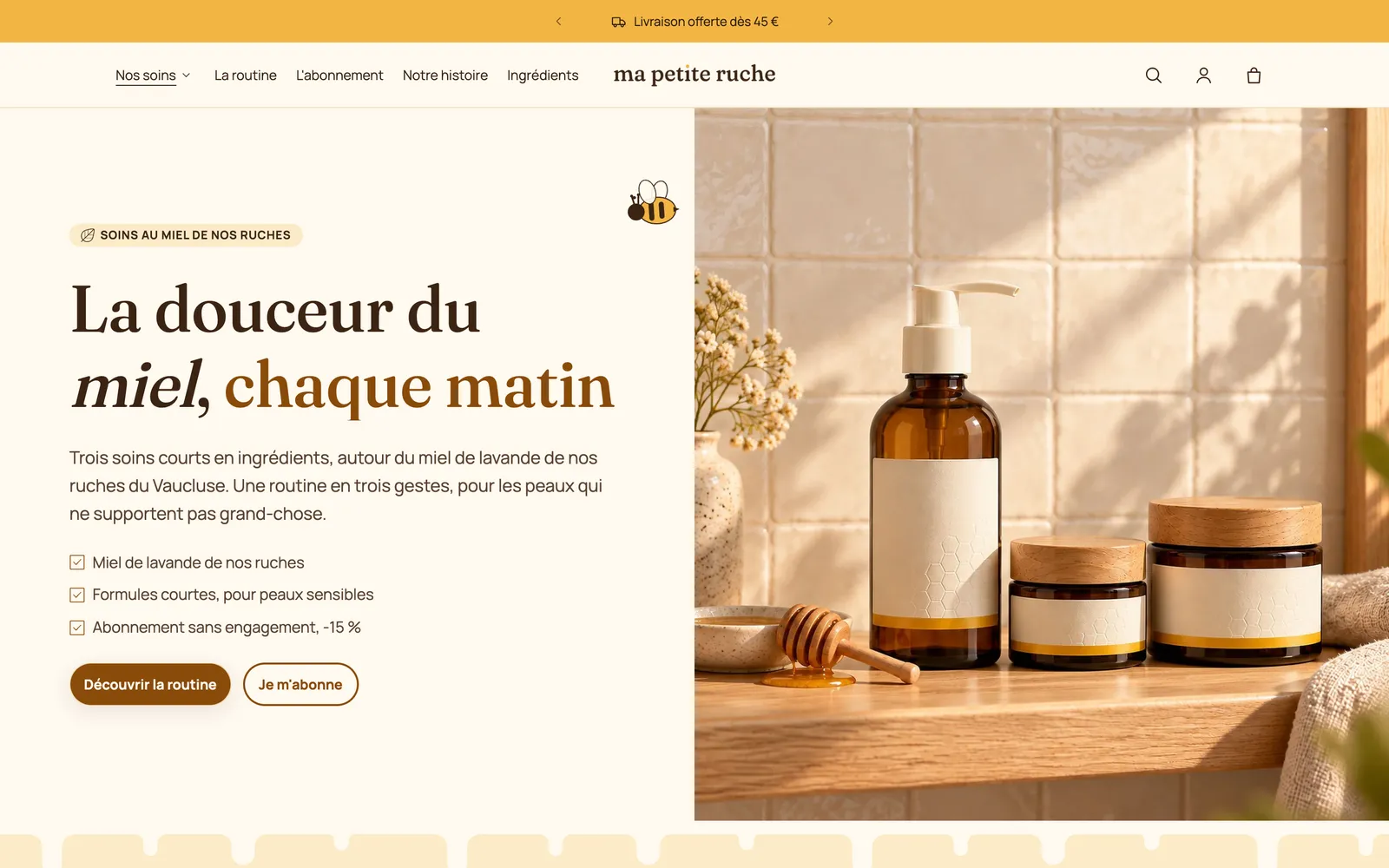
Na captura acima, a faixa que contém o título e a foto é uma seção (um Banner); o pequeno selo, o título, o parágrafo, a lista de verificação e os dois botões são os blocos dela. Cada um pode ser editado, movido ou excluído separadamente.
O Cabeçalho (incluindo a barra de anúncios) e o Rodapé são comuns a todas as páginas: o que você muda neles vale para todas.
Escolher a página a editar
O menu suspenso no topo do editor (ele mostra Página inicial ao abrir) permite trocar de modelo: Produtos > Produto padrão, Coleções > Coleção padrão, Páginas, Carrinho… Você também pode clicar em um link na pré-visualização: o editor acompanha a navegação.
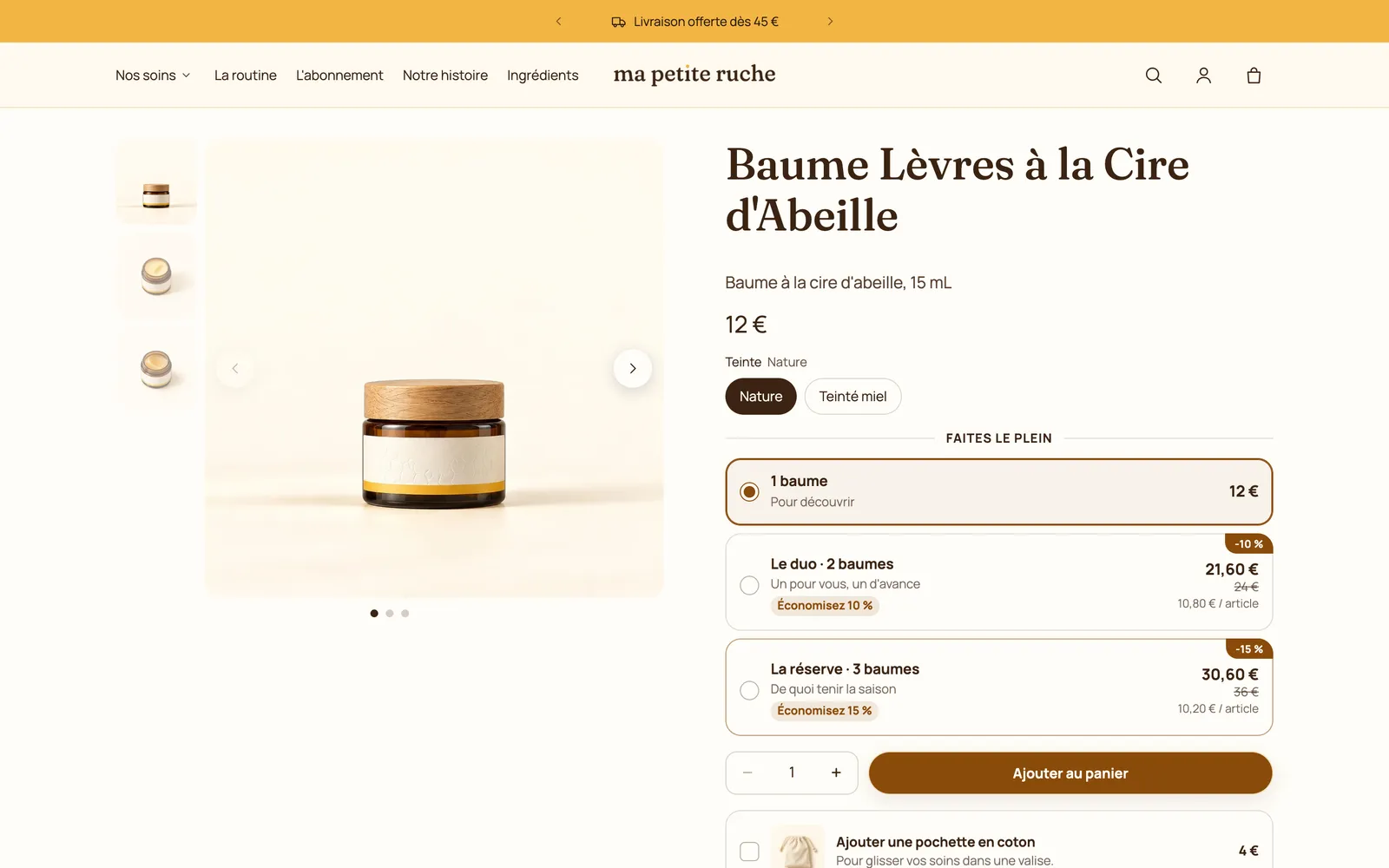
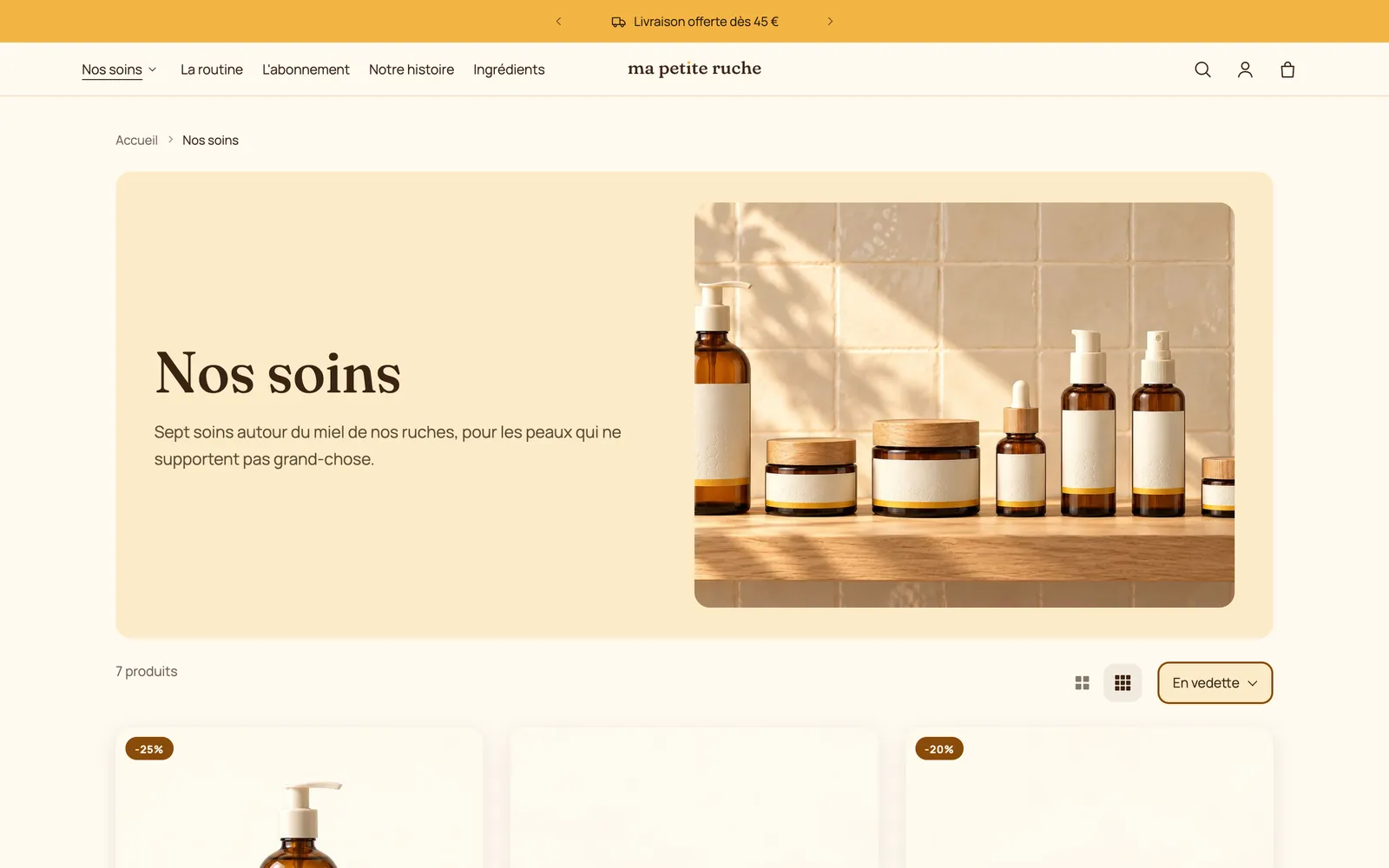
Cada modelo tem o seu próprio layout. Na mesma loja, a página do produto e a página de coleção não têm nada a ver com a página inicial, mas compartilham o cabeçalho, a barra de anúncios e as cores:
Adicionar uma seção
- Na lista da esquerda, clique em Adicionar seção no lugar desejado.
- Navegue pelas categorias (Banners, Produtos, Imagem e texto, Avaliações e confiança, Efeitos de rolagem, Pop-ups…) ou digite uma palavra na pesquisa.
- Escolha um modelo pronto para usar, por exemplo Banner dividido ou Carrossel de produtos. Ele já vem com blocos no lugar, que você edita depois.
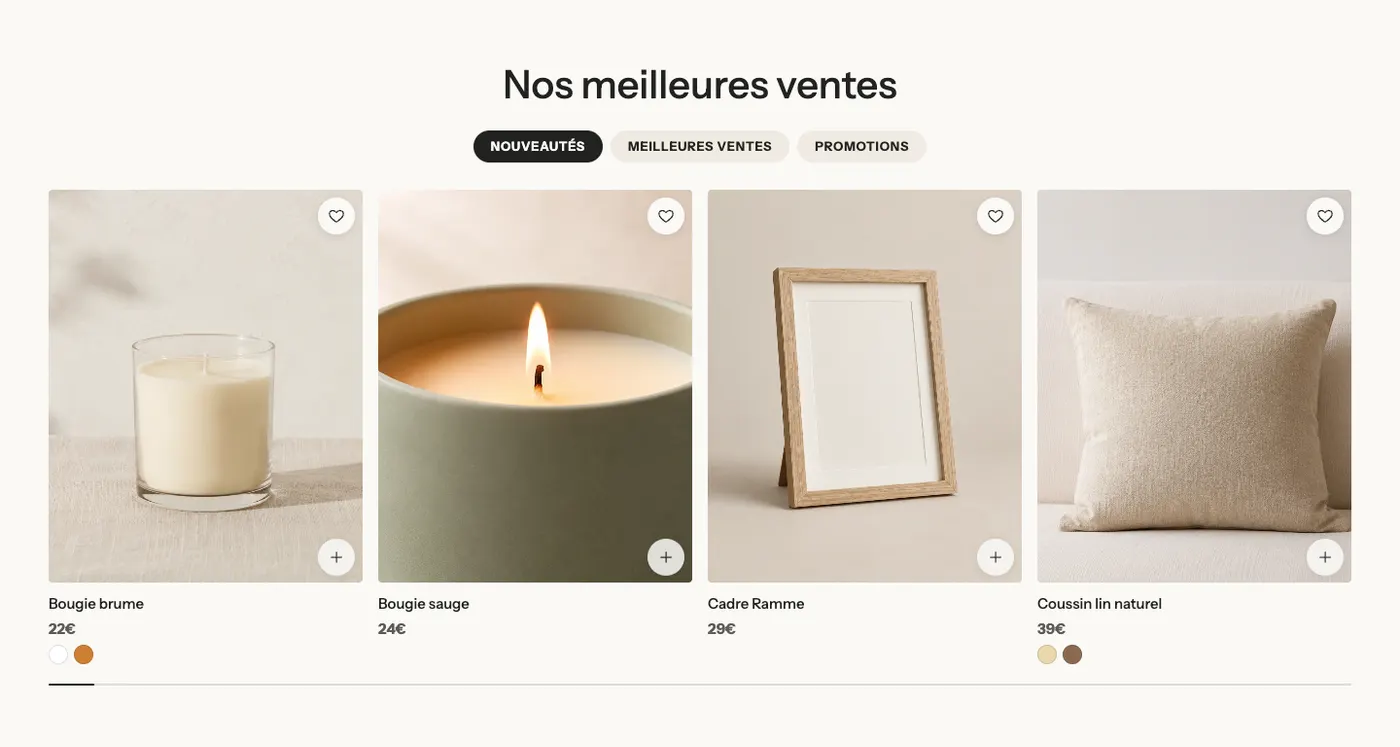
Para ver todas as seções antes de escolher, abra o catálogo que vem com o tema: no menu de modelos, abra Coleções e escolha um dos modelos cujo nome começa com sections- (banners, produtos, mídias…). Cada página mostra os modelos de uma categoria do jeito que eles aparecem na loja. A descrição de cada seção, com as variantes em imagens, também está na parte Seções desta documentação, por exemplo a seção Banner ou a seção Lista de produtos.
Adicionar, editar e mover um bloco
- Expanda uma seção na lista da esquerda (pequena seta ao lado do nome dela).
- Clique em Adicionar bloco dentro da seção e escolha o bloco.
- Clique em um bloco para abrir as configurações dele à direita: texto, estilo, tamanho, alinhamento…
- Para mudar a ordem, arraste a seção ou o bloco pela alça (os seis pontos à esquerda do nome).
Cada seção também tem as suas próprias configurações (clique no nome dela): Paleta de cores, largura, espaçamentos, Separadores, Animação…
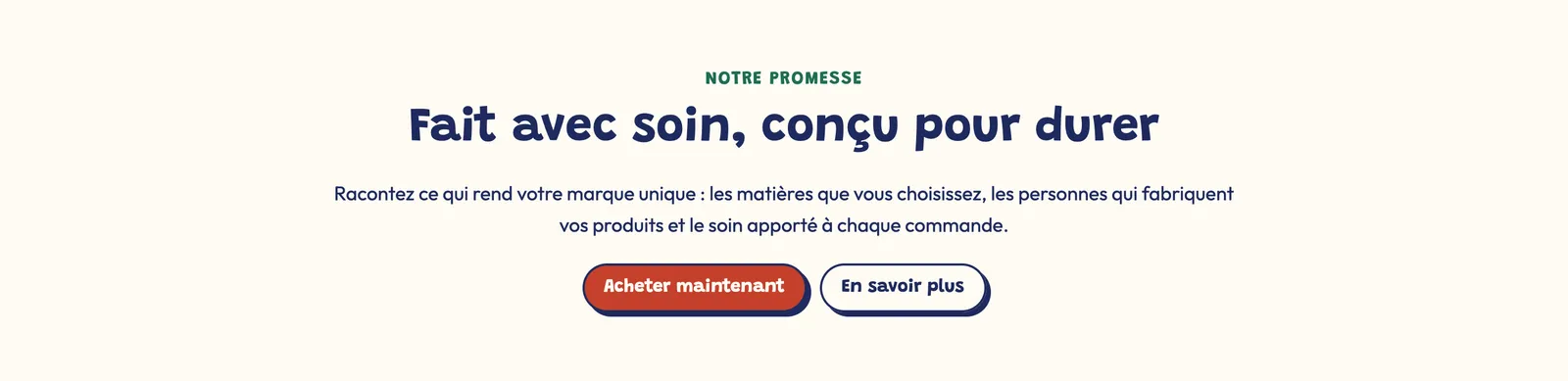
Os blocos mais comuns são descritos em Blocos de texto e Blocos de layout.
Ocultar ou excluir
- Ocultar: passe o mouse sobre a seção ou o bloco e clique no ícone de olho. O elemento desaparece da loja, mas mantém todas as configurações: é a opção certa para uma oferta sazonal. Um elemento oculto mostra um olho riscado.
- Excluir: abra o elemento e clique em Remover seção ou Remover bloco, no fim das configurações dele.
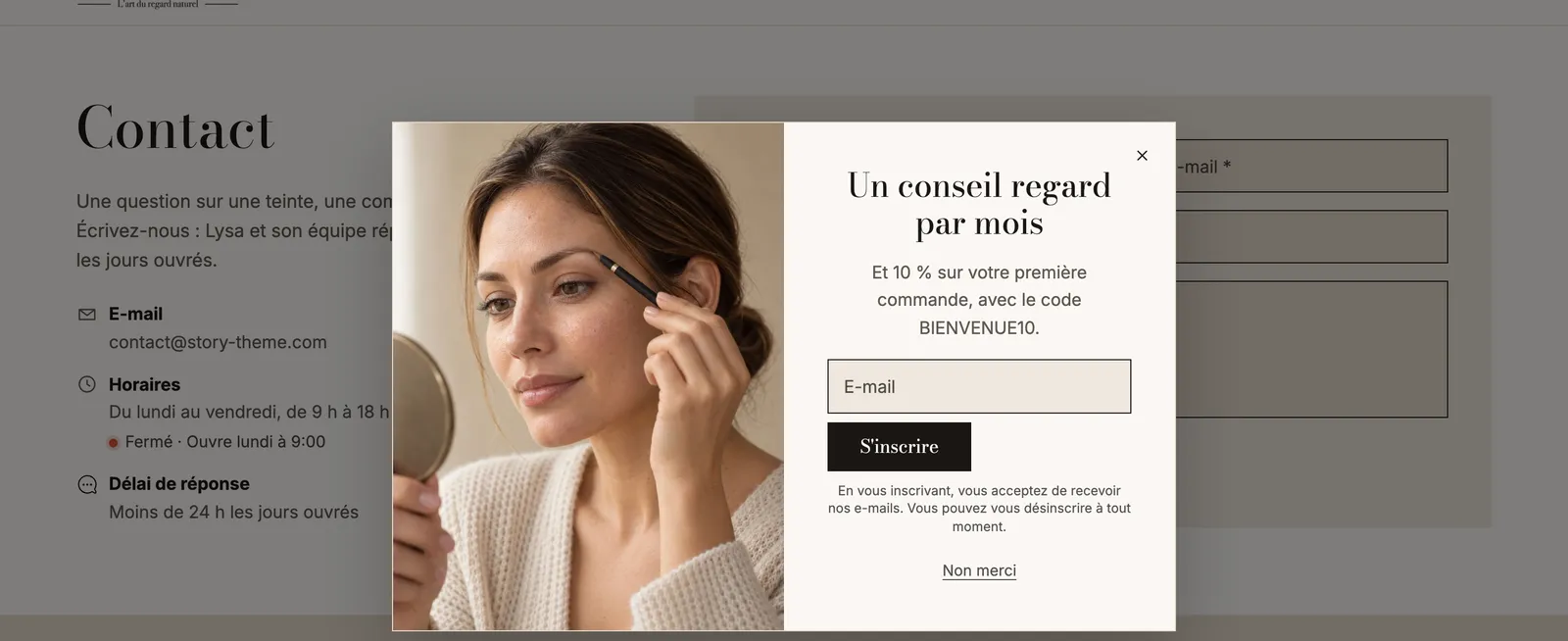
Conferir a exibição no celular
A maioria dos seus visitantes chega pelo celular. No topo do editor, clique no ícone de celular para mudar a pré-visualização para a largura de um telefone e volte para o desktop com o ícone ao lado.
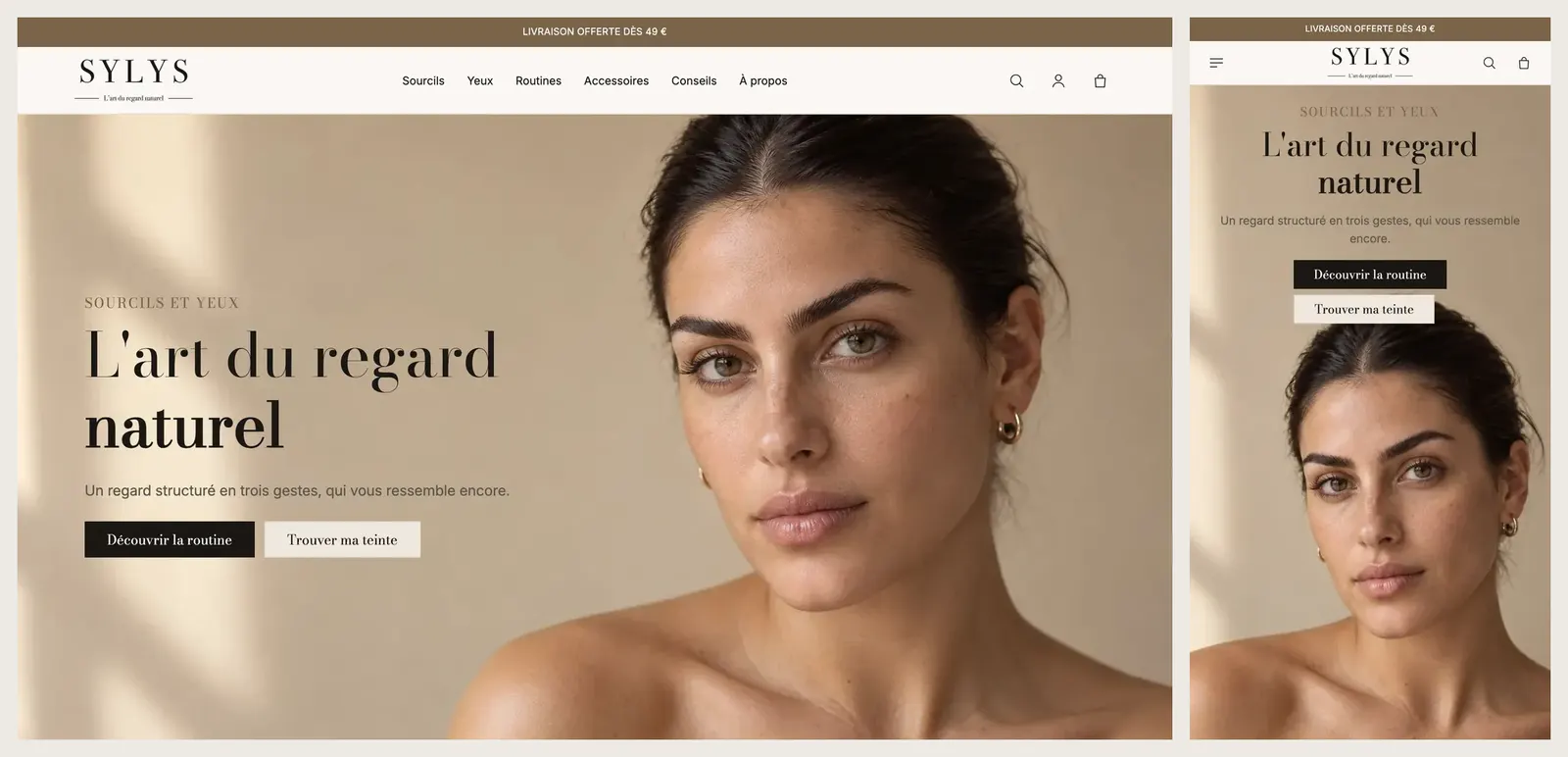
A maioria dos blocos tem uma configuração Exibir em (Desktop e celular, Apenas no desktop, Apenas no celular). Para um layout diferente no telefone, duplique o bloco e defina um como Apenas no desktop e o outro como Apenas no celular. Não exagere nas duplicatas pesadas (vídeos, imagens grandes): um bloco oculto dessa forma continua sendo carregado na página.
Salvar
Clique em Salvar no canto superior direito. Enquanto você não salvar, nada é aplicado. Em um tema não publicado, salvar não muda nada para os seus clientes: você vai publicar a cópia quando ela estiver pronta.