
Menus, cabeçalho e rodapé
Crie os seus menus na Shopify e depois configure o cabeçalho do Story Theme (linhas, menu mobile, megamenu, pesquisa, conta, carrinho) e o rodapé.
A navegação é montada em duas etapas: primeiro você cria os menus no admin da Shopify (a lista de links) e depois escolhe no tema onde e como eles aparecem. O cabeçalho e o rodapé são comuns a todas as páginas.
1. Criar o menu na Shopify
- No admin da Shopify, abra Conteúdo > Menus.
- Abra Menu principal (o que o cabeçalho usa por padrão) ou clique em Adicionar menu.
- Clique em Adicionar item de menu, dê um nome a ele (“Colares”) e escolha o destino: uma coleção, um produto, uma página…
- Para criar um submenu, arraste um item para baixo de outro, levemente deslocado para a direita. O tema exibe até três níveis.
- Clique em Salvar.
Crie da mesma forma um ou dois menus para o rodapé (“Ajuda”, “A marca”…). O passo a passo detalhado está em Criar uma página e adicioná-la ao menu.
2. Entender o cabeçalho do Story Theme
Em Loja virtual > Temas > Editar tema, expanda Cabeçalho na lista da esquerda. O cabeçalho é dividido em três linhas, cada uma com três zonas:
- Linha superior, Linha principal, Linha inferior (uma linha vazia é ocultada automaticamente);
- em cada linha, as zonas Esquerda, Centralizado e Direita.
Você posiciona os blocos ali livremente: Logo, Menu, Botão de menu, Pesquisa, Conta, Carrinho, Lista de desejos, País e idioma, Link, Redes sociais, Botão, Texto… O Menu lateral, no fim da lista, é o painel que se abre no celular.

Nas configurações da seção Cabeçalho:
- Menu: o menu usado por padrão (Menu principal);
- Cabeçalho fixo > Comportamento: Rola com a página, Sempre visível ou Visível ao rolar para cima (o padrão);
- Cabeçalho transparente > Sobre a primeira seção: o cabeçalho fica por cima do seu banner, por exemplo nas Páginas que começam com um banner.
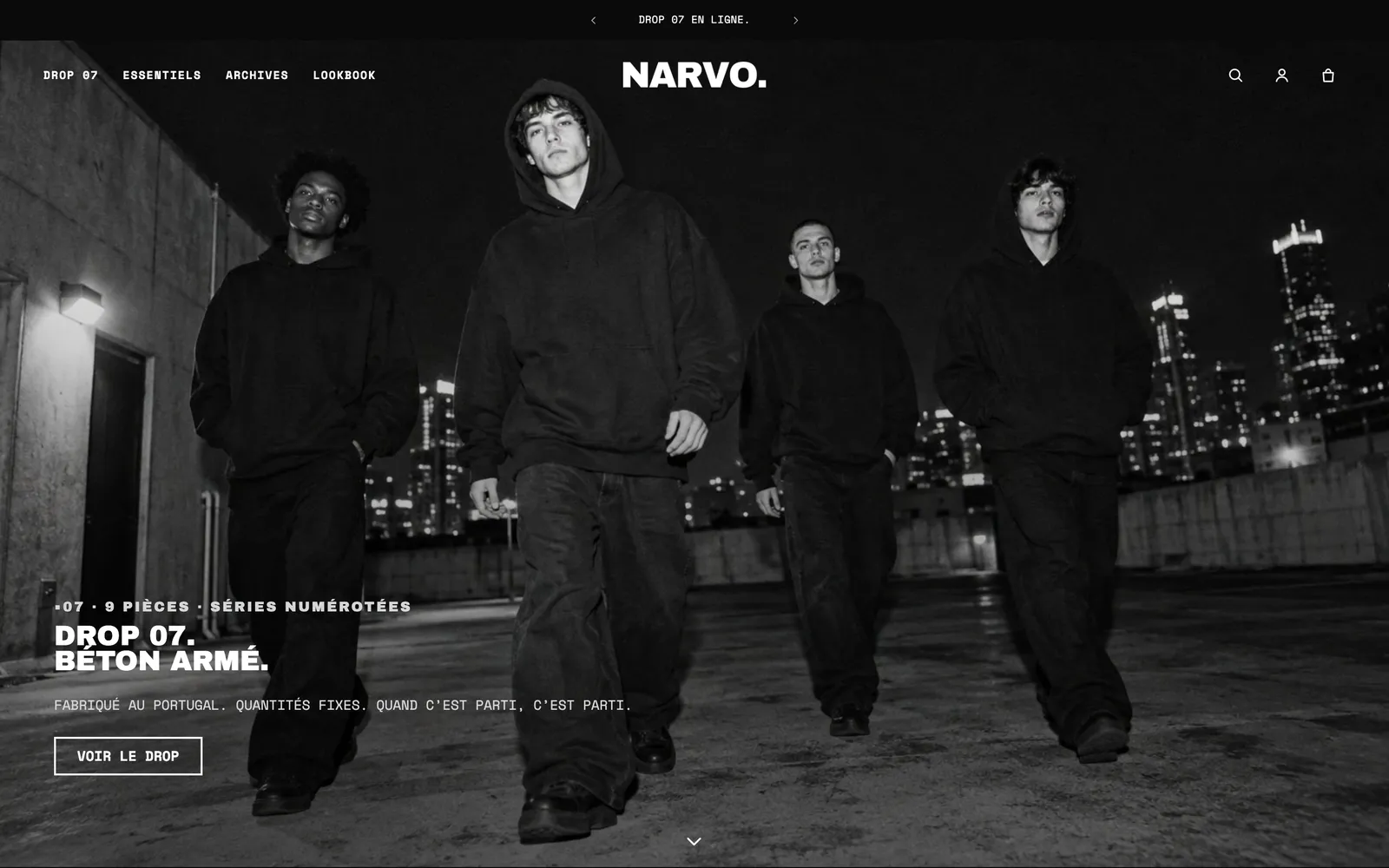
Todas as configurações e todos os blocos do cabeçalho estão detalhados em Seção Cabeçalho e Blocos do cabeçalho.
3. Exibir o menu no celular
Abaixo de 990 px de largura (celulares e tablets pequenos), o cabeçalho passa para a versão mobile. O tema original exibe então o logo e o carrinho: para que seus clientes possam abrir o menu, adicione o botão que abre o menu lateral.
- Expanda Cabeçalho > Linha principal > Esquerda.
- Clique em Adicionar bloco e escolha Botão de menu.
- Deixe Exibir em como Apenas no celular. Escolha o Ícone (Três linhas é o mais reconhecido).
- Para adicionar também a pesquisa no celular, adicione um bloco Pesquisa na zona Direita e defina Exibir em como Apenas no celular (o do tema original está configurado como Apenas no desktop).
- Mude a pré-visualização para o modo celular e clique no ícone: o menu lateral se abre.
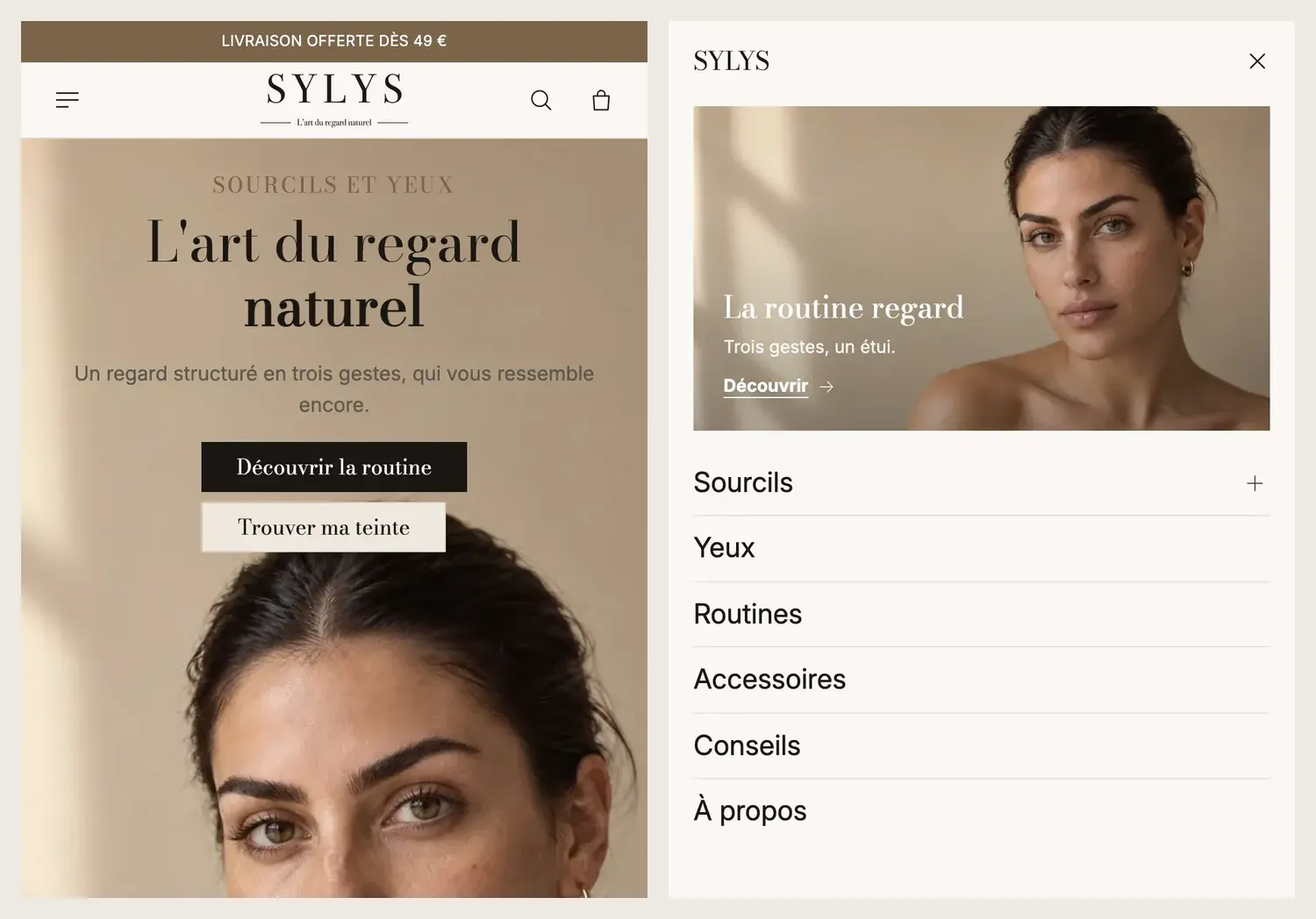
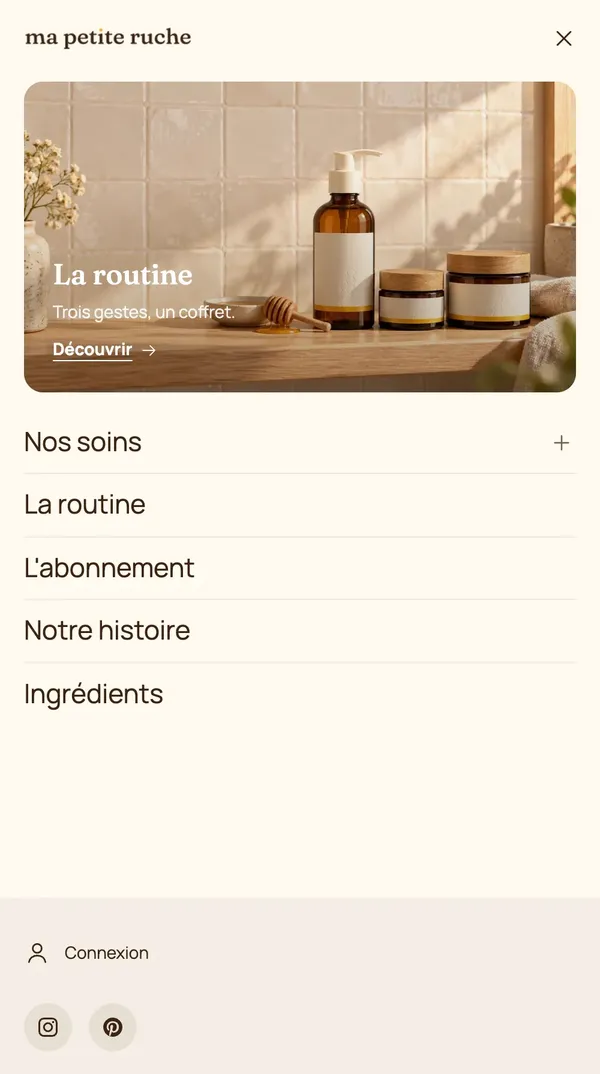
O conteúdo do menu lateral é configurado em Menu lateral: Posição (esquerda ou direita) e, em seguida, o bloco Menu de navegação com a Navegação (Painéis deslizantes, Seção expansível ou Tudo visível). O menu lateral original também contém Conta, País e idioma e Redes sociais.
4. Criar um megamenu
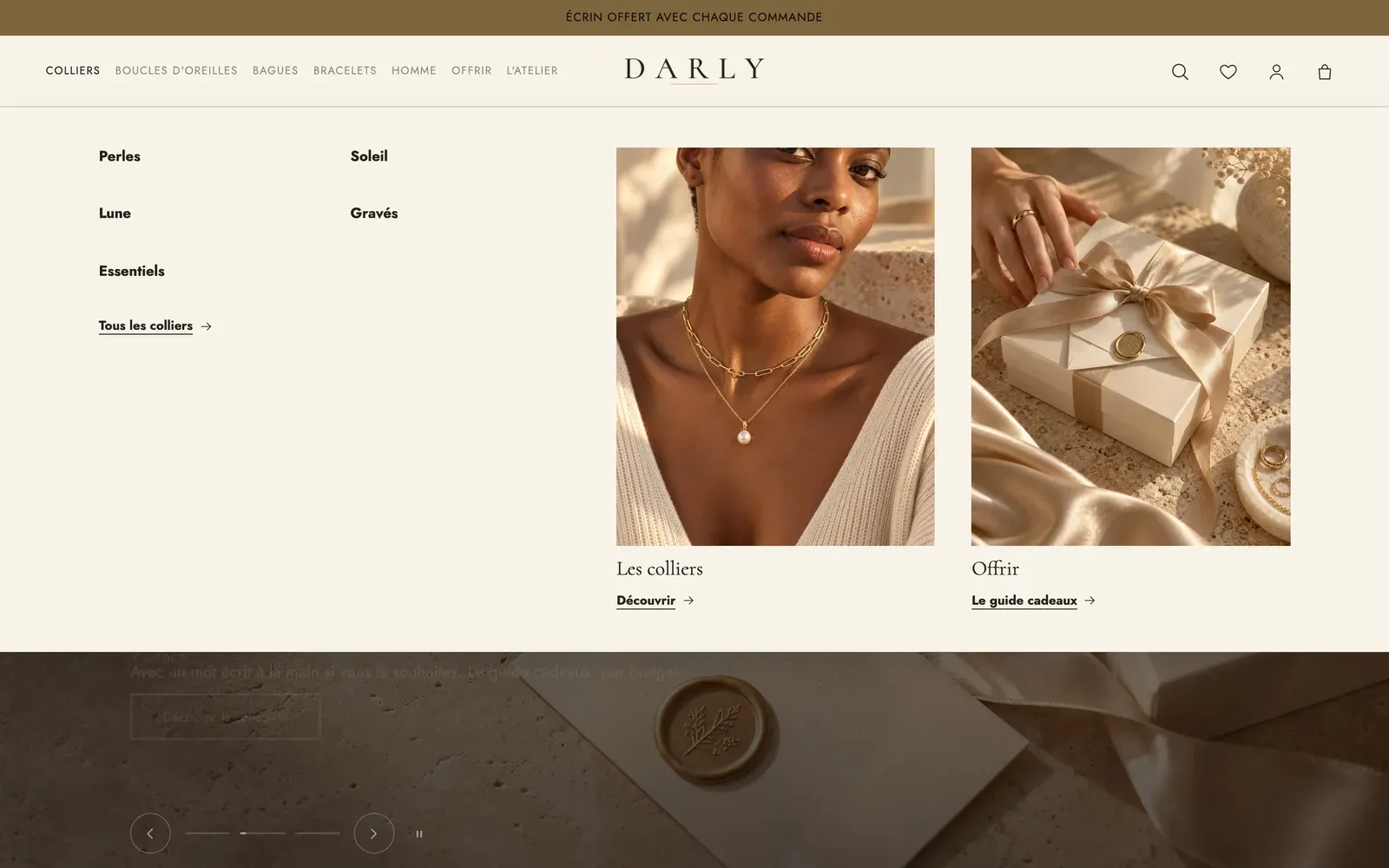
O megamenu abre um painel grande abaixo do cabeçalho, com as suas subcategorias em colunas e imagens.
- Em Cabeçalho > Linha principal, clique no bloco Menu.
- Em Submenus, defina Estilo como Megamenu. Escolha Abrir os submenus ao: Passar o mouse ou Clicar.
- No bloco Menu, clique em Adicionar bloco e escolha Painel de megamenu (ou Megamenu visual para um painel com três cartões).
- Em Link a abrir, indique o link em questão: o título (
Colares), o endereço (/collections/colares) ou a posição (1). - Adicione ao painel blocos Cartão promocional, Produtos em destaque ou Coleções em destaque.
Duas configurações úteis no bloco Menu: Exibir o último link como botão (para “Promoção” ou “Novidades”) e, na seção Cabeçalho, Selos do menu, uma linha por selo, por exemplo Promoção | -50% | #d4380d.
5. Pesquisa, conta e carrinho
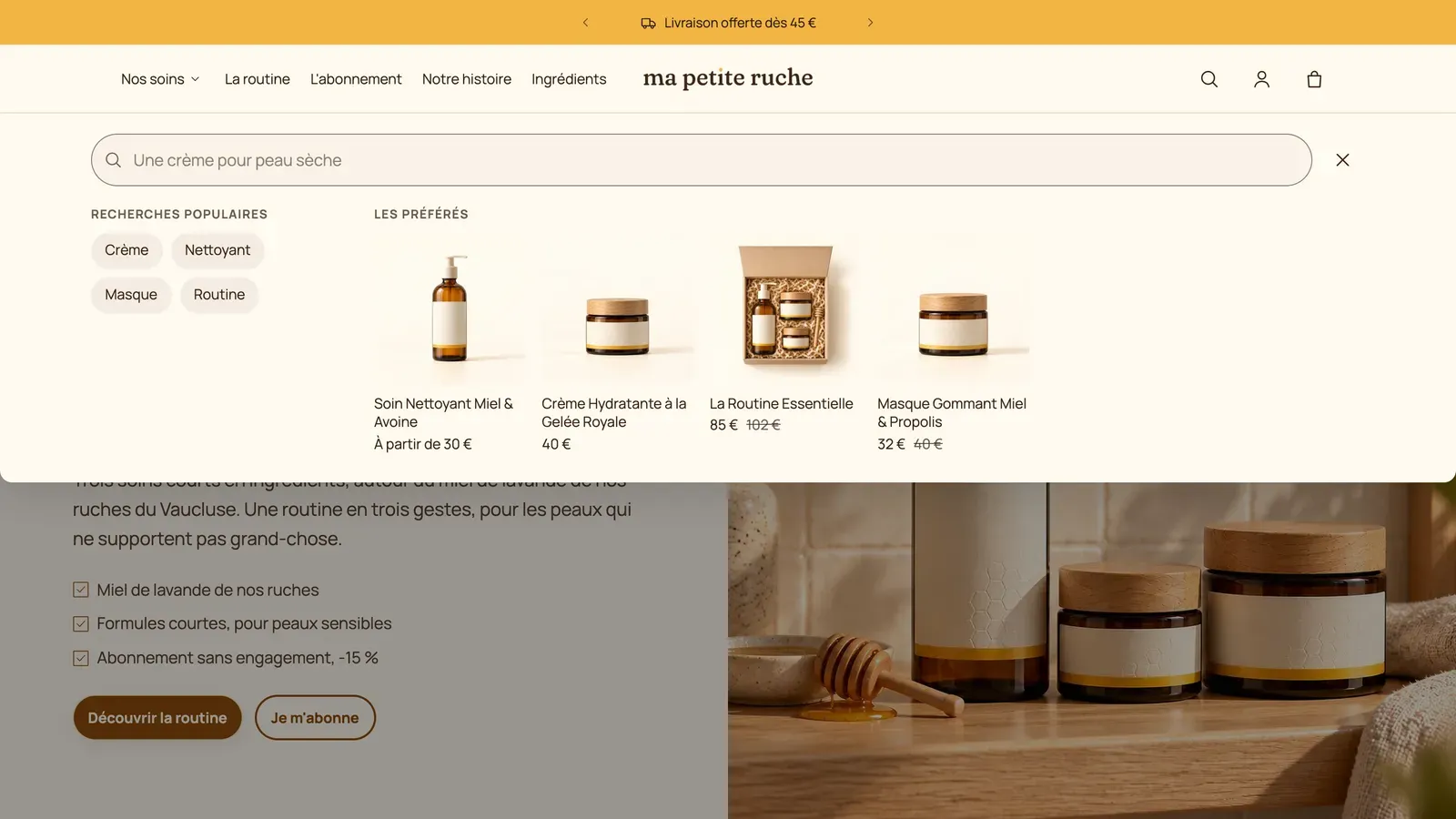
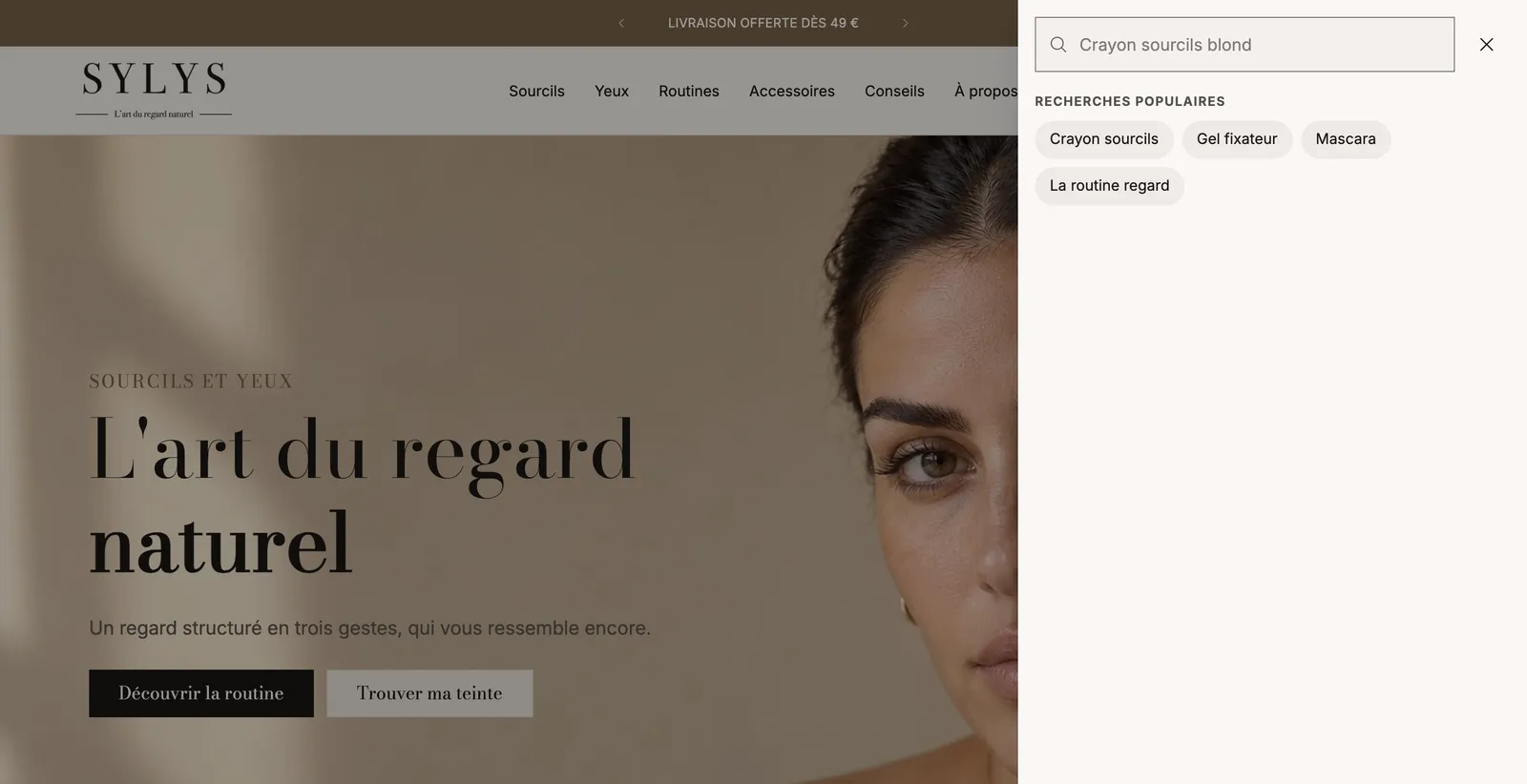
- Pesquisa: Estilo Ícone ou Barra de pesquisa, e Painel: Painel sob o cabeçalho, Gaveta lateral ou Janela centralizada. Preencha Texto de exemplo animado (uma frase por linha, digitadas uma após a outra), Pesquisas populares (sugeridas na abertura e quando uma pesquisa não encontra nada) e, se quiser, alguns Produtos em destaque.
- Conta: Abre A página da conta ou Uma janela de login (esta última exige as novas contas de cliente da Shopify).
- Carrinho: ícone e contador de itens. O tipo de carrinho (gaveta, página ou pop-up) é configurado em Configurações do tema > Carrinho: veja Configurar o carrinho.
6. Configurar o rodapé
Expanda Rodapé no fim da lista da esquerda.
- O tema original começa com uma seção “Parcourir toutes les sections”, com botões que levam ao catálogo de seções. Útil para conhecer o tema, ela não tem lugar na sua loja: remova-a.
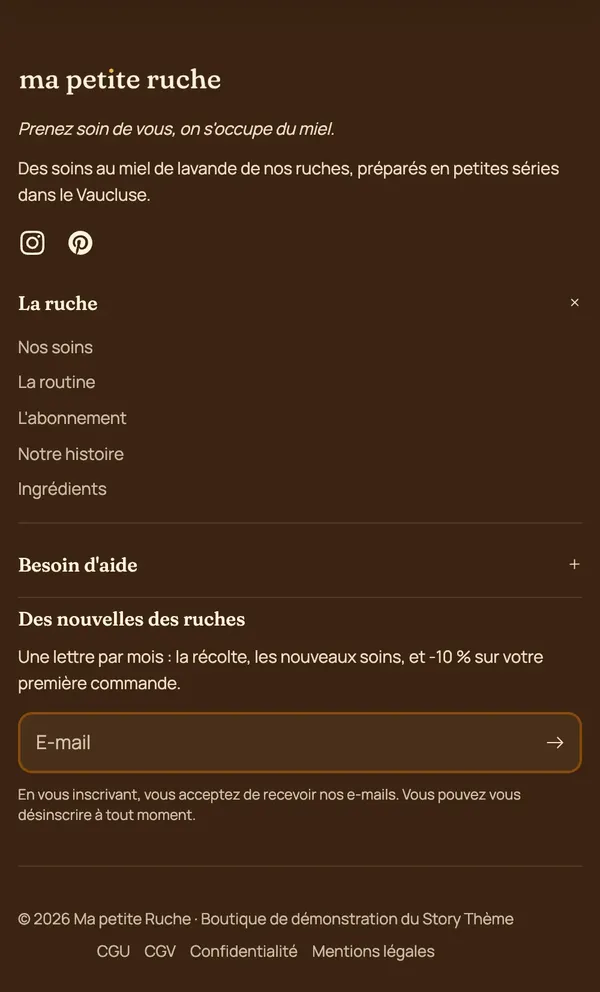
- Na seção Rodapé, clique em cada bloco Lista de links e escolha o Menu criado na etapa 1. No celular define a seção expansível: Recolhido, Expandido, pode ser recolhido ou Sempre expandido.
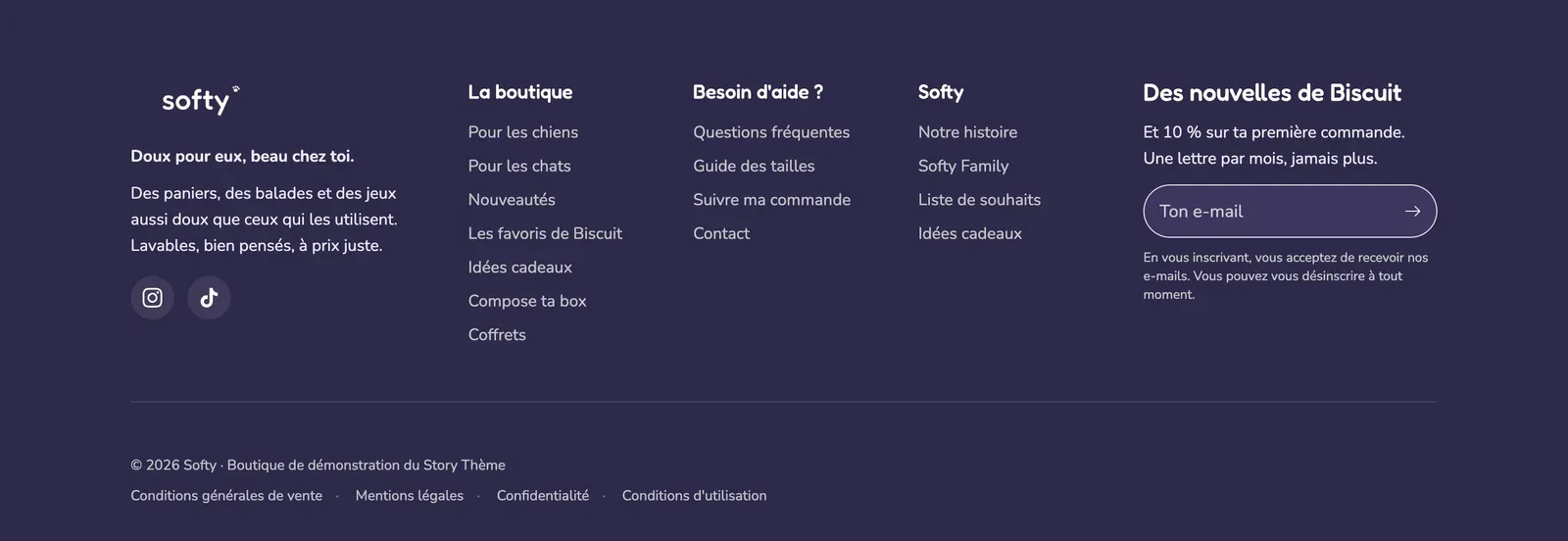
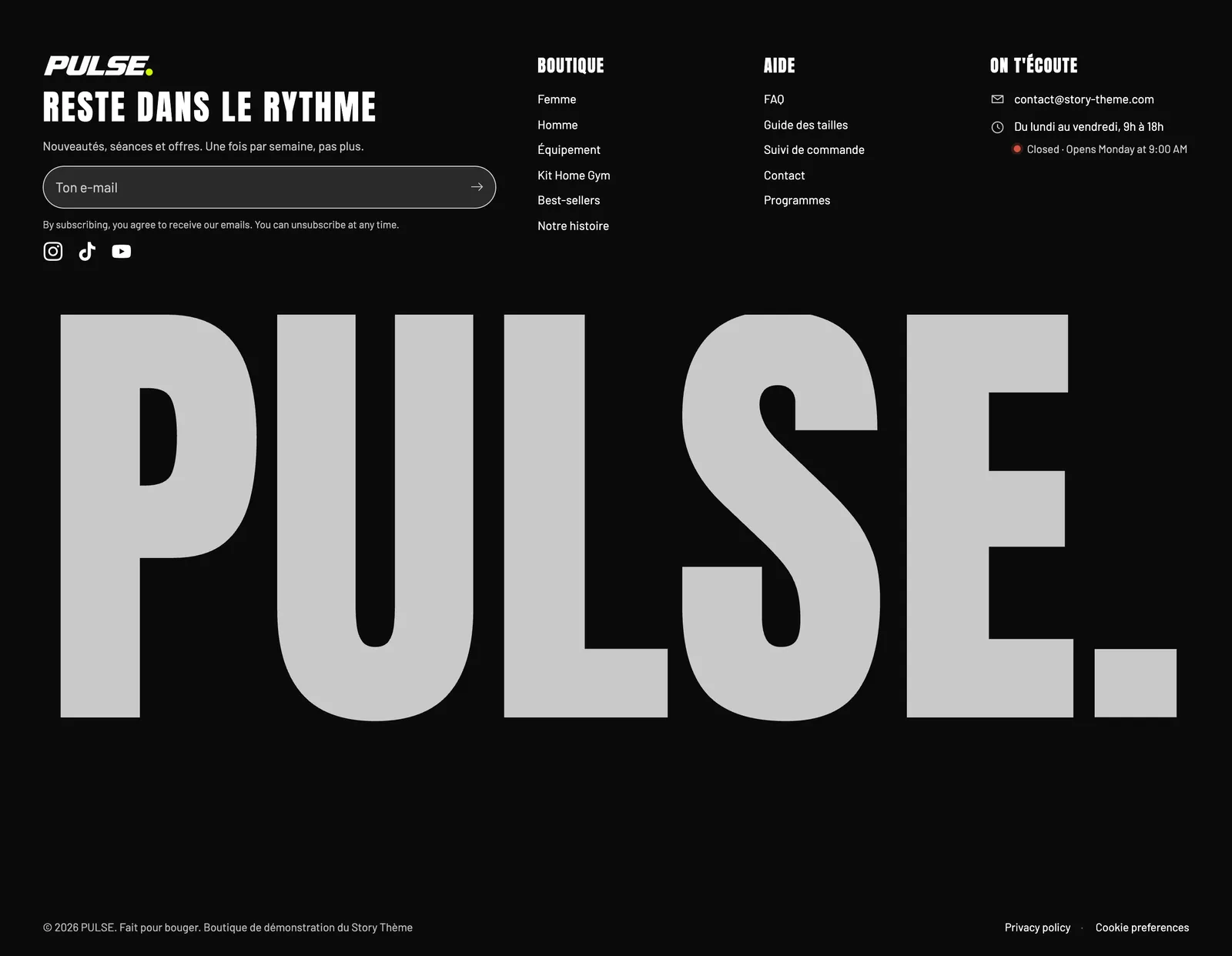
- Complete os outros blocos: Logo da loja, Newsletter, Links de redes sociais (os endereços são inseridos em Configurações do tema > Redes sociais), Informações de contato, Direitos autorais, Links de políticas, Ícones de pagamento.
No celular, cada Lista de links vira uma seção expansível: aqui, a primeira lista está expandida e a seguinte, recolhida.
Para recomeçar com outro layout, adicione uma seção e escolha Rodapé em colunas, Rodapé centralizado ou Rodapé com nome da marca e, depois, remova a antiga.
O detalhe das configurações está em Seção Rodapé e Blocos do rodapé.