
Story Studio: criar sua marca e seus primeiros visuais
Crie sua marca no Story Studio, preencha o Kit de marca, adicione seus produtos e seus avatares de clientes e depois gere seus primeiros visuais de produto.
O Story Studio é o ateliê de inteligência artificial da sua área de membros. A partir da sua marca, dos seus produtos e dos seus clientes típicos, ele gera visuais de produto, anúncios na Meta e uma primeira base de loja. Este artigo trata das bases e do gerador de imagens; os anúncios e o Store Builder têm um artigo próprio.
Abrir o Story Studio
Na barra lateral da sua área de membros, clique em Ferramentas > Story Studio (identificado pelo selo “IA”). Você chega a Minhas marcas, a lista das suas marcas.
No topo da tela, o botão do plano (por exemplo, Included) mostra seu consumo do mês; clique nele para ver os detalhes e acessar Ver os planos. O botão Criar uma marca inicia uma nova marca.
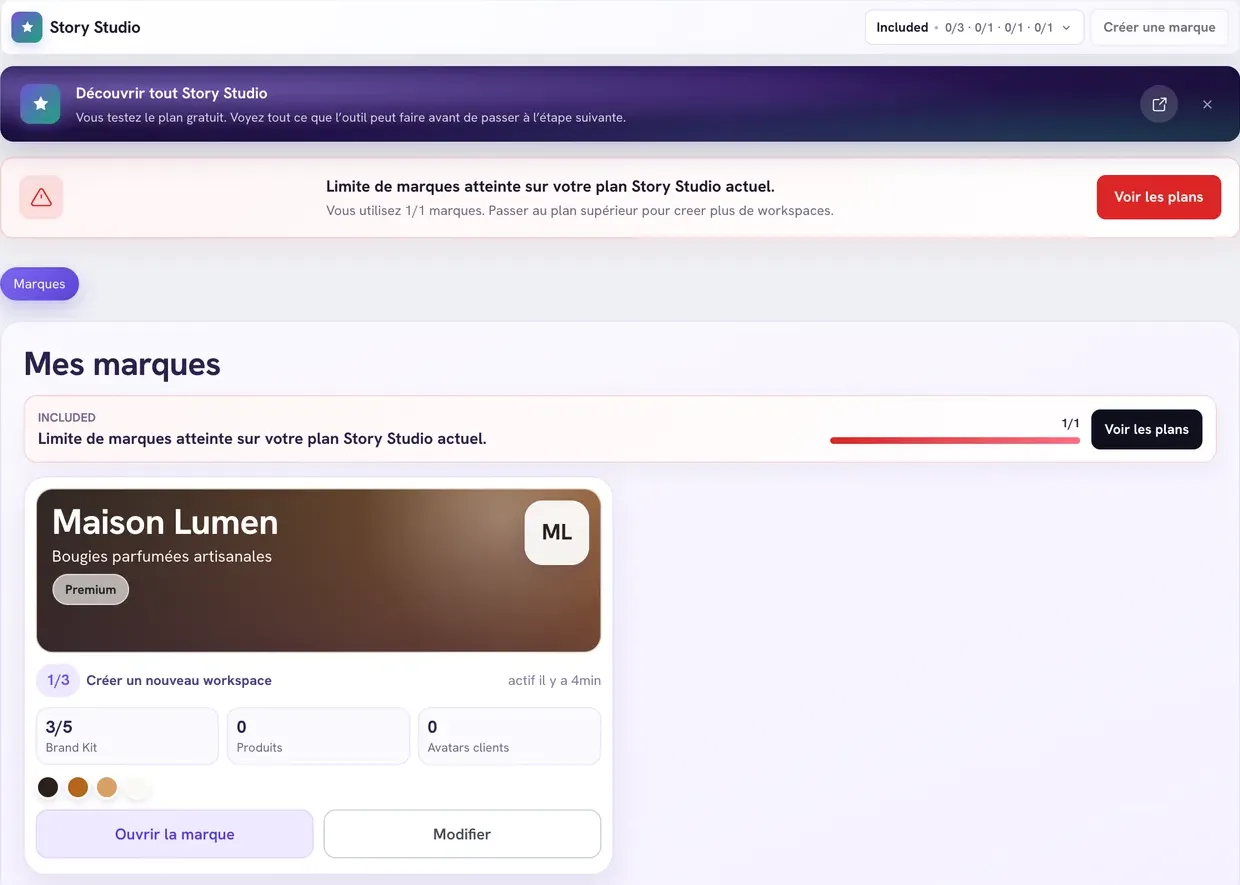
As bases em três etapas
Cada marca tem seu Espaço de trabalho. Ele exibe as Bases em 3 etapas: o Kit de marca, os Produtos e os Avatares de clientes. Cada uma tem a etiqueta Pronto ou A completar. As ferramentas de geração (Ferramentas de IA) são liberadas quando as três estão prontas: é esse contexto que permite à IA produzir visuais fiéis à sua marca.
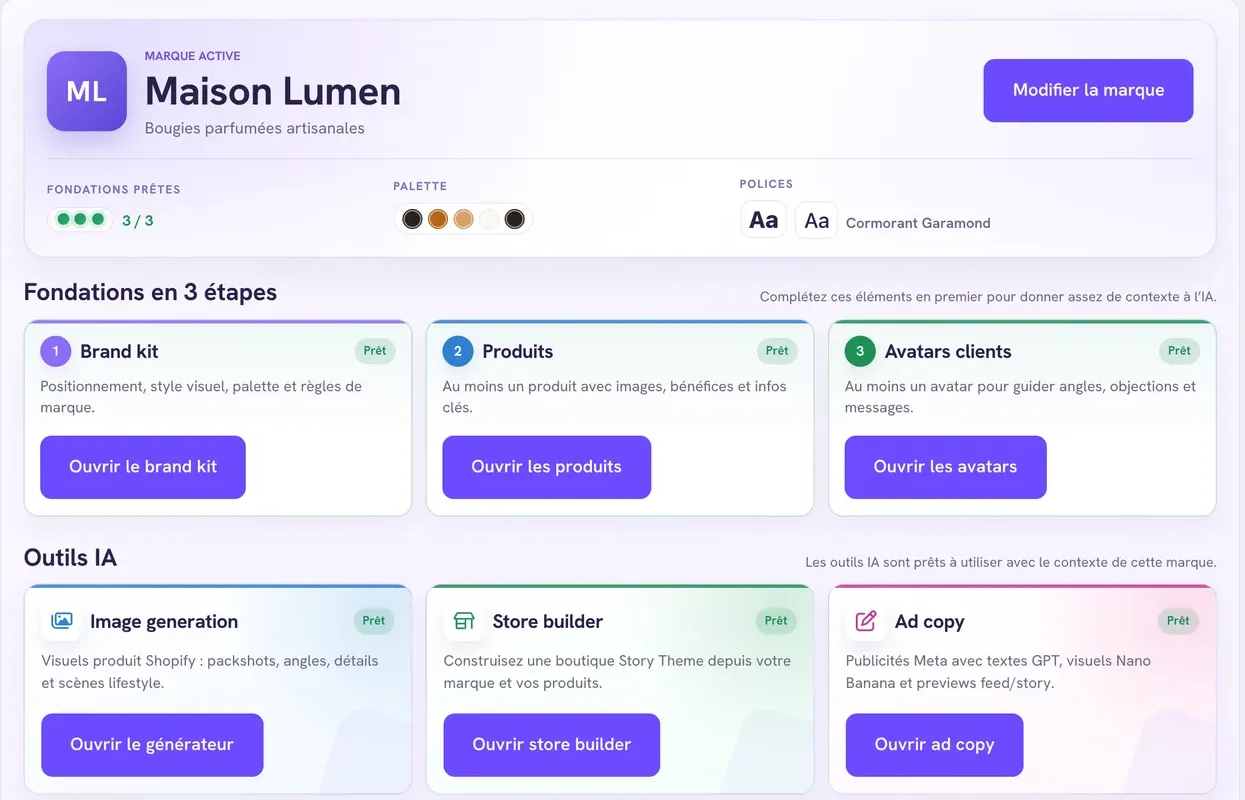
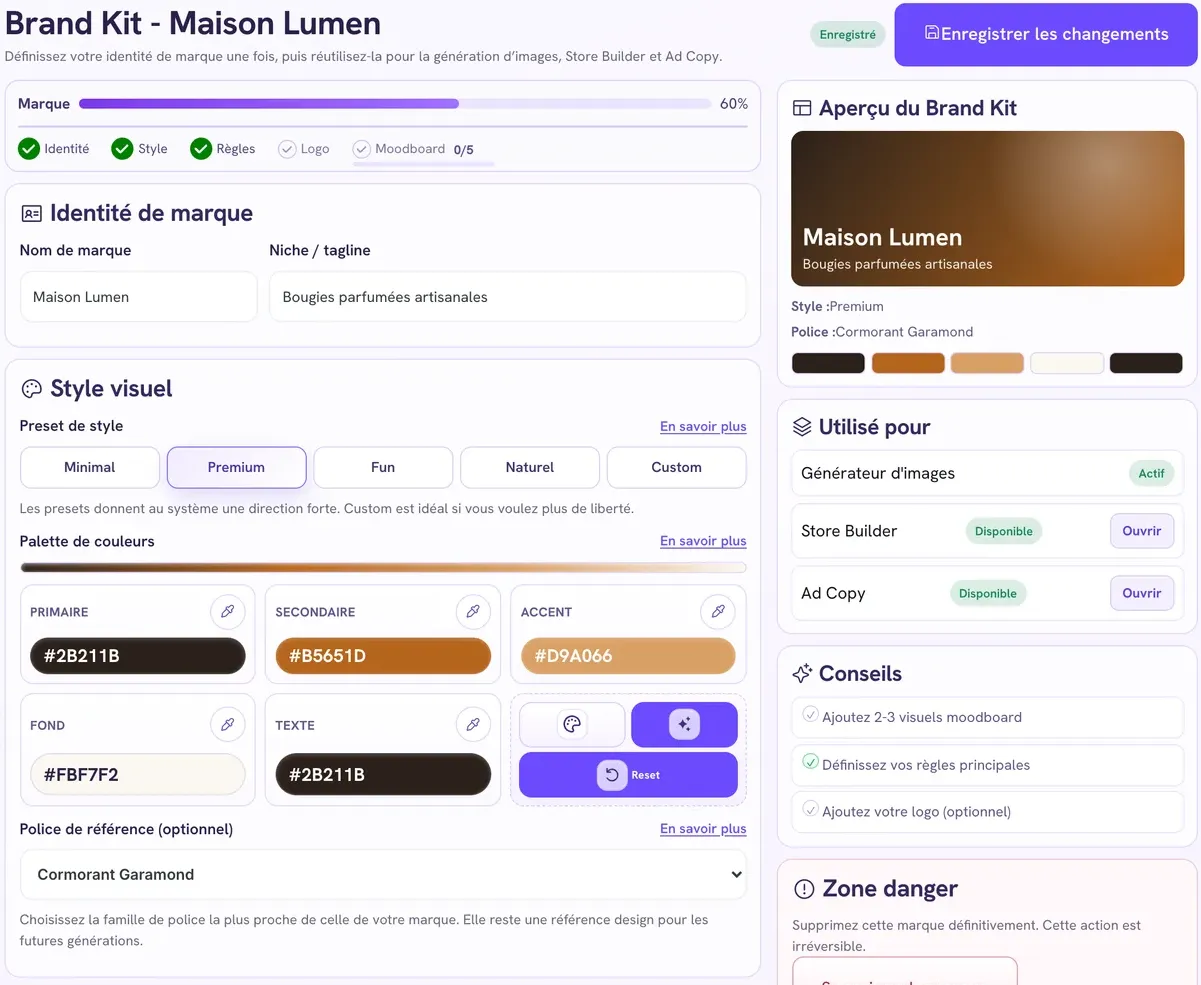
1. Preencher o Kit de marca
- Clique em Criar uma marca (ou em Editar abaixo de uma marca existente): o Kit de marca se abre.
- Identidade da marca: insira o Nome da marca e o Nicho / slogan (o que você vende, em uma frase).
- Estilo visual: escolha um Estilo predefinido: Minimalista, Premium, Divertido, Natural ou Personalizado para dar você mesmo um nome à sua direção de arte.
- Paleta de cores: cinco cores (Primária, Secundária, Destaque, Fundo, Texto). Insira seus códigos ou deixe o Story Studio sugerir uma paleta a partir da sua cor primária ou com a IA.
- Fonte de referência (opcional): a família mais próxima da fonte da sua marca.
- Regras da marca: marque as regras a respeitar em todas as imagens (produto centralizado, fundo limpo, nenhum texto na imagem…) e adicione suas instruções em Diretrizes (avançado).
- Recursos da marca: faça upload do seu logo e de até 5 imagens de inspiração (moodboard), em PNG, JPG ou WebP.
- Clique em Salvar as alterações.
O Kit de marca é considerado pronto assim que 3 destes 5 elementos estiverem preenchidos: o nicho, o estilo, uma fonte nomeada, o logo, o moodboard.
2. Adicionar seus produtos
- No espaço de trabalho, abra Produtos e clique em Adicionar um produto.
- Insira o nome e adicione de 1 a 3 imagens do produto (5 MB no máximo cada uma).
- Preencha a descrição, os benefícios, os problemas resolvidos, as eventuais variantes e as informações úteis.
- Clique em Salvar o produto.
Quanto mais nítidas e bem iluminadas forem suas fotos de origem, melhores serão os visuais gerados.
3. Criar seus avatares de clientes
Um avatar de cliente é o retrato de um cliente típico: a idade, o problema, o que ele quer, o que o faz hesitar. O Story Studio o usa para escolher as cenas, as emoções e as mensagens.
- Abra Avatares de clientes.
- Clique em Gerar 3 avatares com IA, escolha o País-alvo e inicie a geração. Você também pode clicar em Criar um avatar manualmente.
- Revise cada avatar (abas Perfil, Problemas, Objetivos, Objeções, Marketing) e corrija-o se necessário.
Uma marca pode guardar até 10 avatares, mas só três são usados: um Principal, um Secundário e um Nicho. Os outros ficam como rascunho.
Gerar seus primeiros visuais
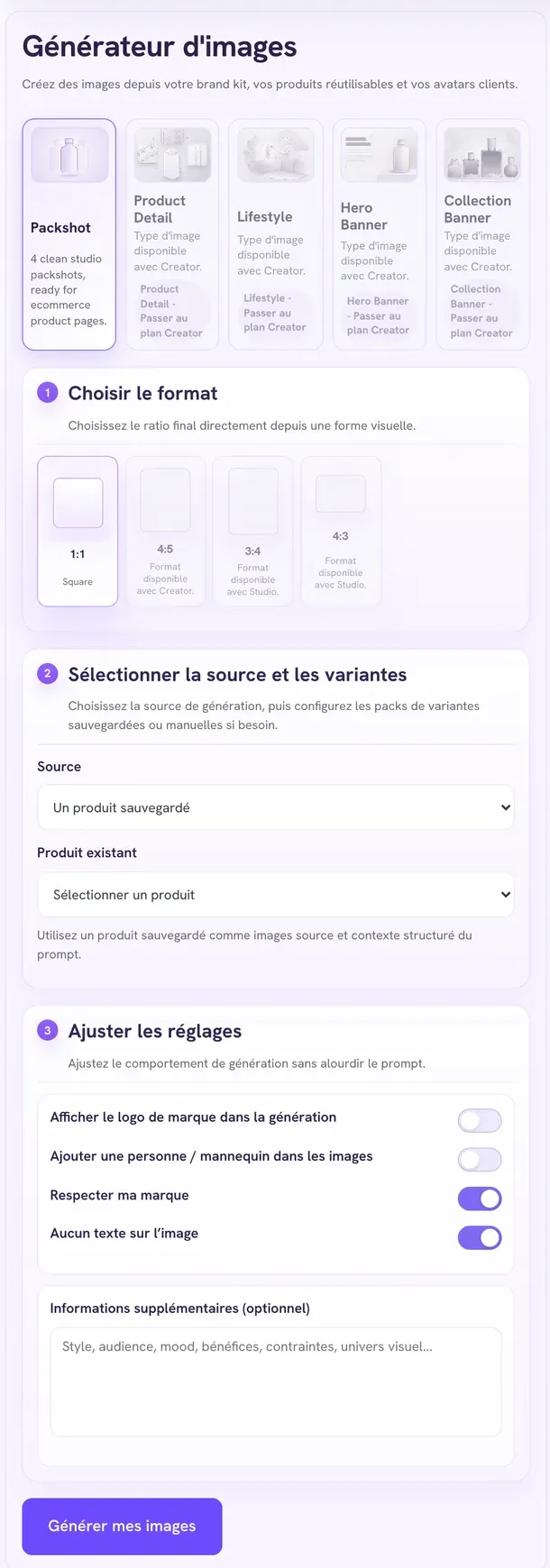
Quando as bases estiverem prontas, clique em Abrir o gerador no espaço de trabalho.
- Escolher o formato: a proporção da imagem final (quadrado 1:1, retrato 4:5, vertical 9:16, paisagem 16:9, conforme o seu plano).
- Selecionar a origem e as variantes: Visual geral da marca, Um produto salvo, Vários produtos salvos ou Enviar manualmente suas imagens de referência. Se quiser, escolha o Avatar-alvo.
- Escolha o tipo de visual: packshot (produto sozinho, fundo neutro), detalhe do produto, lifestyle (produto em uso), banner da página inicial ou banner de coleção, conforme o que o seu plano libera.
- Ajustar as configurações: exibir o logo, adicionar uma pessoa, nível de Criatividade, Respeitar minha marca, Sem texto na imagem, informações adicionais.
- Clique em Gerar minhas imagens.
A geração roda em segundo plano. Os resultados ficam guardados nas Pastas de geração: abra uma pasta para baixar cada imagem, ou todas de uma vez com Baixar tudo (ZIP). Uma geração concluída consome um crédito, seja qual for o número de imagens produzidas.
Planos e cotas
As cotas mensais são renovadas na data de aniversário da sua assinatura nos planos pagos, e no dia 1º de cada mês no plano Included. Preços com impostos incluídos; a assinatura anual sai pelo preço de 10 meses.
| Included | Creator | Growth | Studio | |
|---|---|---|---|---|
| Preço mensal | Grátis | € 19 | € 39 | € 89 |
| Preço anual | — | € 190 | € 390 | € 890 |
| Marcas | 1 | 3 | 10 | 25 |
| Produtos por marca | 1 | 5 | 15 | 50 |
| Gerações de avatares / mês | 3 | 20 | 50 | 100 |
| Gerações de imagens / mês | 1 | 8 | 20 | 50 |
| Store Builder / mês | 1 | 5 | 15 | 40 |
| Ads Copy / mês | 1 | 20 | 50 | 120 |
| Modelos de anúncio liberados | 1 | 5 | 20 | 40 |
| Tipos de imagem | Packshot | Packshot, detalhe do produto, lifestyle | Todos | Todos |
| Formatos de imagem | 1:1 | 1:1, 4:5 | 1:1, 4:5, 9:16, 16:9 | Todos |
Cada marca pode ter até 10 avatares, seja qual for o plano.
Para mudar de plano, clique em Ver os planos: a página de preços mostra seu plano atual, seu consumo e os quatro planos, com cobrança mensal ou anual.
- Mudar para um plano superior tem efeito imediato; o valor é calculado proporcionalmente ao tempo restante.
- Mudar para um plano inferior fica programado para o fim do seu período atual; você mantém suas cotas atuais até lá.
- Se uma cobrança falhar, sua conta volta temporariamente para o plano Included; um aviso convida você a abrir o portal de faturamento para regularizar o pagamento.
Quando uma cota é atingida, a geração em questão é recusada com uma mensagem que indica seu plano atual e o plano recomendado. As opções reservadas a um plano superior trazem a menção “Disponível no plano” seguida do nome do plano.