
Textify: gerar os textos da sua loja
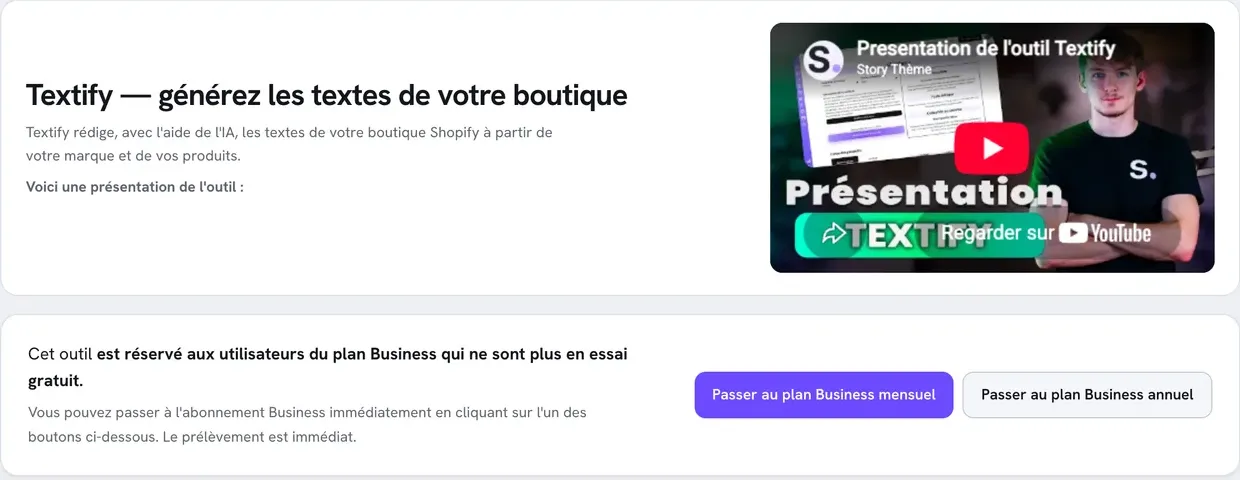
Descreva a sua marca e os seus produtos, escolha um tom: o Textify escreve os textos da sua página inicial e das suas páginas de produto, seção por seção.
O Textify usa a IA para escrever os textos da sua loja a partir da sua marca e dos seus produtos: banner, seções de imagem com texto, avaliações, benefícios, página de produto… Os textos vêm divididos de acordo com as seções do Story Theme, prontos para serem copiados no editor de temas.
O que o Textify escreve
- Para a página inicial da sua marca: banner (chamada e descrição), texto deslizante, coleção em destaque, três seções de imagem com texto (problemas enfrentados, solução, valores da marca), ícones de confiança, newsletter, avaliações de clientes, slogan do rodapé, além de ângulos de marketing, benefícios dos produtos e três perfis de clientes típicos.
- Para cada produto: texto de chamada, problemas enfrentados, solução proposta, benefícios adicionais, principais ângulos de marketing e benefícios do produto.
O Textify não altera a sua loja: ele exibe os textos na tela, e você os copia na Shopify.
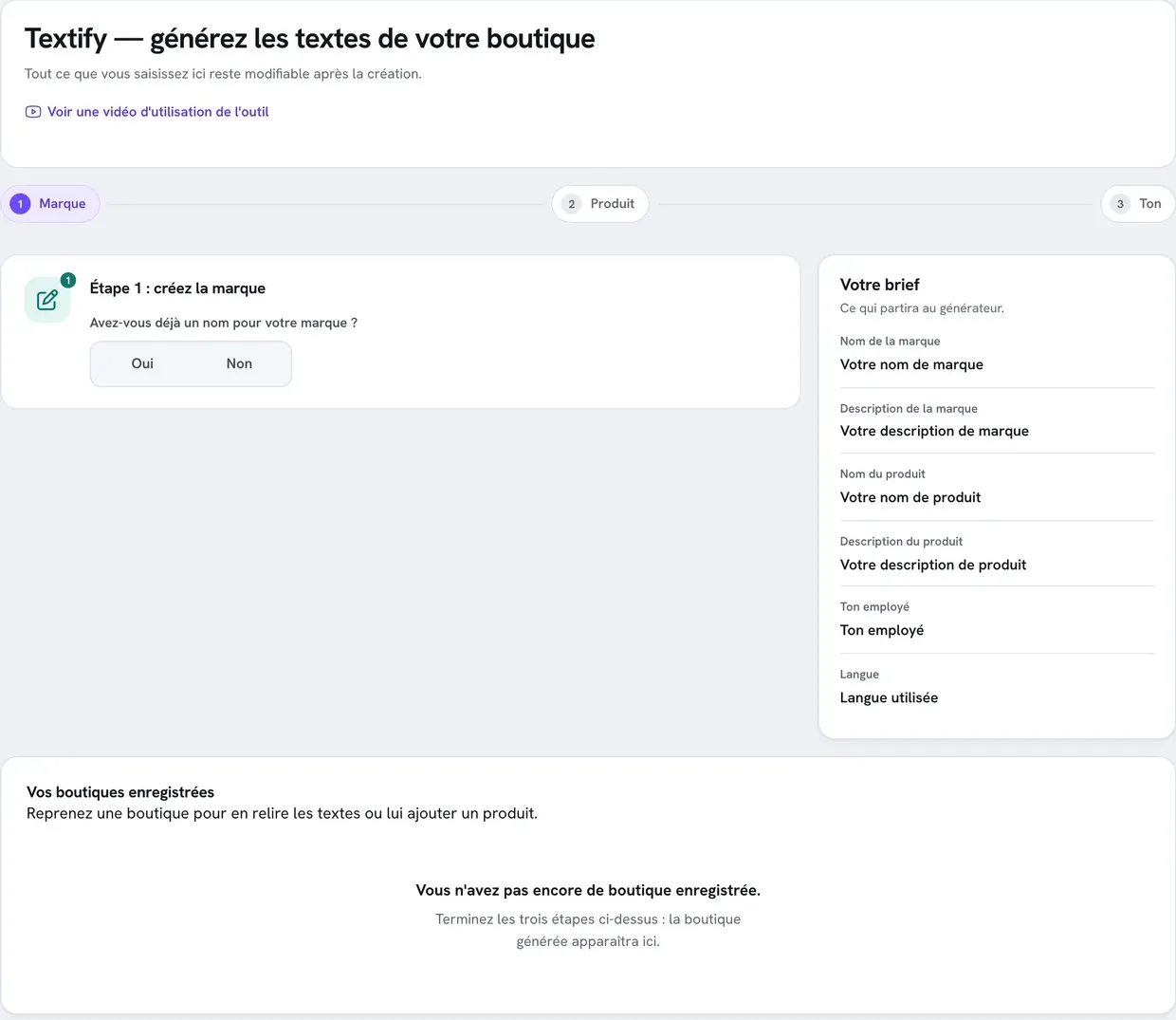
Etapa 1: criar a marca
- Na sua área de membro, abra Ferramentas > Textify.
- Na pergunta “Você já tem um nome para sua marca?”, clique em Sim ou Não.
- Sim: insira o nome e clique em Confirmar.
- Não: vá direto para a descrição; o Textify vai sugerir nomes.
- Descreva a sua marca da forma mais precisa possível (entre 50 e 3.000 caracteres): o que você vende, para quem, o que diferencia você, os seus valores. Clique em Confirmar.
- Se você não tinha um nome, escolha uma das Sugestões de nomes de marca e clique em Validar.
À direita, o painel Seu briefing resume, à medida que você avança, o que será enviado ao gerador.
Etapa 2: descrever o primeiro produto
- Responda a “Você já tem um nome para seu produto?” com Sim ou Não, como para a marca.
- Insira o nome (no mínimo 3 caracteres) ou escolha entre os nomes sugeridos.
- Descreva o produto com precisão (entre 50 e 3.000 caracteres): o que ele faz, para quem é, o que o diferencia.
Etapa 3: escolher o tom e o idioma
- Escolha o tom: Especialista, Ousado, Divertido, Sofisticado, Convincente, Encorajador ou Outro, para especificá-lo você mesmo.
- Escolha o idioma: Francês, Inglês, Espanhol, Italiano, Alemão, Português ou Outro.
- Clique em Gerar os textos.
O Textify cria então a sua marca e o primeiro produto dela e abre a página da marca. Os textos ainda não estão escritos nesta etapa: a geração é iniciada a partir da página da marca.
Gerar os textos da página inicial
- Na página da marca, confira a Descrição da marca, o Idioma da marca e o Tom de comunicação. Tudo pode ser editado com o lápis ou com Editar a descrição.
- Clique em Gerar os textos da página inicial.
- Aguarde enquanto os textos são escritos: eles aparecem em Textos gerados, seção por seção.
Gerar os textos de um produto
- Na página da marca, em Os produtos da marca, clique em Abrir em um produto.
- Para um novo produto, clique em Adicionar um produto, preencha o Nome do produto e a Descrição do produto (de 50 a 4.000 caracteres) e clique em Criar o produto.
- Na página do produto, clique em Gerar os textos do produto. Os textos são escritos no idioma e no tom da marca.
Copiar os textos para a sua loja
- Na Shopify, abra Loja virtual > Temas e clique em Editar tema.
- Para cada seção da sua página inicial (banner, imagem com texto, avaliações…), selecione-a e cole o texto correspondente nos campos dela.
- Para as páginas de produto, cole os textos nos blocos da página do produto ou na descrição do produto, em Produtos.
Sempre revise antes de publicar: ajuste os números, as promessas e as avaliações à realidade da sua marca. Não exiba avaliações de clientes inventadas como se fossem reais.
Cotas e limites
- 100 gerações por mês, compartilhadas entre os textos da página inicial e os textos de produto. O contador Textos gerados este mês aparece em cada página. Ele volta a zero 30 dias depois da última vez em que foi zerado.
- As sugestões de nomes (de marca ou de produto) não são contabilizadas.
- Só uma versão é mantida: gerar de novo substitui os textos anteriores da marca ou do produto. Copie o que quiser guardar antes de gerar novamente.
- Se uma geração falhar com “Não foi possível gerar os textos.” e você já tiver gerado bastante neste mês, provavelmente a sua cota acabou.
Excluir uma marca ou um produto
Na parte de baixo de cada página, a área Excluir a marca (ou Excluir o produto) apaga definitivamente a marca e todos os produtos dela (ou o produto e os textos dele). Essa exclusão não pode ser desfeita.