
Optimage: comprimir e recortar as suas imagens
Comprima, redimensione, recorte e converta para WebP até 30 imagens de uma vez, direto no navegador, antes de colocá-las na Shopify.
As imagens são quase sempre o que mais pesa em uma loja. O Optimage as deixa mais leves antes que você as coloque na Shopify: ele comprime, redimensiona, recorta e converte as imagens para WebP, em lote. Tudo acontece no seu navegador: as suas imagens nunca são enviadas aos nossos servidores.
Quando usar o Optimage
- Antes de fazer upload de uma foto na Shopify: uma foto de câmera ou de banco de imagens costuma ter vários megabytes e vários milhares de pixels de largura, muito mais do que uma tela exibe.
- Quando o relatório “Peso das imagens” sinaliza uma imagem como “Pesada demais” ou “Grande demais”: o botão Otimizar minhas imagens com o Optimage do relatório traz você até aqui. Veja O relatório “Peso das imagens”.
- Para preparar um formato específico: um banner 16:9, um visual quadrado, uma imagem vertical para celular.
Uma imagem mais leve aparece mais rápido, sobretudo no celular, e essa é uma das formas mais simples de melhorar a velocidade da sua loja.
Adicionar as suas imagens
- Na sua área de membro, abra o Optimage.
- Arraste as suas imagens para a área Arraste suas imagens para cá ou clique em clique para procurar para escolhê-las.
- As imagens aparecem em Imagens carregadas, com o nome, as dimensões e o peso. O selo Original indica que elas ainda não foram processadas.
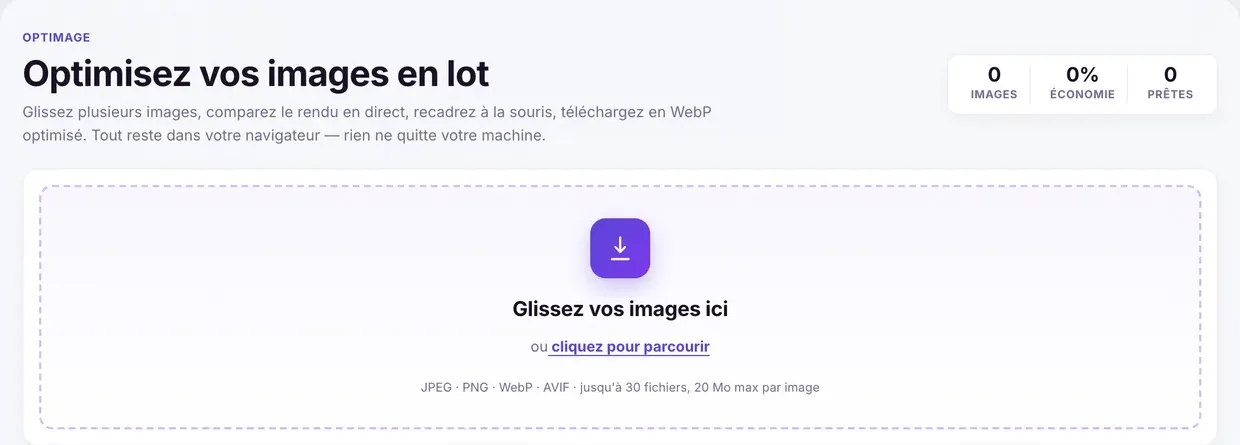
Formatos aceitos: JPEG, PNG, WebP e AVIF. Você pode carregar até 30 imagens de uma vez, com no máximo 20 MB cada. Um arquivo recusado (por formato ou tamanho) é sinalizado por uma mensagem e simplesmente ignorado.
Escolher as configurações
O painel Configurações gerais se aplica a todas as imagens. A Pré-visualização ao vivo à direita mostra o resultado em uma imagem de referência, com as Dimensões finais, o Tamanho estimado e a Economia.
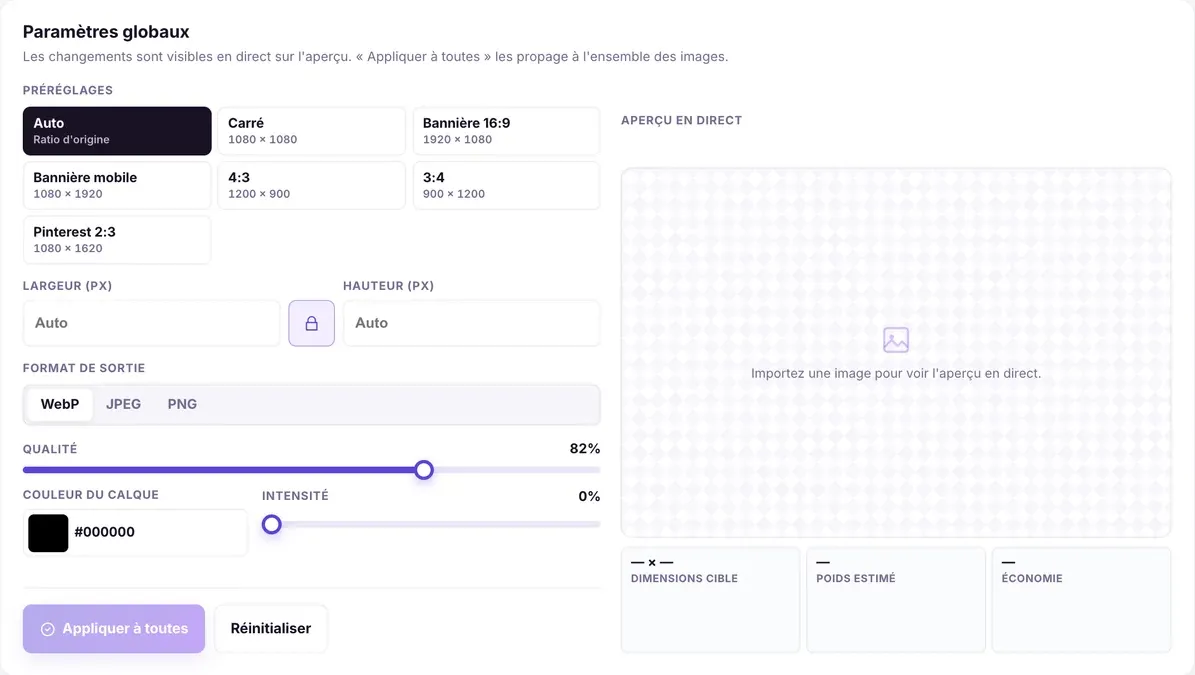
Predefinições e dimensões
| Predefinição | Dimensões | Para que serve |
|---|---|---|
| Auto | Proporção original | Manter o enquadramento, apenas deixar mais leve |
| Quadrado | 1080 × 1080 | Fotos de produto, redes sociais |
| Banner 16:9 | 1920 × 1080 | Banner para desktop |
| Banner para celular | 1080 × 1920 | Banner vertical para celular |
| 4:3 | 1200 × 900 | Imagem com texto, visuais em paisagem |
| 3:4 | 900 × 1200 | Fotos em retrato |
| Pinterest 2:3 | 1080 × 1620 | Pins do Pinterest |
Você também pode digitar uma Largura (px) e uma Altura (px):
- em Auto, sem largura nem altura, a imagem mantém as dimensões: só a compressão e o formato mudam;
- com apenas uma dimensão, a outra acompanha as proporções originais;
- com as duas, ou com uma predefinição, a imagem é recortada para caber nesse formato. O recorte é centralizado por padrão; você pode movê-lo imagem por imagem (veja abaixo).
Formato e qualidade
- Formato de saída: WebP (selecionado por padrão e recomendado: é o mais leve com a mesma qualidade), JPEG ou PNG. Com PNG, a configuração de qualidade não se aplica.
- Qualidade: de 40 a 100%, 82% por padrão. É um bom equilíbrio: abaixo de 70%, confira a pré-visualização, pois podem aparecer defeitos.
Véu colorido (opcional)
Cor da sobreposição e Intensidade aplicam um véu de cor sobre a imagem. Isso é útil para um banner sobre o qual você vai colocar um texto claro: um véu preto a 20 ou 30% deixa o texto legível. Deixe a intensidade em 0% para não alterar nada.
Otimizar e baixar
- Clique em Aplicar a todas. As imagens são processadas uma após a outra; o selo muda para Otimizada e cada cartão exibe o novo peso e o ganho em porcentagem.
- Para ajustar uma imagem sozinha, clique em Personalizar no cartão dela. Na gaveta, a aba Recortar permite arrastar a área visível; altere as configurações se necessário e clique em Otimizar esta imagem.
- Clique em Baixar abaixo de uma imagem, ou em Baixar tudo para obter todas as imagens processadas. Os arquivos são baixados um a um; o seu navegador pode pedir que você autorize downloads múltiplos.
Os arquivos baixados mantêm o nome original seguido de -optimised (por exemplo banner-optimised.webp).
Colocar as imagens na Shopify
O Optimage não envia nada para a sua loja: faça você mesmo o upload dos arquivos baixados.
- Para uma foto de produto: abra o produto em Produtos, exclua a imagem antiga e adicione a nova.
- Para uma imagem de seção (banner, imagem com texto…): no editor de temas, selecione a seção e substitua a imagem nas configurações dela.
- Para manter tudo no mesmo lugar: Conteúdo > Arquivos, no admin da Shopify.
Lembre-se de preencher o texto alternativo de cada imagem: ele conta para o SEO (veja Ler e usar o relatório de SEO).
Limites que você precisa conhecer
- Nada é salvo: se você recarregar ou sair da página, a galeria é esvaziada. Baixe as suas imagens antes de sair.
- Animações não são compatíveis: um GIF animado perde a animação (só o primeiro quadro é mantido). Para uma animação pesada, prefira convertê-la em vídeo MP4 ou WebM.
- O resultado pode ficar mais pesado que o original: nesse caso, o cartão exibe uma porcentagem precedida de “+”. Isso é comum com PNG ou com um JPEG já muito comprimido. Experimente o WebP, ou mantenha o original.
- O Tamanho estimado da pré-visualização é uma estimativa; o peso real aparece no cartão após o processamento.