
Story Studio: creare il tuo brand e le tue prime immagini
Crea il tuo brand in Story Studio, completa il Brand Kit, aggiungi i tuoi prodotti e i tuoi avatar clienti, poi genera le tue prime immagini di prodotto.
Story Studio è il laboratorio di intelligenza artificiale della tua area membri. A partire dal tuo brand, dai tuoi prodotti e dai tuoi clienti tipo, genera immagini di prodotto, inserzioni Meta e una prima base di negozio. Questo articolo tratta le basi e il generatore di immagini; le inserzioni e lo Store Builder hanno un articolo dedicato.
Aprire Story Studio
Nella barra laterale della tua area membri, fai clic su Strumenti > Story Studio (contrassegnato dal badge «IA»). Arrivi su I miei brand, l'elenco dei tuoi brand.
In alto nella schermata, il pulsante del piano (per esempio Included) mostra i tuoi consumi del mese; fai clic per vedere i dettagli e accedere a Vedi i piani. Il pulsante Crea un brand avvia un nuovo brand.
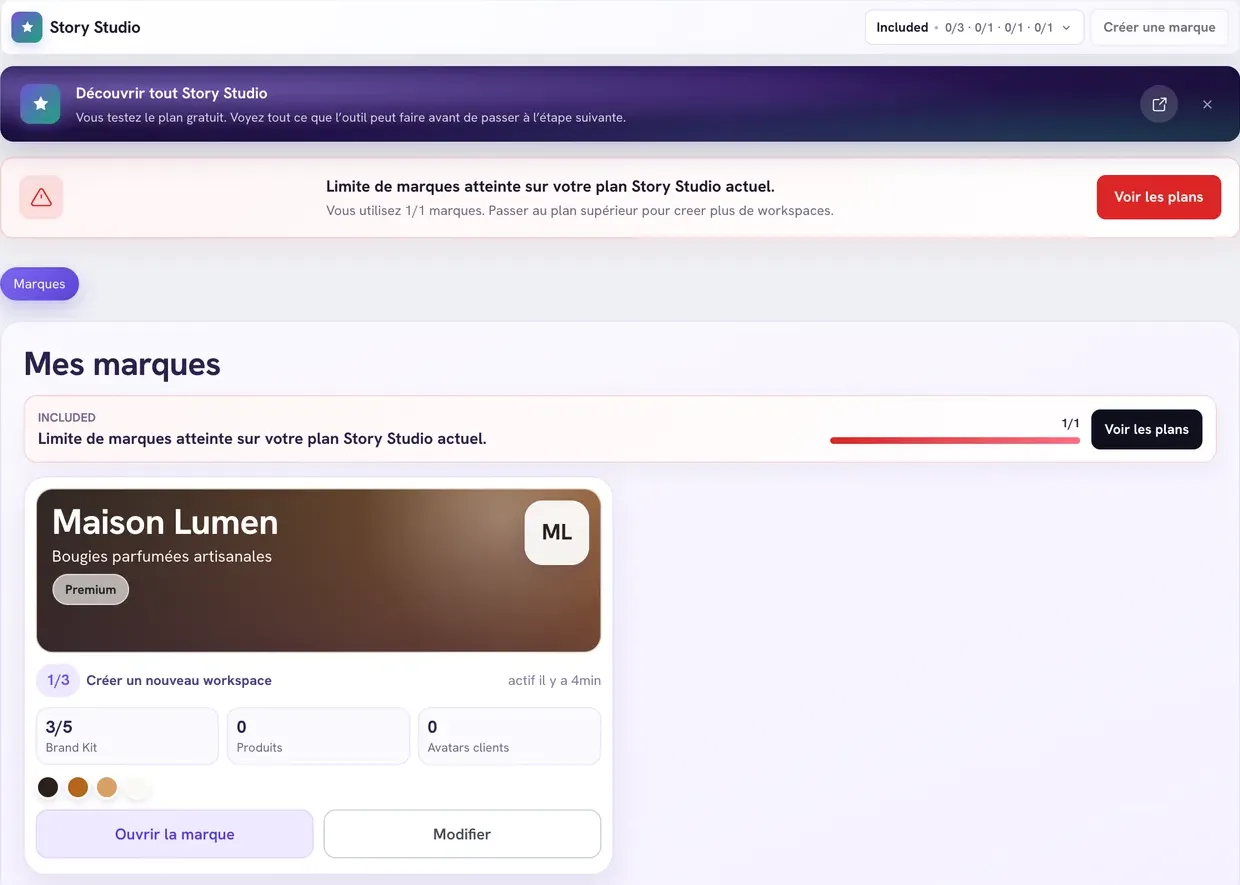
Le basi in tre passaggi
Ogni brand ha il suo spazio di lavoro (Workspace). Mostra Le basi in 3 passaggi: il Brand kit, i Prodotti e gli Avatar clienti. Ognuna ha l'etichetta Pronto o Da completare. Gli strumenti di generazione (Strumenti IA) si sbloccano quando sono pronte tutte e tre: è questo contesto che permette all'IA di produrre immagini fedeli al tuo brand.
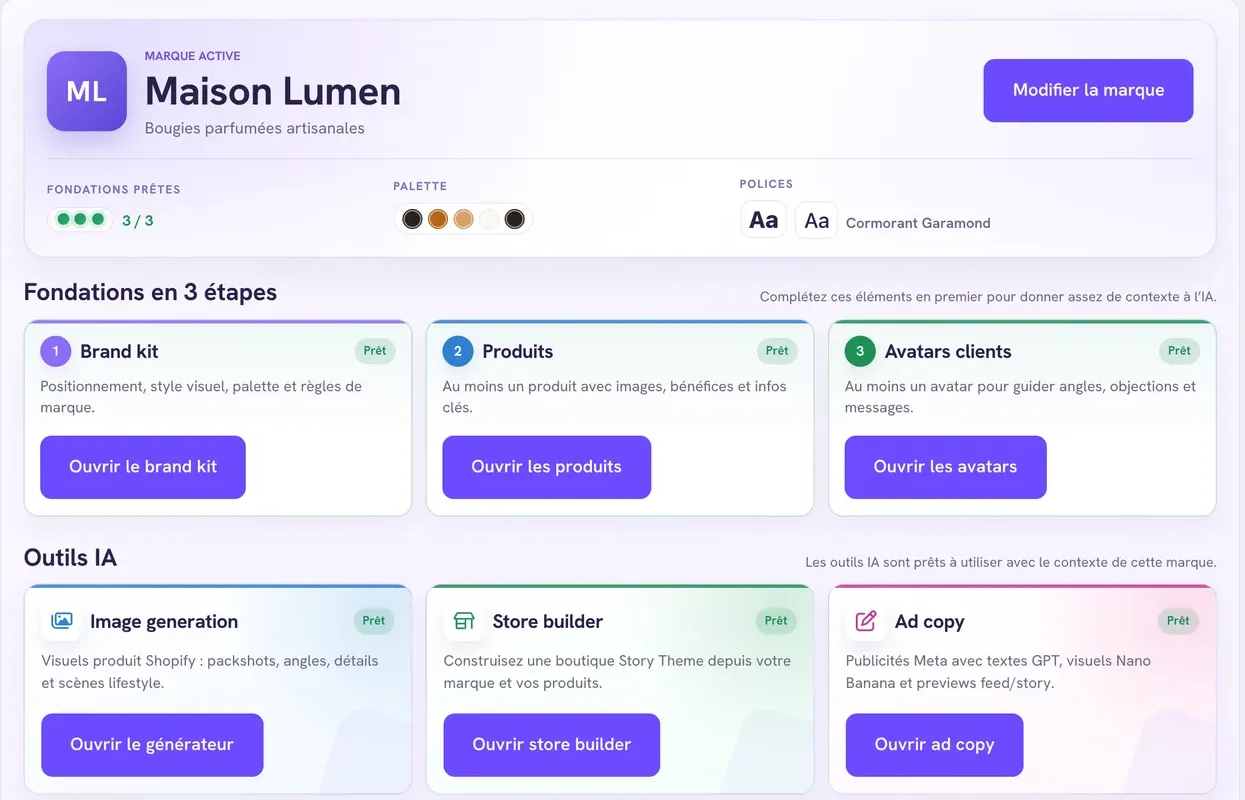
1. Compilare il Brand Kit
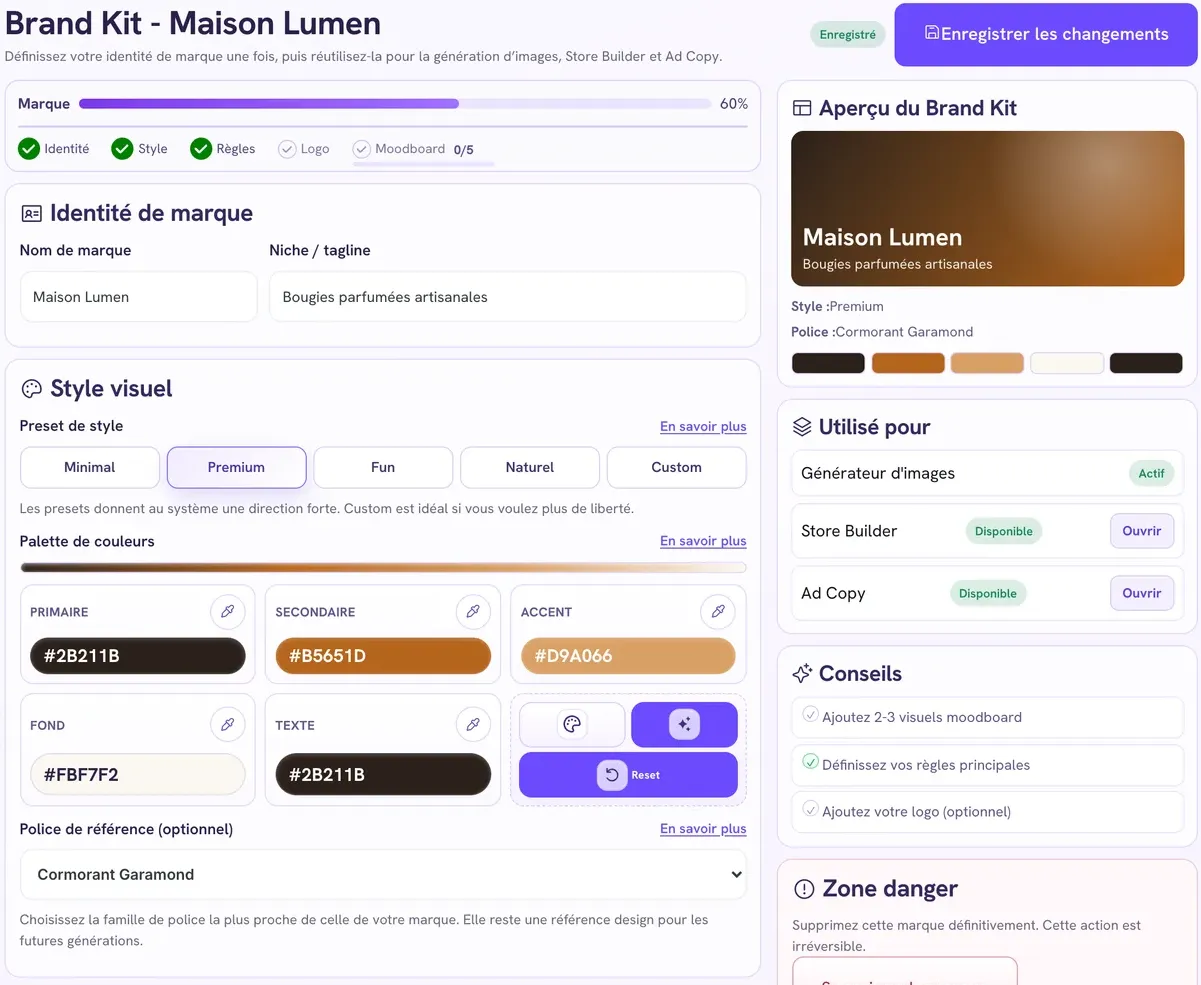
- Fai clic su Crea un brand (o su Modifica sotto un brand esistente): si apre il Brand Kit.
- Identità del brand: inserisci il Nome del brand e la Nicchia / tagline (cosa vendi, in una frase).
- Stile visivo: scegli un Preset di stile: Minimal, Premium, Fun, Naturale, o Custom per dare tu stesso un nome alla tua direzione artistica.
- Palette di colori: cinque colori (Primario, Secondario, Accento, Sfondo, Testo). Inserisci i tuoi codici, oppure lascia che Story Studio proponga una palette a partire dal tuo colore primario o con l'IA.
- Font di riferimento (facoltativo): la famiglia più vicina a quella del tuo brand.
- Regole del brand: seleziona le regole da rispettare su tutte le immagini (prodotto centrato, sfondo pulito, nessun testo sull'immagine…) e aggiungi le tue indicazioni in Linee guida (avanzato).
- Asset del brand: carica il tuo logo e fino a 5 immagini di ispirazione (moodboard), in PNG, JPG o WebP.
- Fai clic su Salva le modifiche.
Il Brand Kit è considerato pronto non appena 3 di questi 5 elementi sono compilati: la nicchia, lo stile, un font indicato, il logo, la moodboard.
2. Aggiungere i tuoi prodotti
- Dal workspace, apri Prodotti, poi fai clic su Aggiungi un prodotto.
- Inserisci il nome e aggiungi da 1 a 3 immagini del prodotto (5 MB al massimo ciascuna).
- Completa la descrizione, i benefici, i problemi risolti, le eventuali varianti e le informazioni utili.
- Fai clic su Salva il prodotto.
Più le tue foto di partenza sono nitide e ben illuminate, migliori saranno le immagini generate.
3. Creare i tuoi avatar clienti
Un avatar cliente è il ritratto di un cliente tipo: la sua età, il suo problema, ciò che vuole, ciò che lo fa esitare. Story Studio lo usa per scegliere le scene, le emozioni e i messaggi.
- Apri Avatar clienti.
- Fai clic su Genera 3 avatar con l’IA, scegli il Paese target, poi avvia la generazione. Puoi anche fare clic su Crea un avatar manualmente.
- Rileggi ogni avatar (tab Profilo, Problemi, Obiettivi, Obiezioni, Marketing) e correggilo se necessario.
Un brand può conservare fino a 10 avatar, ma ne vengono usati solo tre: uno Principale, uno Secondario e uno Nicchia. Gli altri restano in bozza.
Generare le tue prime immagini
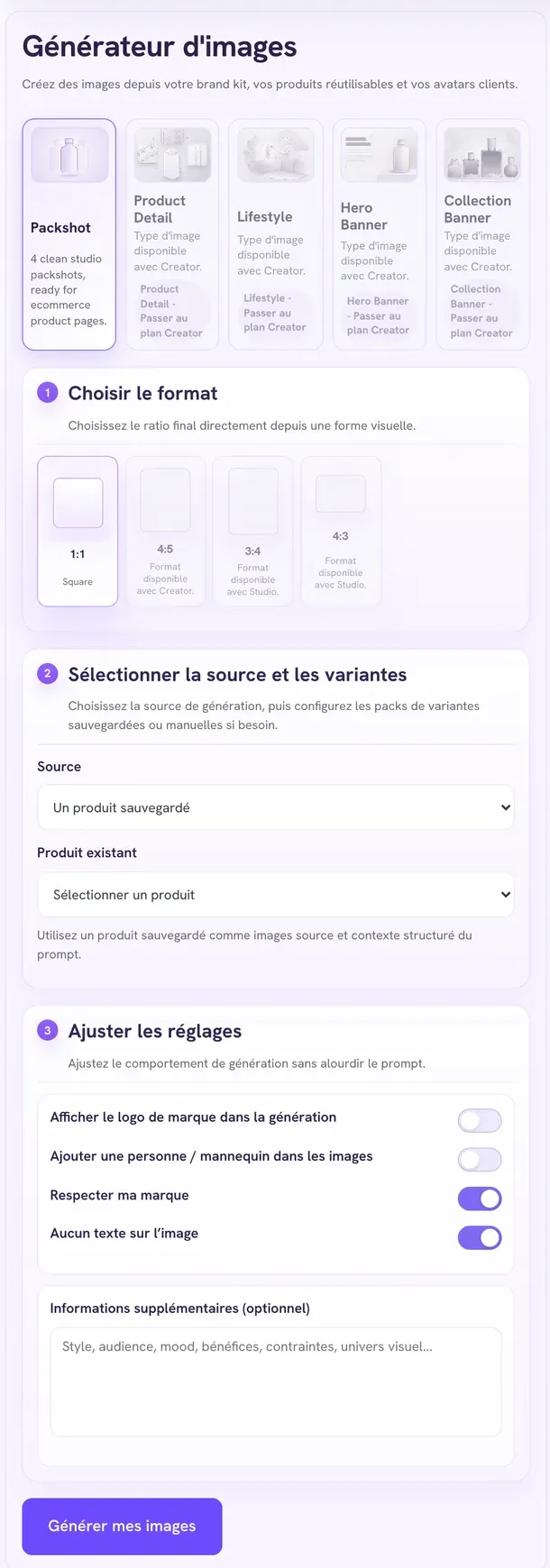
Una volta pronte le basi, fai clic su Apri il generatore nel workspace.
- Scegli il formato: il rapporto dell'immagine finale (quadrato 1:1, ritratto 4:5, verticale 9:16, orizzontale 16:9 a seconda del tuo piano).
- Seleziona la sorgente e le varianti: Immagine generale del brand, Un prodotto salvato, Più prodotti salvati oppure Carica manualmente le tue immagini di riferimento. Scegli eventualmente l'Avatar target.
- Scegli il tipo di immagine: packshot (prodotto da solo, sfondo neutro), dettaglio prodotto, lifestyle (prodotto in situazione), banner della home page o banner di collezione, a seconda di ciò che il tuo piano sblocca.
- Regola le impostazioni: mostrare il logo, aggiungere una persona, livello di Creatività, Rispetta il mio brand, Nessun testo sull’immagine, informazioni aggiuntive.
- Fai clic su Genera le mie immagini.
La generazione avviene in background. I risultati vengono raccolti nelle Cartelle di generazione: apri una cartella per scaricare ogni immagine, o tutte insieme con Scarica tutto (ZIP). Una generazione completata consuma un credito, qualunque sia il numero di immagini prodotte.
Piani e quote
Le quote mensili si rinnovano alla data di anniversario del tuo abbonamento per i piani a pagamento, e il 1° del mese per il piano Included. Prezzi IVA inclusa; l'abbonamento annuale equivale a 10 mesi pagati.
| Included | Creator | Growth | Studio | |
|---|---|---|---|---|
| Prezzo mensile | Gratuito | 19 € | 39 € | 89 € |
| Prezzo annuale | — | 190 € | 390 € | 890 € |
| Brand | 1 | 3 | 10 | 25 |
| Prodotti per brand | 1 | 5 | 15 | 50 |
| Generazioni di avatar / mese | 3 | 20 | 50 | 100 |
| Generazioni di immagini / mese | 1 | 8 | 20 | 50 |
| Store Builder / mese | 1 | 5 | 15 | 40 |
| Ads Copy / mese | 1 | 20 | 50 | 120 |
| Modelli di inserzione sbloccati | 1 | 5 | 20 | 40 |
| Tipi di immagine | Packshot | Packshot, dettaglio prodotto, lifestyle | Tutti | Tutti |
| Formati di immagine | 1:1 | 1:1, 4:5 | 1:1, 4:5, 9:16, 16:9 | Tutti |
Ogni brand può avere fino a 10 avatar, qualunque sia il piano.
Per cambiare piano, fai clic su Vedi i piani: la pagina dei prezzi mostra il tuo piano attuale, i tuoi consumi e i quattro piani con fatturazione mensile o annuale.
- Passare a un piano superiore ha effetto subito; l'importo è calcolato in proporzione al tempo rimanente.
- Passare a un piano inferiore è programmato per la fine del periodo in corso; fino ad allora conservi le tue quote attuali.
- Se un addebito non va a buon fine, il tuo account torna temporaneamente al piano Included; un banner ti invita ad aprire il portale di fatturazione per regolarizzare il pagamento.
Quando raggiungi una quota, la generazione interessata viene rifiutata con un messaggio che indica il tuo piano attuale e il piano consigliato. Le opzioni riservate a un piano superiore riportano la dicitura «Disponibile con» seguita dal nome del piano.