
Story Studio: deine Marke und deine ersten Visuals erstellen
Erstelle deine Marke in Story Studio, vervollständige das Brand Kit, füge deine Produkte und Kunden-Avatare hinzu und generiere dann deine ersten Produktvisuals.
Story Studio ist die KI-Werkstatt in deinem Mitgliederbereich. Ausgehend von deiner Marke, deinen Produkten und deinen typischen Kund:innen generiert es Produktvisuals, Meta-Anzeigen und eine erste Grundlage für deinen Shop. Dieser Artikel behandelt die Grundlagen und den Bildgenerator; Anzeigen und der Store Builder haben einen eigenen Artikel.
Story Studio öffnen
Klicke in der Seitenleiste deines Mitgliederbereichs auf Tools > Story Studio (gekennzeichnet mit dem Badge „KI“). Du landest auf Meine Marken, der Liste deiner Marken.
Oben auf dem Bildschirm zeigt die Tarif-Schaltfläche (zum Beispiel Included) deinen Verbrauch im laufenden Monat; klicke darauf, um die Details zu sehen und zu Tarife ansehen zu gelangen. Mit der Schaltfläche Marke erstellen legst du eine neue Marke an.
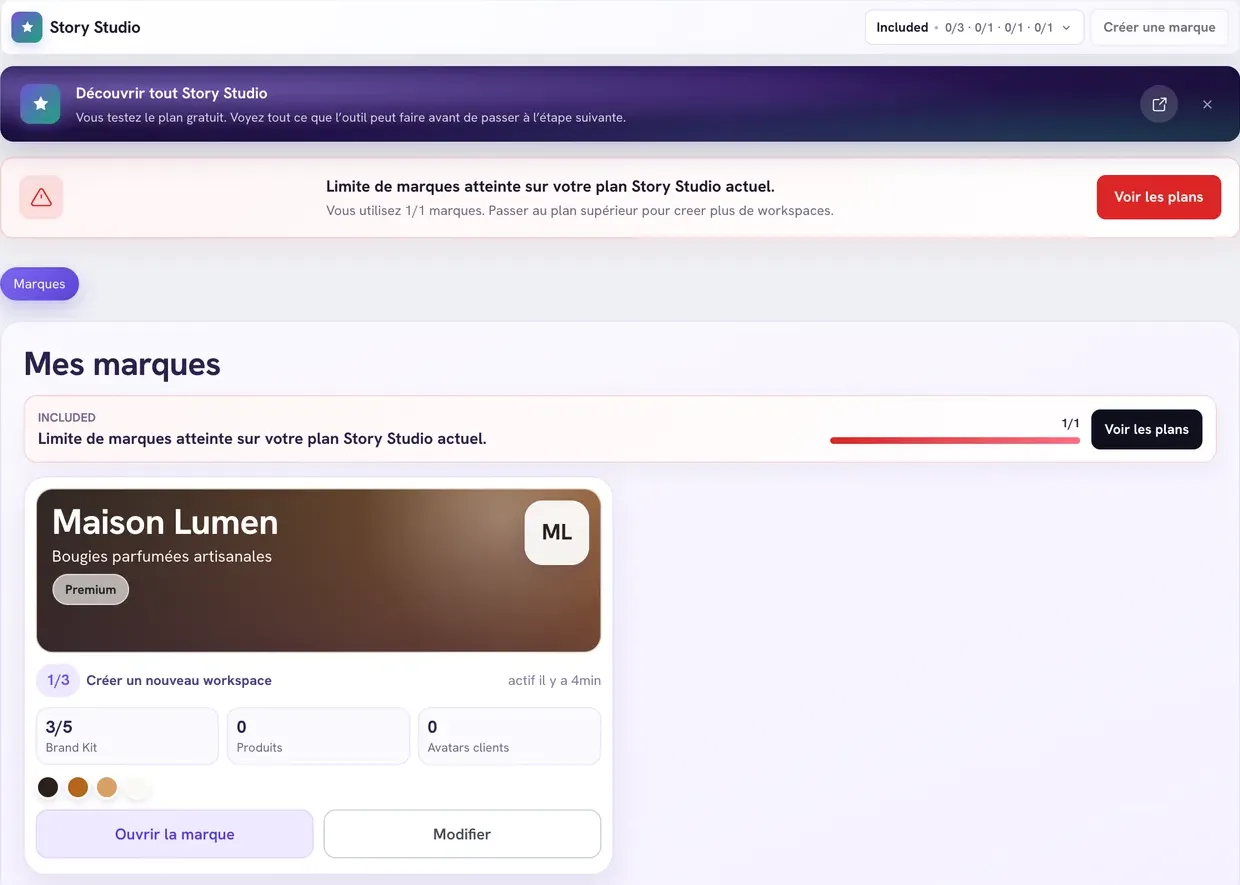
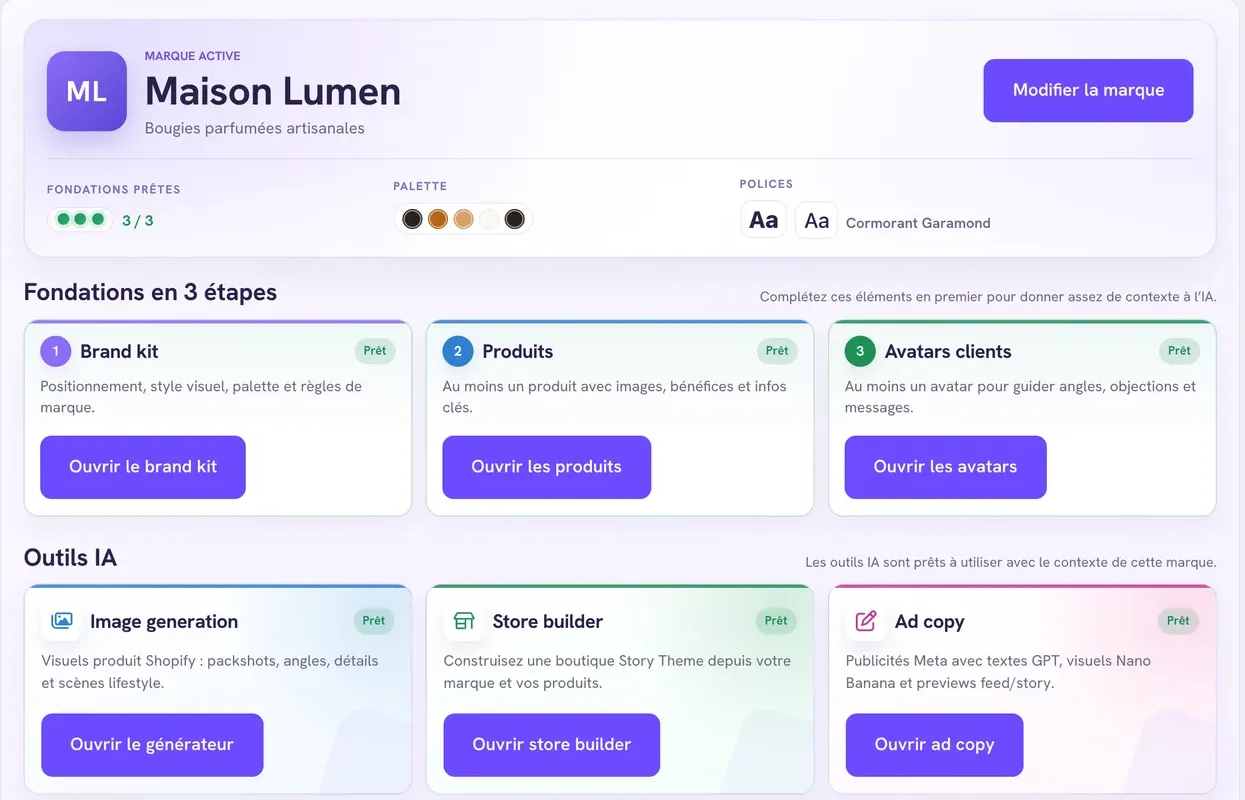
Die Grundlagen in drei Schritten
Jede Marke hat ihren eigenen Arbeitsbereich (Workspace). Er zeigt die Grundlagen in 3 Schritten: das Brand Kit, die Produkte und die Kunden-Avatare. Jedes Element trägt das Label Bereit oder Unvollständig. Die Generierungstools (KI-Tools) werden freigeschaltet, sobald alle drei bereit sind: Erst dieser Kontext ermöglicht es der KI, Visuals zu erzeugen, die deiner Marke treu bleiben.
1. Das Brand Kit ausfüllen
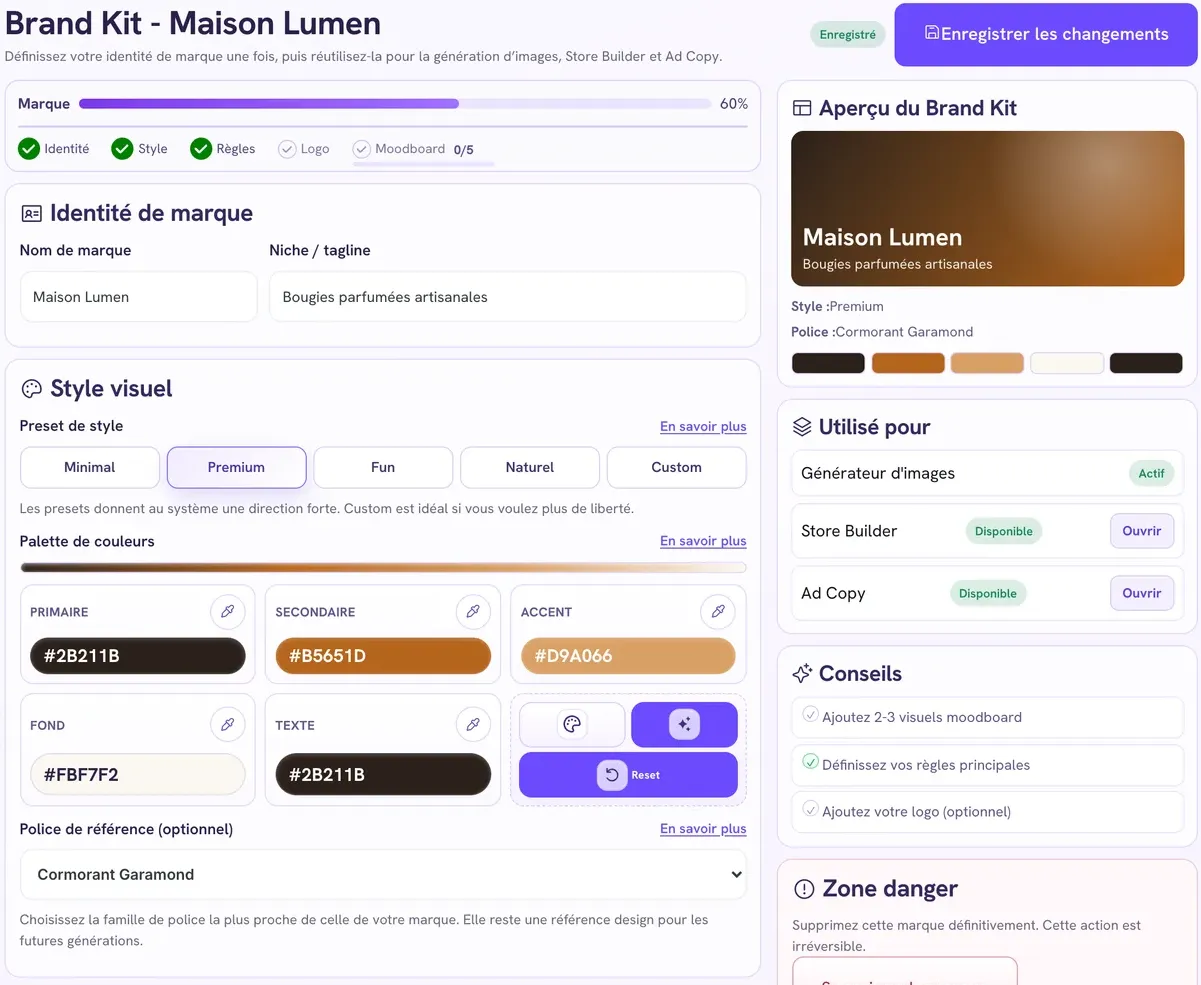
- Klicke auf Marke erstellen (oder auf Bearbeiten unter einer bestehenden Marke): Das Brand Kit öffnet sich.
- Markenidentität: Gib Markenname und Nische / Tagline ein (was du verkaufst, in einem Satz).
- Visueller Stil: Wähle ein Stil-Preset: Minimal, Premium, Fun, Natürlich oder Custom, um deine Bildsprache selbst zu benennen.
- Farbpalette: fünf Farben (Primär, Sekundär, Akzent, Hintergrund, Text). Gib deine Farbcodes ein oder lass Story Studio eine Palette auf Basis deiner Primärfarbe oder mit KI vorschlagen.
- Referenzschrift (optional): die Schriftfamilie, die der Schrift deiner Marke am nächsten kommt.
- Markenregeln: Aktiviere die Regeln, die auf allen Bildern gelten sollen (Produkt zentriert, schlichter Hintergrund, kein Text im Bild …), und ergänze deine eigenen Vorgaben unter Richtlinien (erweitert).
- Marken-Assets: Lade dein Logo und bis zu 5 Inspirationsbilder (Moodboard) im Format PNG, JPG oder WebP hoch.
- Klicke auf Änderungen speichern.
Das Brand Kit gilt als bereit, sobald 3 dieser 5 Elemente ausgefüllt sind: die Nische, der Stil, eine benannte Schrift, das Logo, das Moodboard.
2. Deine Produkte hinzufügen
- Öffne im Workspace Produkte und klicke dann auf Produkt hinzufügen.
- Gib den Namen ein und füge 1 bis 3 Bilder des Produkts hinzu (jeweils maximal 5 MB).
- Ergänze die Beschreibung, die Vorteile, die gelösten Probleme, eventuelle Varianten und nützliche Informationen.
- Klicke auf Produkt speichern.
Je schärfer und besser ausgeleuchtet deine Ausgangsfotos sind, desto besser werden die generierten Visuals.
3. Deine Kunden-Avatare erstellen
Ein Kunden-Avatar ist das Porträt einer typischen Kundin oder eines typischen Kunden: Alter, Problem, Wünsche, Bedenken. Story Studio nutzt ihn, um Szenen, Emotionen und Botschaften auszuwählen.
- Öffne Kunden-Avatare.
- Klicke auf 3 Avatare mit KI generieren, wähle das Zielland und starte die Generierung. Du kannst auch auf Avatar manuell erstellen klicken.
- Lies jeden Avatar durch (Tabs Profil, Probleme, Ziele, Einwände, Marketing) und korrigiere ihn bei Bedarf.
Eine Marke kann bis zu 10 Avatare speichern, verwendet werden aber nur drei: ein Primär-, ein Sekundär- und ein Nische-Avatar. Die übrigen bleiben Entwürfe.
Deine ersten Visuals generieren
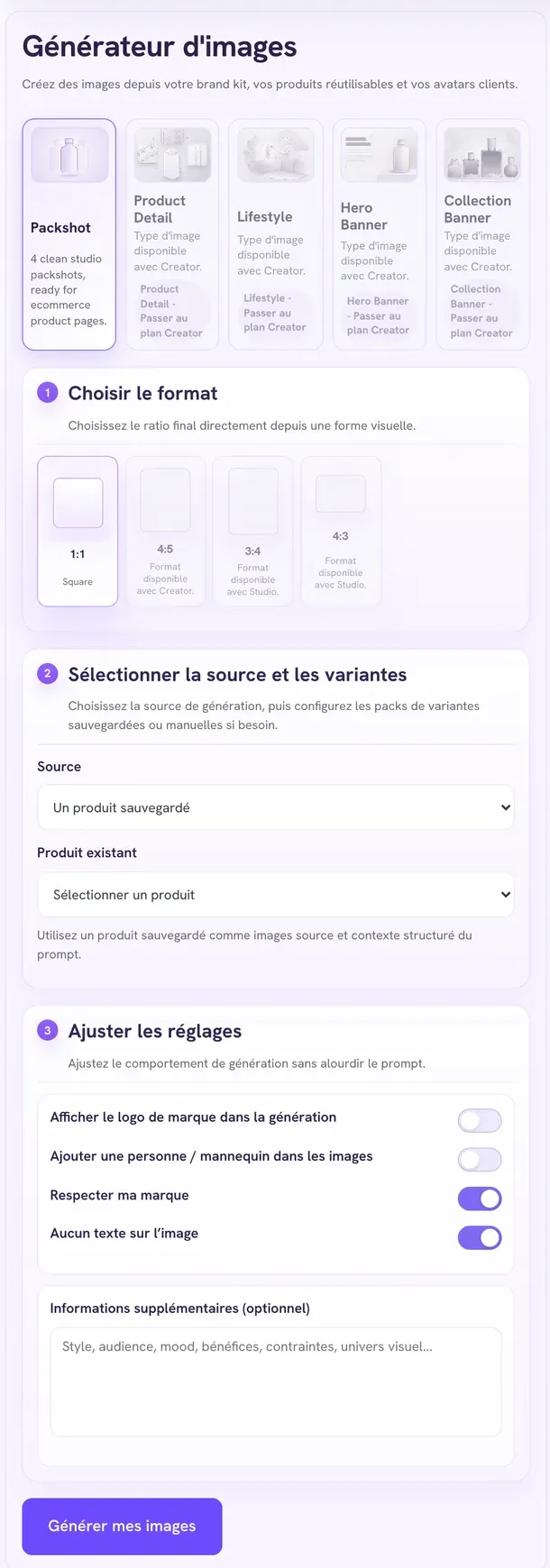
Sobald die Grundlagen bereit sind, klicke im Workspace auf Generator öffnen.
- Format wählen: das Seitenverhältnis des fertigen Bildes (quadratisch 1:1, Porträt 4:5, Hochformat 9:16, Querformat 16:9, je nach Tarif).
- Quelle und Varianten auswählen: Allgemeines Marken-Visual, Ein gespeichertes Produkt, Mehrere gespeicherte Produkte oder Manuell hochladen für deine Referenzbilder. Wähle optional den Ziel-Avatar.
- Wähle die Art des Visuals: Packshot (Produkt allein, neutraler Hintergrund), Produktdetail, Lifestyle (Produkt in Anwendung), Hero-Banner oder Kollektionsbanner, je nachdem, was dein Tarif freischaltet.
- Einstellungen anpassen: Logo anzeigen, eine Person hinzufügen, Stufe der Kreativität, Meiner Marke treu bleiben, Kein Text im Bild, zusätzliche Informationen.
- Klicke auf Meine Bilder generieren.
Die Generierung läuft im Hintergrund. Die Ergebnisse landen in den Generierungsordnern: Öffne einen Ordner, um jedes Bild einzeln herunterzuladen, oder alle auf einmal mit Download all (ZIP). Jede abgeschlossene Generierung zählt einmal für dein Kontingent, unabhängig davon, wie viele Bilder entstehen.
Tarife und Kontingente
Die monatlichen Kontingente werden bei kostenpflichtigen Tarifen jeden Monat an dem Tag erneuert, an dem dein Abo begonnen hat, beim Tarif Included am 1. des Monats. Preise inkl. MwSt.; das Jahresabo kostet so viel wie 10 bezahlte Monate.
| Included | Creator | Growth | Studio | |
|---|---|---|---|---|
| Monatspreis | Kostenlos | 19 € | 39 € | 89 € |
| Jahrespreis | — | 190 € | 390 € | 890 € |
| Marken | 1 | 3 | 10 | 25 |
| Produkte pro Marke | 1 | 5 | 15 | 50 |
| Avatar-Generierungen / Monat | 3 | 20 | 50 | 100 |
| Bildgenerierungen / Monat | 1 | 8 | 20 | 50 |
| Store Builder / Monat | 1 | 5 | 15 | 40 |
| Ads Copy / Monat | 1 | 20 | 50 | 120 |
| Freigeschaltete Anzeigenvorlagen | 1 | 5 | 20 | 40 |
| Bildtypen | Packshot | Packshot, Produktdetail, Lifestyle | Alle | Alle |
| Bildformate | 1:1 | 1:1, 4:5 | 1:1, 4:5, 9:16, 16:9 | Alle |
Jede Marke kann bis zu 10 Avatare haben, unabhängig vom Tarif.
Um den Tarif zu wechseln, klicke auf Tarife ansehen: Die Preisseite zeigt deinen aktuellen Tarif, deinen Verbrauch und die vier Tarife bei monatlicher oder jährlicher Zahlung.
- Ein Upgrade auf einen höheren Tarif wird sofort wirksam; der Betrag wird anteilig für die verbleibende Zeit berechnet.
- Ein Downgrade auf einen niedrigeren Tarif wird zum Ende deines laufenden Zeitraums eingeplant; bis dahin behältst du deine aktuellen Kontingente.
- Schlägt eine Abbuchung fehl, fällt dein Konto vorübergehend auf den Tarif Included zurück; ein Banner fordert dich auf, das Abrechnungsportal zu öffnen, um die Zahlung zu begleichen.
Ist ein Kontingent erreicht, wird die betreffende Generierung abgelehnt, mit einer Meldung, die deinen aktuellen Tarif und den empfohlenen Tarif nennt. Optionen, die einem höheren Tarif vorbehalten sind, tragen den Hinweis „Verfügbar mit“ gefolgt vom Namen des Tarifs.