
Story Studio: crear tu marca y tus primeros visuales
Crea tu marca en Story Studio, completa el kit de marca, agrega tus productos y tus avatares de clientes y genera tus primeros visuales de producto.
Story Studio es el taller de inteligencia artificial de tu área de miembros. A partir de tu marca, tus productos y tus clientes tipo, genera visuales de producto, anuncios de Meta y una primera base de tienda. Este artículo trata las bases y el generador de imágenes; los anuncios y el Store Builder tienen su propio artículo.
Abrir Story Studio
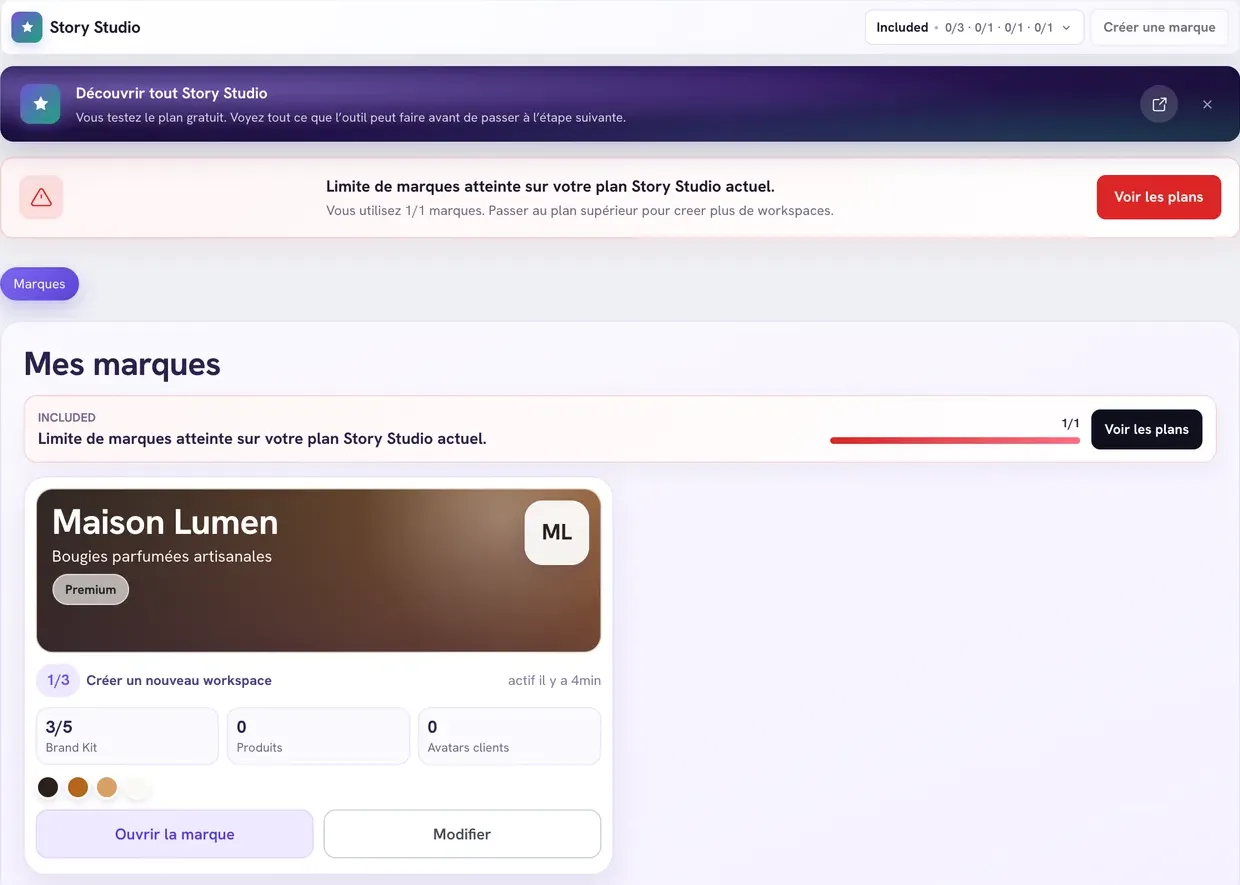
En la barra lateral de tu área de miembros, haz clic en Herramientas > Story Studio (marcado con el distintivo «IA»). Llegas a Mis marcas, la lista de tus marcas.
En la parte superior de la pantalla, el botón del plan (por ejemplo Included) muestra tu consumo del mes; haz clic en él para ver el detalle y acceder a Ver los planes. El botón Crear una marca crea una marca nueva.
Las bases en tres pasos
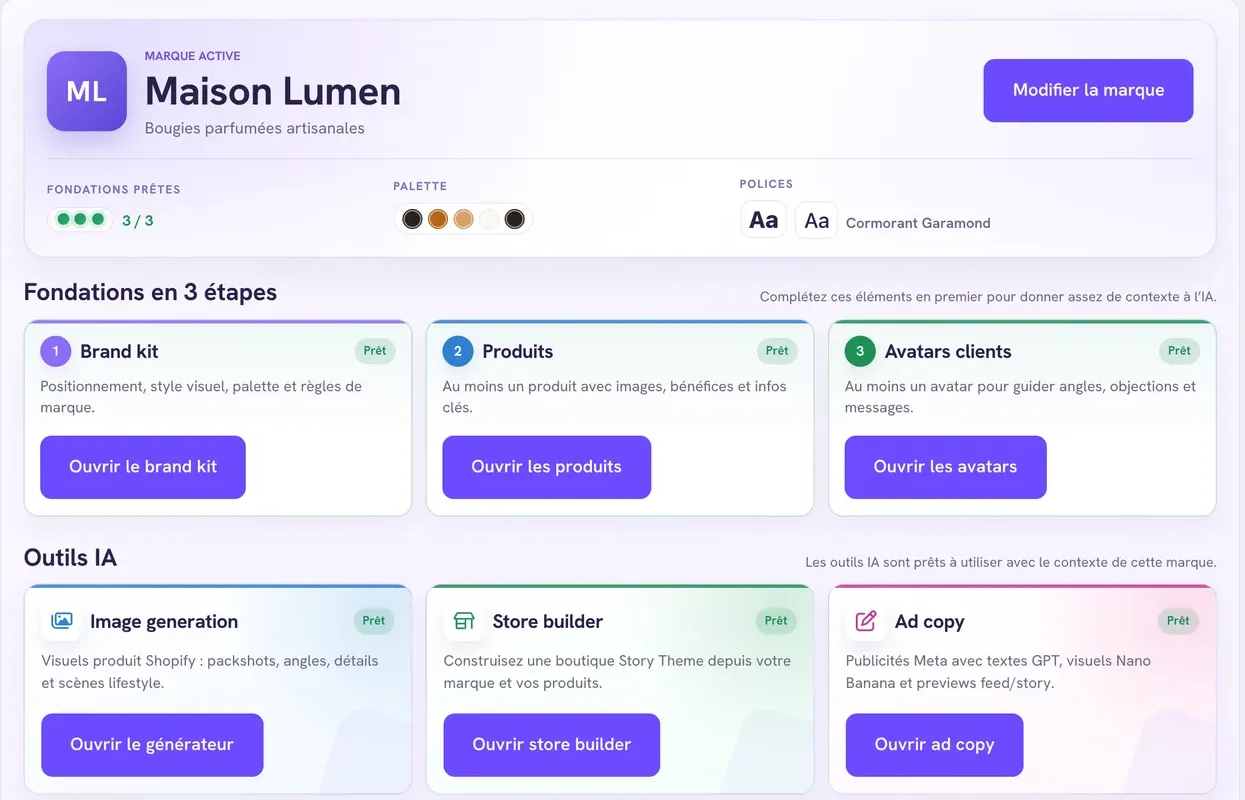
Cada marca tiene su propio Espacio de trabajo. En él se muestran Las bases en 3 pasos: el Kit de marca, los Productos y los Avatares de clientes. Cada una lleva la etiqueta Listo o Por completar. Las herramientas de generación (Herramientas de IA) se desbloquean cuando las tres están listas: es este contexto el que permite a la IA producir visuales fieles a tu marca.
1. Completar el kit de marca
- Haz clic en Crear una marca (o en Editar debajo de una marca existente): se abre el Kit de marca.
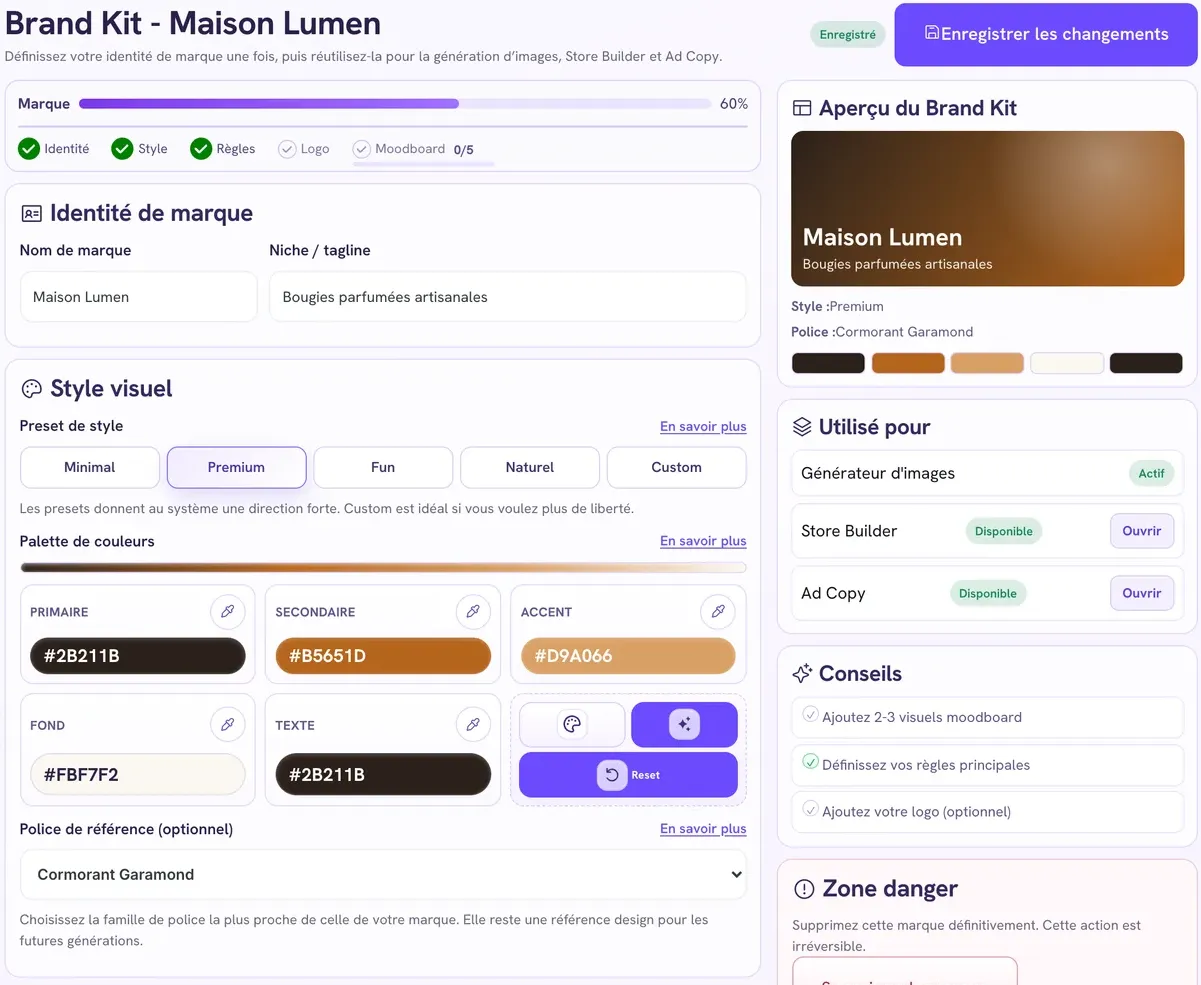
- Identidad de marca: introduce el Nombre de la marca y el Nicho / eslogan (lo que vendes, en una frase).
- Estilo visual: elige un Estilo predefinido: Minimalista, Premium, Divertido, Natural, o Personalizado para ponerle tú mismo nombre a tu dirección artística.
- Paleta de colores: cinco colores (Principal, Secundario, Acento, Fondo, Texto). Introduce tus códigos o deja que Story Studio te proponga una paleta a partir de tu color principal o con IA.
- Fuente de referencia (opcional): la familia más parecida a la de tu marca.
- Reglas de marca: marca las reglas que deben respetarse en todas las imágenes (producto centrado, fondo limpio, sin texto en la imagen…) y agrega tus indicaciones en Directrices (avanzado).
- Recursos de marca: sube tu logo y hasta 5 imágenes de inspiración (moodboard), en PNG, JPG o WebP.
- Haz clic en Guardar los cambios.
El kit de marca se considera listo en cuanto se completan 3 de estos 5 elementos: el nicho, el estilo, una fuente con nombre, el logo, el moodboard.
2. Agregar tus productos
- Desde el espacio de trabajo, abre Productos y haz clic en Añadir un producto.
- Introduce el nombre y agrega de 1 a 3 imágenes del producto (5 MB como máximo cada una).
- Completa la descripción, los beneficios, los problemas que resuelve, las posibles variantes y la información útil.
- Haz clic en Guardar el producto.
Cuanto más nítidas y mejor iluminadas sean tus fotos de origen, mejores serán los visuales generados.
3. Crear tus avatares de clientes
Un avatar de cliente es el retrato de un cliente tipo: su edad, su problema, lo que quiere, lo que le hace dudar. Story Studio lo usa para elegir las escenas, las emociones y los mensajes.
- Abre Avatares de clientes.
- Haz clic en Generar 3 avatares con IA, elige el País objetivo y lanza la generación. También puedes hacer clic en Crear un avatar manualmente.
- Revisa cada avatar (pestañas Perfil, Problemas, Objetivos, Objeciones, Marketing) y corrígelo si hace falta.
Una marca puede guardar hasta 10 avatares, pero solo se usan tres: uno Principal, uno Secundario y uno Nicho. Los demás se quedan como borrador.
Generar tus primeros visuales
Cuando las bases estén listas, haz clic en Abrir el generador en el espacio de trabajo.
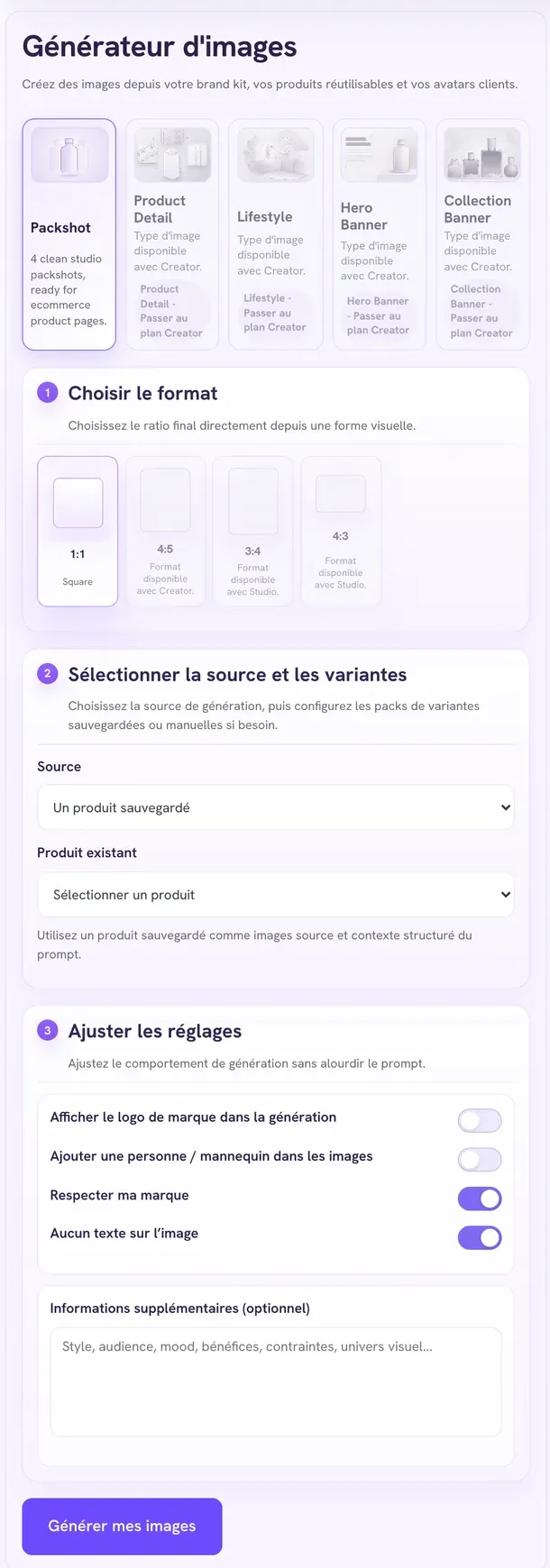
- Elegir el formato: la proporción de la imagen final (cuadrada 1:1, retrato 4:5, vertical 9:16, horizontal 16:9 según tu plan).
- Seleccionar el origen y las variantes: Visual general de marca, Un producto guardado, Varios productos guardados o Subir manualmente tus imágenes de referencia. Si quieres, elige el Avatar objetivo.
- Elige el tipo de visual: packshot (producto solo, fondo neutro), detalle de producto, lifestyle (producto en situación), banner de inicio o banner de colección, según lo que desbloquee tu plan.
- Ajustar la configuración: mostrar el logo, agregar una persona, nivel de Creatividad, Respetar mi marca, Sin texto en la imagen, información adicional.
- Haz clic en Generar mis imágenes.
La generación se ejecuta en segundo plano. Los resultados se guardan en las Carpetas de generación: abre una carpeta para descargar cada imagen, o todas a la vez con Descargar todo (ZIP). Una generación terminada consume un crédito, sea cual sea el número de imágenes producidas.
Planes y cuotas
Las cuotas mensuales se renuevan en la fecha de aniversario de tu suscripción en los planes de pago, y el día 1 de cada mes en el plan Included. Precios con IVA incluido; la suscripción anual equivale a pagar 10 meses.
| Included | Creator | Growth | Studio | |
|---|---|---|---|---|
| Precio mensual | Gratis | 19 € | 39 € | 89 € |
| Precio anual | — | 190 € | 390 € | 890 € |
| Marcas | 1 | 3 | 10 | 25 |
| Productos por marca | 1 | 5 | 15 | 50 |
| Generaciones de avatares / mes | 3 | 20 | 50 | 100 |
| Generaciones de imágenes / mes | 1 | 8 | 20 | 50 |
| Store Builder / mes | 1 | 5 | 15 | 40 |
| Ads Copy / mes | 1 | 20 | 50 | 120 |
| Plantillas de anuncio desbloqueadas | 1 | 5 | 20 | 40 |
| Tipos de imagen | Packshot | Packshot, detalle de producto, lifestyle | Todos | Todos |
| Formatos de imagen | 1:1 | 1:1, 4:5 | 1:1, 4:5, 9:16, 16:9 | Todos |
Cada marca puede tener hasta 10 avatares, sea cual sea el plan.
Para cambiar de plan, haz clic en Ver los planes: la página de precios muestra tu plan actual, tu consumo y los cuatro planes en modalidad mensual o anual.
- Pasar a un plan superior surte efecto de inmediato; el importe se calcula de forma proporcional al tiempo restante.
- Pasar a un plan inferior se programa para el final de tu periodo en curso; conservas tus cuotas actuales hasta entonces.
- Si un cobro falla, tu cuenta vuelve temporalmente al plan Included; un aviso te invita a abrir el portal de facturación para regularizar el pago.
Cuando se alcanza una cuota, la generación correspondiente se rechaza con un mensaje que indica tu plan actual y el plan recomendado. Las opciones reservadas a un plan superior llevan la mención «Disponible con» seguida del nombre del plan.