
Story Studio: anúncios na Meta e Store Builder
Gere anúncios para Facebook e Instagram com o Ads Copy, e um primeiro rascunho de loja para importar na Shopify com o Store Builder.
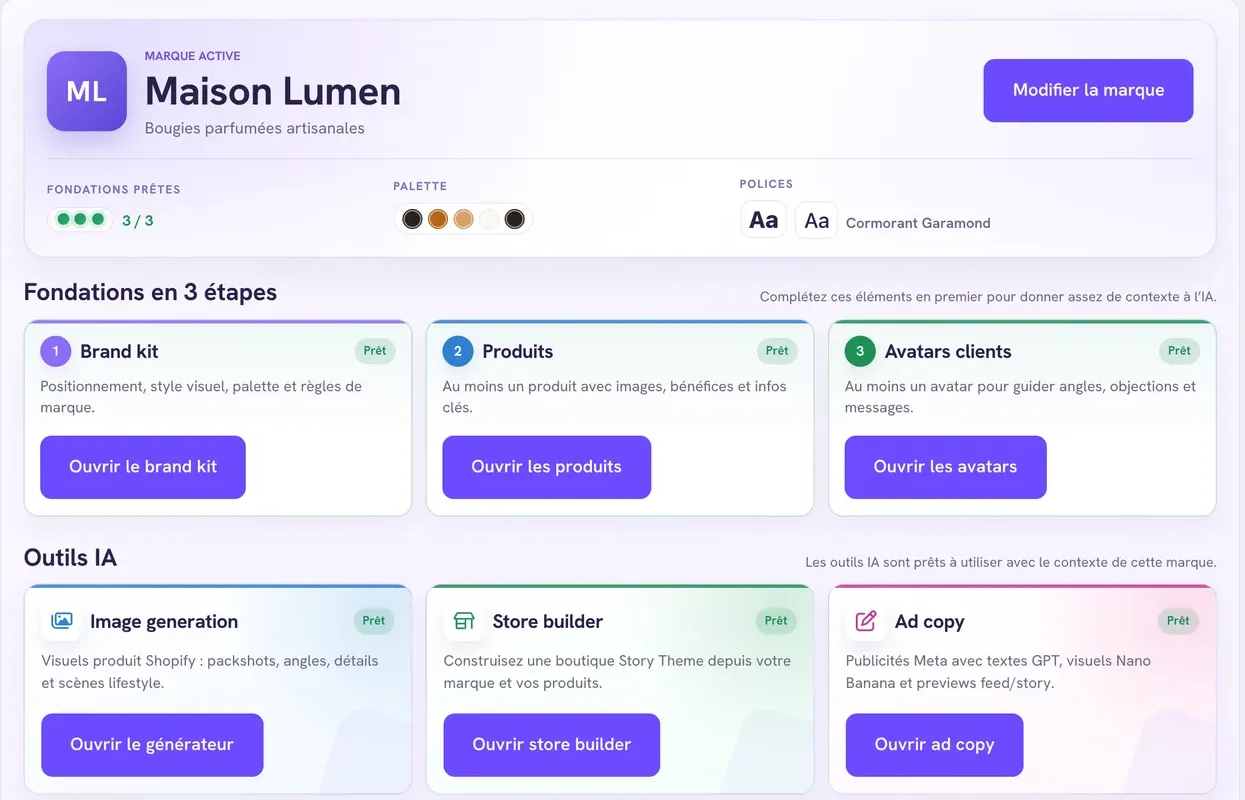
Quando a sua marca, os seus produtos e os seus avatares de clientes estiverem prontos no Story Studio, duas ferramentas são liberadas além do gerador de imagens: o Ads Copy, que produz anúncios para a Meta (Facebook e Instagram), e o Store Builder, que gera um primeiro rascunho de loja para importar na Shopify.
Ads Copy: criar anúncios para a Meta
O Ads Copy cria um pacote de anúncios completo a partir de um produto, de um avatar de cliente e de um modelo de anúncio: uma imagem adaptada aos formatos do Facebook e do Instagram, e várias versões de texto.
Gerar um pacote
- No espaço de trabalho da sua marca, clique em Abrir o ad copy.
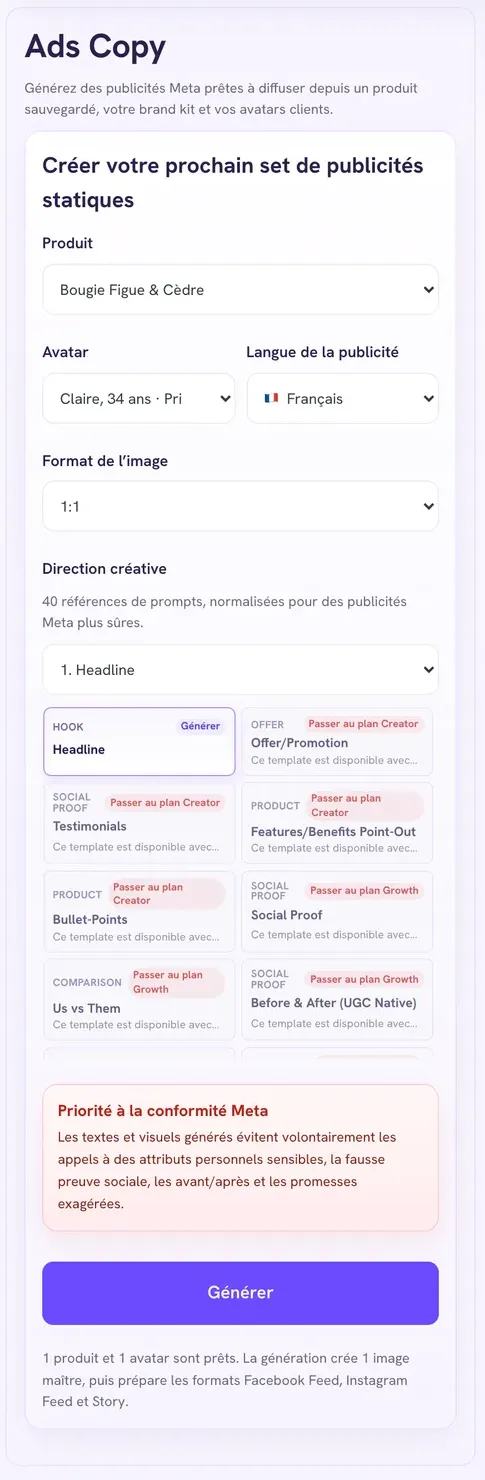
- Produto: selecione um produto salvo.
- Avatar: selecione o cliente típico a quem o anúncio se dirige.
- Idioma do anúncio: escolha o idioma dos textos.
- Formato da imagem: 4:5 vertical (recomendado), 1:1 quadrado ou 9:16 story, de acordo com o seu plano (o plano Included é limitado ao quadrado).
- Direção criativa: escolha um dos 40 modelos de anúncio. Os modelos reservados a um plano superior indicam o plano necessário.
- Se o modelo escolhido destaca uma oferta, preencha Oferta do anúncio (por exemplo “Frete grátis” ou “-20%”).
- Clique em Gerar anúncios para a Meta com IA. Leva cerca de um minuto.
O que você recebe
- Três prévias: Post do Facebook, Post do Instagram e Story do Instagram, criadas a partir de uma mesma imagem adaptada a cada formato.
- Versões do texto: três versões de textos de anúncio (texto principal, título, descrição, chamada para ação), cada uma com um botão Copiar.
- Baixar a imagem para salvar o visual.
Os seus pacotes anteriores continuam disponíveis em Anúncios anteriores, com filtro por tipo de modelo.
Publicar o anúncio
O Story Studio não publica nada na Meta. Baixe a imagem, copie o texto escolhido e crie o seu anúncio no Gerenciador de Anúncios da Meta. Para acompanhar os resultados na sua loja, adicione parâmetros UTM ao link com o gerador de links UTM.
Store Builder: gerar um primeiro rascunho de loja
O Store Builder escreve uma loja a partir da sua marca: textos da página inicial, páginas, formatação das páginas de produto, e a entrega como um arquivo .zip de tema para importar na Shopify.
Gerar o arquivo
- No espaço de trabalho da sua marca, clique em Abrir o store builder.
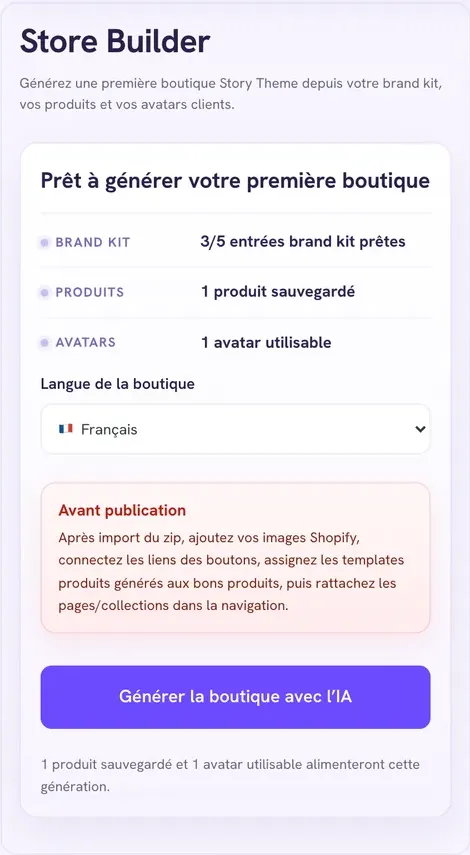
- Confira o resumo: itens do Kit de marca prontos, produtos salvos, avatares utilizáveis. É preciso ter pelo menos um produto salvo; o Store Builder usa no máximo os seus 5 produtos mais recentes.
- Escolha o Idioma da loja: Francês, Inglês, Espanhol, Alemão ou Italiano.
- Clique em Gerar a loja com IA. Uma prévia da primeira seção aparece quando a geração termina.
- Clique em Baixar o zip do tema.
As suas gerações continuam disponíveis em Gerações anteriores.
Importar o rascunho na Shopify
- Na Shopify, abra Loja virtual > Temas.
- Faça upload do arquivo .zip como ele está, sem descompactá-lo. O tema importado vai para os seus temas de rascunho, sem substituir o tema publicado.
- Abra-o com Editar tema para conhecê-lo.
Retrabalhar antes de qualquer publicação
Como indica a tela Antes de publicar do Store Builder, o rascunho não está pronto para vender:
- adicione as suas imagens da Shopify nas seções;
- conecte os botões às páginas e coleções certas;
- atribua os modelos de página de produto gerados aos produtos certos;
- vincule as páginas e coleções aos seus menus (Menus, cabeçalho e rodapé).
Recomendamos levar os textos de que você gostar para uma loja construída na versão atual do tema, em vez de publicar o rascunho como está. Antes de publicar qualquer coisa, percorra a checklist antes do lançamento.
Cotas
Cada pacote do Ads Copy e cada geração do Store Builder consomem um crédito do seu plano do Story Studio:
| Included | Creator | Growth | Studio | |
|---|---|---|---|---|
| Ads Copy / mês | 1 | 20 | 50 | 120 |
| Modelos de anúncio desbloqueados | 1 | 5 | 20 | 40 |
| Store Builder / mês | 1 | 5 | 15 | 40 |
Os detalhes dos planos e dos preços estão em Story Studio: criar sua marca e seus primeiros visuais.