
Story Studio: inserzioni Meta e Store Builder
Genera inserzioni per Facebook e Instagram con Ads Copy, e una prima bozza di negozio da importare in Shopify con lo Store Builder.
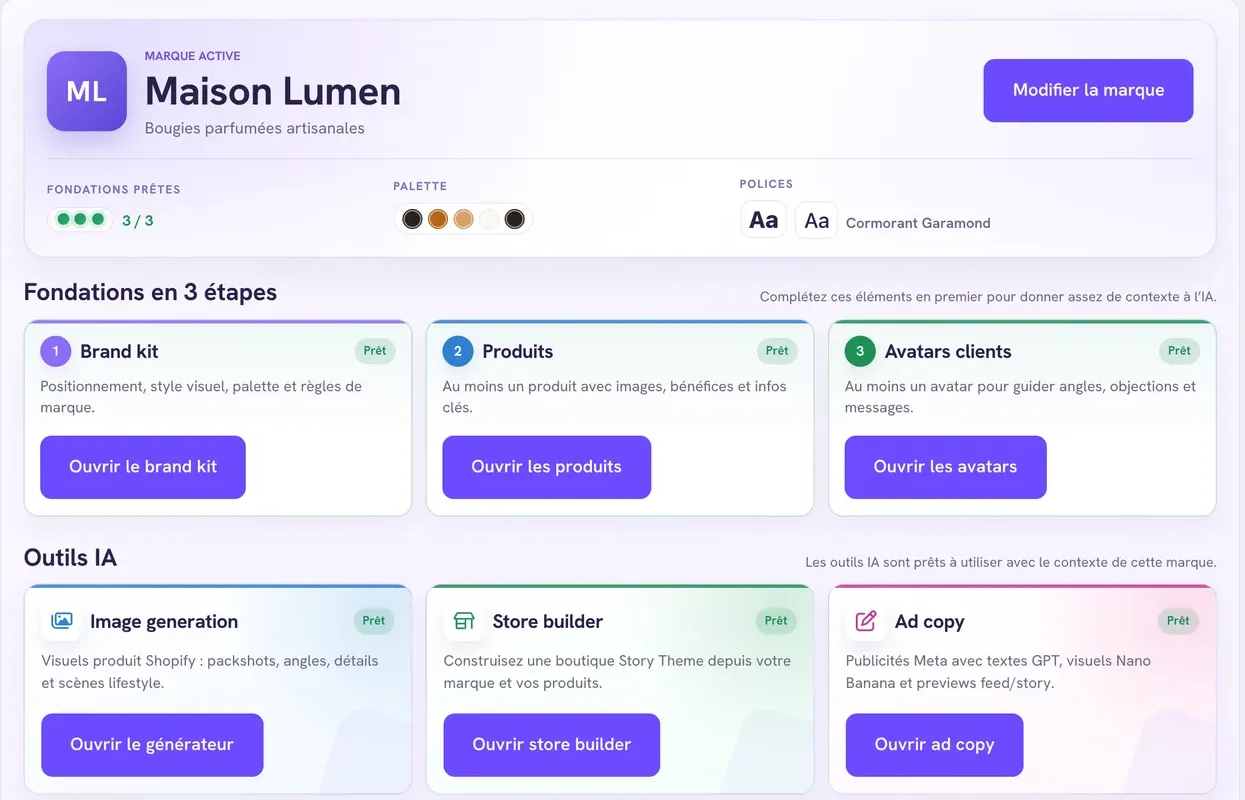
Una volta pronti in Story Studio il tuo brand, i tuoi prodotti e i tuoi avatar clienti, oltre al generatore di immagini diventano disponibili due strumenti: Ads Copy, che produce inserzioni Meta (Facebook e Instagram), e lo Store Builder, che genera una prima bozza di negozio da importare in Shopify.
Ads Copy: creare inserzioni Meta
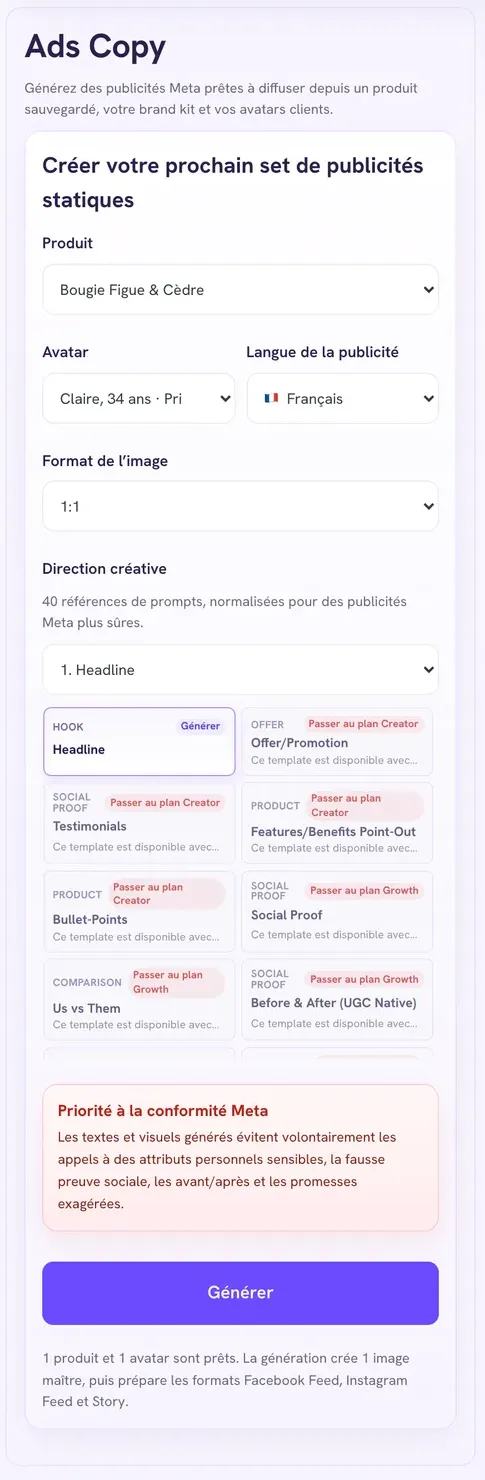
Ads Copy crea un pacchetto pubblicitario completo a partire da un prodotto, da un avatar cliente e da un modello di inserzione: un'immagine declinata nei formati di Facebook e Instagram, e più versioni dei testi.
Generare un pacchetto
- Nel workspace del tuo brand, fai clic su Apri ad copy.
- Prodotto: seleziona un prodotto salvato.
- Avatar: seleziona il cliente tipo a cui si rivolge l'inserzione.
- Lingua della pubblicità: scegli la lingua dei testi.
- Formato dell’immagine: 4:5 verticale (consigliato), 1:1 quadrato o 9:16 storia, a seconda del tuo piano (il piano Included è limitato al quadrato).
- Direzione creativa: scegli uno dei 40 modelli di inserzione. I modelli riservati a un piano superiore sono contrassegnati con il piano necessario.
- Se il modello scelto mette in evidenza un'offerta, compila Offerta dell’annuncio (ad esempio «Spedizione gratuita» o «-20%»).
- Fai clic su Genera pubblicità Meta con l’IA. Ci vuole circa un minuto.
Cosa ottieni
- Tre anteprime: Post di Facebook, Post di Instagram e Storia di Instagram, costruite a partire da una stessa immagine adattata a ogni formato.
- Versioni del testo: tre versioni dei testi pubblicitari (testo principale, titolo, descrizione, invito all'azione), ognuna con un pulsante Copia.
- Scarica l’immagine per salvare la creatività.
I pacchetti precedenti restano disponibili in Pubblicità precedenti, filtrabili per tipo di modello.
Pubblicare l'inserzione
Story Studio non pubblica nulla su Meta. Scarica l'immagine, copia il testo scelto, poi crea la tua inserzione in Gestione inserzioni di Meta. Per seguirne i risultati sul tuo negozio, aggiungi dei parametri UTM al link con il generatore di link UTM.
Store Builder: generare una prima bozza di negozio
Lo Store Builder scrive un negozio a partire dal tuo brand: testi della home page, pagine, impaginazione delle pagine prodotto, e te lo consegna sotto forma di file .zip del tema da importare in Shopify.
Generare il file
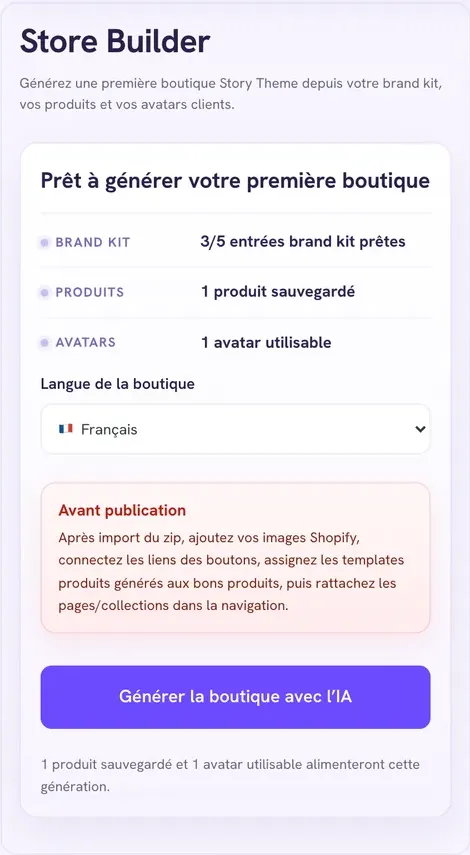
- Nel workspace del tuo brand, fai clic su Apri lo store builder.
- Controlla il riepilogo: elementi del Brand Kit pronti, prodotti salvati, avatar utilizzabili. Serve almeno un prodotto salvato; lo Store Builder usa al massimo i tuoi 5 prodotti più recenti.
- Scegli la Lingua del negozio: francese, inglese, spagnolo, tedesco o italiano.
- Fai clic su Genera il negozio con l’IA. Al termine della generazione compare un'anteprima della prima sezione.
- Fai clic su Scarica lo zip del tema.
Le tue generazioni restano disponibili in Generazioni precedenti.
Importare la bozza in Shopify
- In Shopify, apri Negozio online > Temi.
- Importa il file .zip così com'è, senza decomprimerlo. Il tema importato finisce tra le bozze dei temi, senza sostituire il tema pubblicato.
- Aprilo con Modifica tema per scoprirlo.
Rielaborare prima di qualsiasi pubblicazione
Come indica la schermata Prima della pubblicazione dello Store Builder, la bozza non è pronta per la vendita:
- aggiungi le tue immagini Shopify nelle sezioni;
- collega i pulsanti alle pagine e alle collezioni giuste;
- assegna i modelli di pagina prodotto generati ai prodotti giusti;
- collega le pagine e le collezioni ai tuoi menu (Menu, header e footer).
Ti consigliamo di riprendere i testi che ti piacciono in un negozio costruito sulla versione attuale del tema, invece di pubblicare la bozza così com'è. Prima di pubblicare qualsiasi cosa, segui la checklist prima del lancio.
Quote
Ogni pacchetto Ads Copy e ogni generazione dello Store Builder consumano un credito del tuo piano Story Studio:
| Included | Creator | Growth | Studio | |
|---|---|---|---|---|
| Ads Copy / mese | 1 | 20 | 50 | 120 |
| Modelli di inserzione sbloccati | 1 | 5 | 20 | 40 |
| Store Builder / mese | 1 | 5 | 15 | 40 |
I dettagli dei piani e dei prezzi si trovano in Story Studio: creare il tuo brand e le tue prime immagini.