
Story Studio: Meta-Anzeigen und Store Builder
Erstelle mit Ads Copy Anzeigen für Facebook und Instagram und mit dem Store Builder einen ersten Shop-Entwurf, den du in Shopify importierst.
Sobald deine Marke, deine Produkte und deine Kunden-Avatare in Story Studio bereit sind, stehen dir neben dem Bildgenerator zwei weitere Tools offen: Ads Copy, das Meta-Anzeigen (Facebook und Instagram) erstellt, und der Store Builder, der einen ersten Shop-Entwurf zum Importieren in Shopify erzeugt.
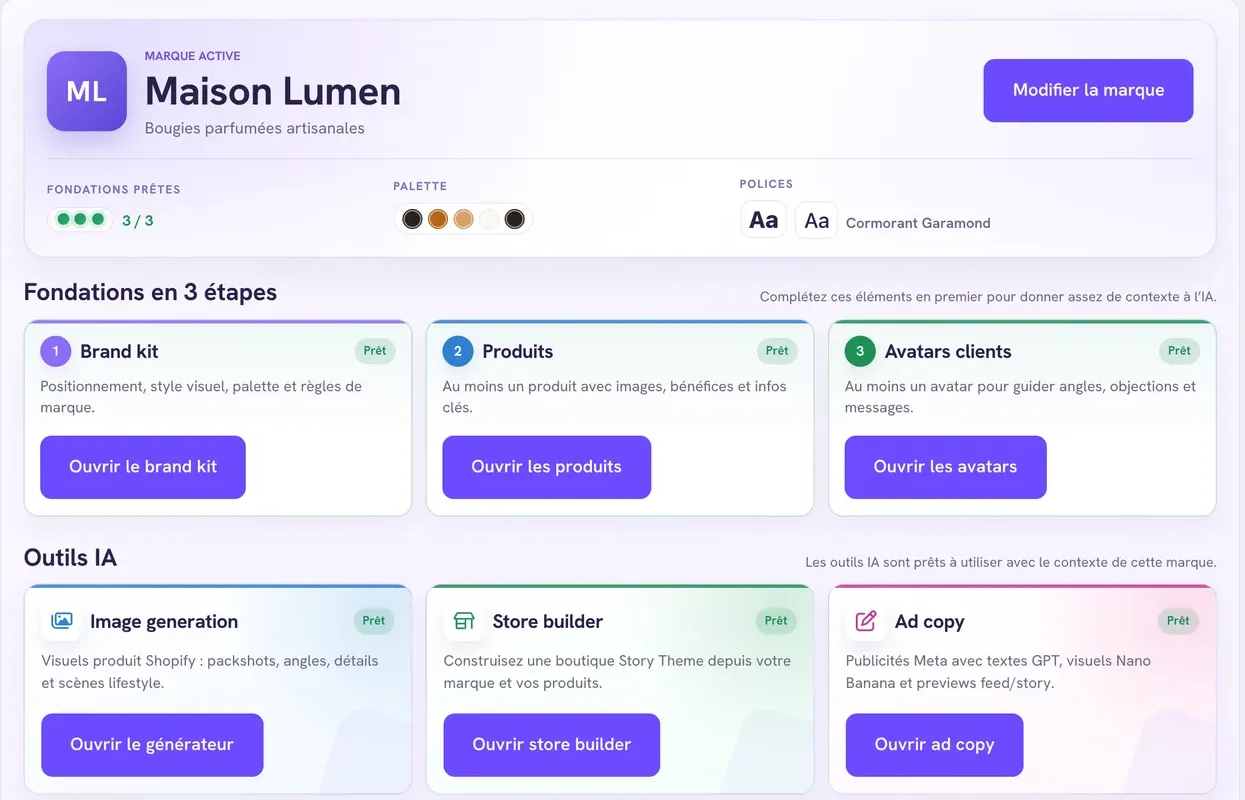
Ads Copy: Meta-Anzeigen erstellen
Ads Copy erstellt aus einem Produkt, einem Kunden-Avatar und einer Anzeigenvorlage ein komplettes Anzeigenpaket: ein Bild, angepasst an die Formate von Facebook und Instagram, und mehrere Textversionen.
Ein Paket generieren
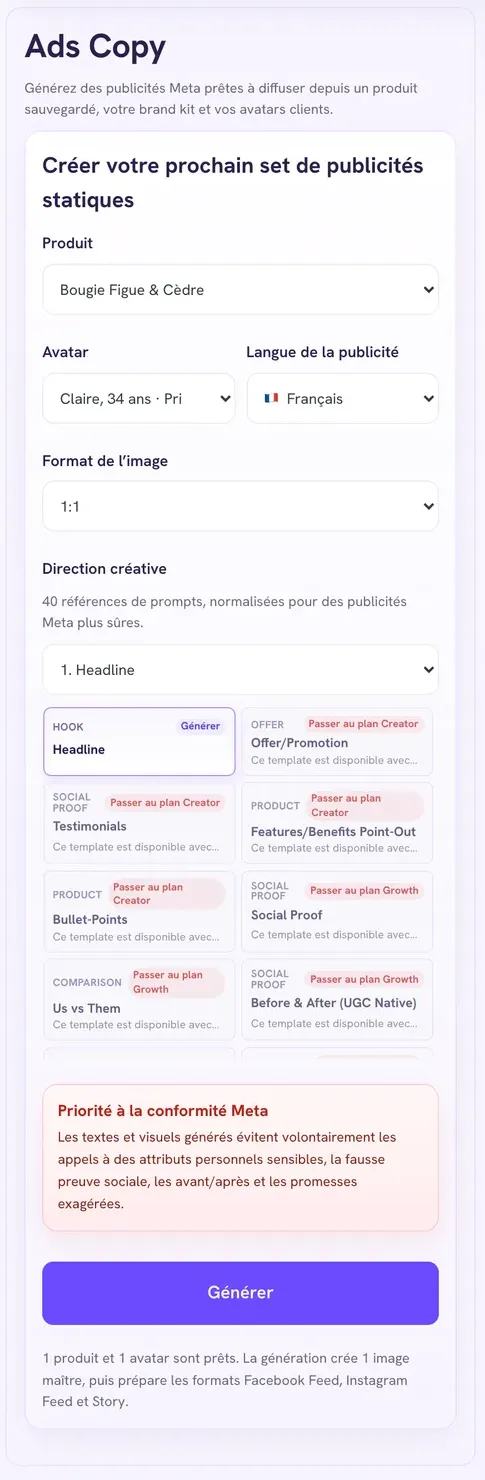
- Klicke im Workspace deiner Marke auf Ad Copy öffnen.
- Produkt: Wähle ein gespeichertes Produkt aus.
- Avatar: Wähle den Kundentyp aus, an den sich die Anzeige richtet.
- Sprache der Anzeige: Wähle die Sprache der Texte.
- Bildformat: 4:5 Hochformat (empfohlen), 1:1 quadratisch oder 9:16 Story, je nach deinem Tarif (der Tarif Included ist auf das quadratische Format beschränkt).
- Kreative Ausrichtung: Wähle eine der 40 Anzeigenvorlagen. Vorlagen, die einem höheren Tarif vorbehalten sind, sind mit dem erforderlichen Tarif gekennzeichnet.
- Wenn die gewählte Vorlage ein Angebot hervorhebt, fülle Angebot der Anzeige aus (zum Beispiel „Kostenloser Versand“ oder „-20 %“).
- Klicke auf Meta-Anzeigen mit KI generieren. Rechne mit etwa einer Minute.
Was du erhältst
- Drei Vorschauen: Facebook-Beitrag, Instagram-Beitrag und Instagram-Story, alle aus demselben Bild, das an jedes Format angepasst wird.
- Textversionen: drei Versionen des Anzeigentexts (primärer Text, Überschrift, Beschreibung, Call-to-Action), jede mit einer Schaltfläche Kopieren.
- Bild herunterladen, um das Visual zu speichern.
Deine früheren Pakete bleiben unter Frühere Anzeigen verfügbar und lassen sich nach Vorlagentyp filtern.
Die Anzeige veröffentlichen
Story Studio veröffentlicht nichts auf Meta. Lade das Bild herunter, kopiere den gewählten Text und erstelle deine Anzeige dann im Werbeanzeigenmanager von Meta. Um ihre Ergebnisse in deinem Shop zu verfolgen, füge dem Link mit dem UTM-Link-Generator UTM-Parameter hinzu.
Store Builder: einen ersten Shop-Entwurf generieren
Der Store Builder schreibt einen Shop auf Grundlage deiner Marke: Texte der Startseite, Seiten, Gestaltung der Produktseiten. Er liefert ihn dir als Theme-Datei im .zip-Format, die du in Shopify importierst.
Die Datei generieren
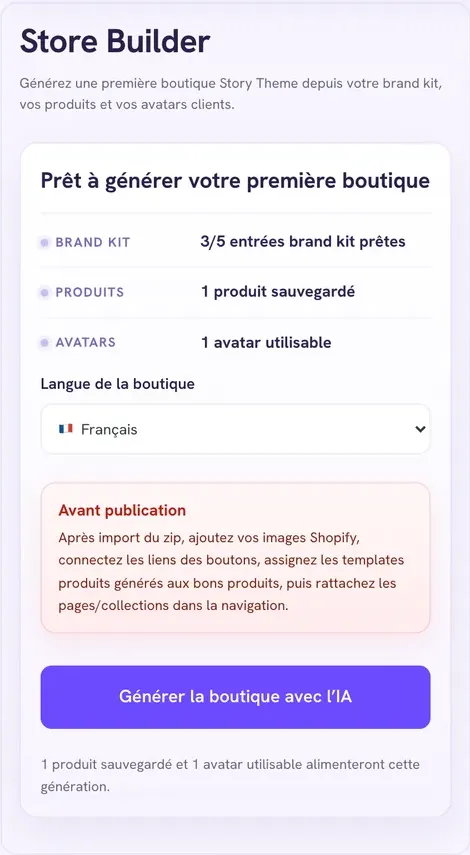
- Klicke im Workspace deiner Marke auf Store Builder öffnen.
- Prüfe die Übersicht: Einträge im Brand Kit bereit, gespeicherte Produkte, nutzbare Avatare. Du brauchst mindestens ein gespeichertes Produkt; der Store Builder verwendet höchstens deine 5 zuletzt gespeicherten Produkte.
- Wähle die Sprache des Shops: Französisch, Englisch, Spanisch, Deutsch oder Italienisch.
- Klicke auf Shop mit KI generieren. Sobald die Generierung abgeschlossen ist, wird eine Vorschau des ersten Abschnitts angezeigt.
- Klicke auf Theme-ZIP herunterladen.
Deine Generierungen bleiben unter Frühere Generierungen verfügbar.
Den Entwurf in Shopify importieren
- Öffne in Shopify Onlineshop > Themes.
- Importiere die .zip-Datei so, wie sie ist, ohne sie zu entpacken. Das importierte Theme landet in deiner Theme-Bibliothek, ohne dein veröffentlichtes Theme zu ersetzen.
- Öffne es mit Theme bearbeiten, um es dir anzusehen.
Vor jeder Veröffentlichung überarbeiten
Wie der Bildschirm Vor der Veröffentlichung des Store Builders anzeigt, ist der Entwurf noch nicht verkaufsbereit:
- füge deine Shopify-Bilder in die Abschnitte ein;
- verknüpfe die Schaltflächen mit den richtigen Seiten und Kollektionen;
- weise die generierten Produktvorlagen den richtigen Produkten zu;
- binde die Seiten und Kollektionen in deine Menüs ein (Menüs, Header und Fußzeile).
Wir empfehlen dir, die Texte, die dir gefallen, in einen Shop zu übernehmen, der auf der aktuellen Version des Themes aufgebaut ist, statt den Entwurf unverändert zu veröffentlichen. Bevor du irgendetwas veröffentlichst, geh die Checkliste vor dem Launch durch.
Kontingente
Jedes Ads-Copy-Paket und jede Store-Builder-Generierung verbraucht eine Einheit aus dem Kontingent deines Story-Studio-Tarifs:
| Included | Creator | Growth | Studio | |
|---|---|---|---|---|
| Ads Copy / Monat | 1 | 20 | 50 | 120 |
| Freigeschaltete Anzeigenvorlagen | 1 | 5 | 20 | 40 |
| Store Builder / Monat | 1 | 5 | 15 | 40 |
Die Details zu Tarifen und Preisen findest du unter Story Studio: deine Marke und deine ersten Visuals erstellen.