Exiba uma barra de compra que continua na tela enquanto o cliente rola a página do produto: ativação, momento de exibição, posição e conteúdo.
Atualizado em 17 de novembro de 20264 min de leitura
Em uma página de produto longa, o botão de compra logo sai da tela. O bloco Barra de compra fixa exibe então uma barra com o preço e um botão, na parte de baixo (ou de cima) da tela, para que o cliente possa comprar a qualquer momento sem precisar voltar ao topo.
No celular, a barra fixa na parte de baixo da tela com o preço e o botão Adicionar ao carrinho, enquanto o cliente percorre a página
Ativar a barra
O bloco já está presente na página do produto do Story Theme, mas vem oculto. Basta exibi-lo.
Na seção Página do produto, localize o bloco Barra de compra fixa, abaixo do Grupo da coluna de compra. O nome dele aparece acinzentado, com um ícone de olho riscado.
Clique no ícone de olho para exibir o bloco.
Clique em Salvar.
Captura pendente — Editor de temas > Produtos > Produto padrão > barra lateral: seção “Página do produto” expandida, bloco “Barra de compra fixa” acinzentado com o ícone de olho riscado visível ao passar o mouse, cursor sobre o ícone
Role a pré-visualização da página: a barra aparece assim que o botão de compra principal sai da tela. Se você usa outros modelos de produto, repita a operação em cada um deles.
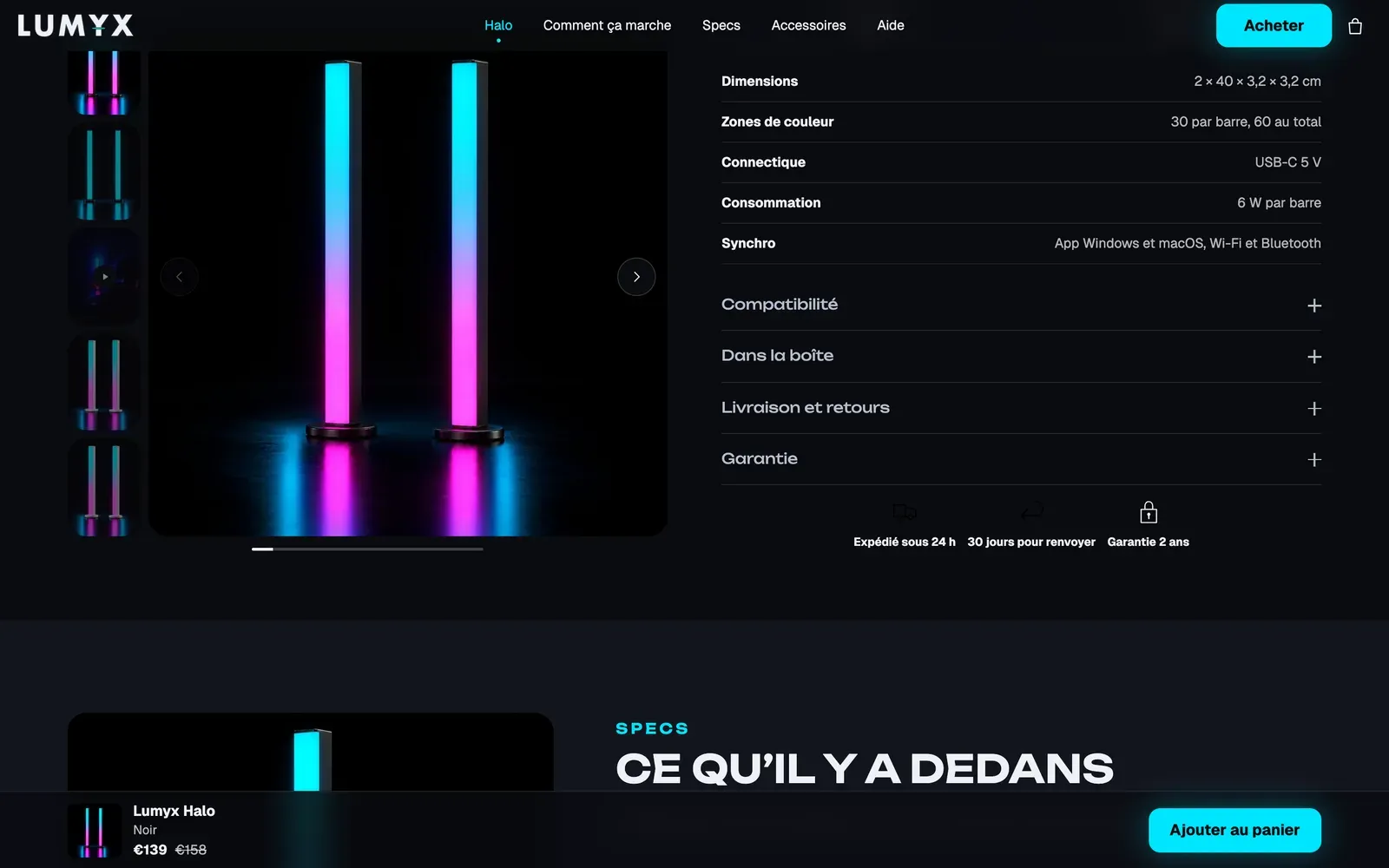
No computador, a barra fixa na parte de baixo da tela da loja demo Lumyx: foto, nome, cor e preço à esquerda, botão Adicionar ao carrinho à direita, enquanto o cliente lê as características
Configurar o conteúdo
Clique no bloco Barra de compra fixa para abrir as configurações dele. No grupo Exibição:
Exibir a imagem, Exibir título, Exibir a variante selecionada e Exibir o preço de comparação: marcados por padrão.
Seletor de variante: Menu suspenso (padrão) ou Nenhum. O menu da barra altera a variante de toda a página.
Exibir seletor de quantidade: desmarcado por padrão.
No grupo Botão, o Texto do botão aceita [price] (preço da seleção) e [compare_price] (preço antes do desconto), por exemplo, “Adicionar ao carrinho · [price]”. O Estilo do botão usa os estilos do seu tema.
Close da barra fixa da loja demo Lumyx: a imagem, o título, a variante selecionada, o preço e o preço de comparação e, depois, o botão
Escolher quando e onde ela aparece
Momento de exibição: Quando o botão de adicionar ao carrinho sai de vista (padrão) ou Assim que a página rolar.
Ocultar no fim da página: marcada por padrão, para não cobrir o rodapé.
Exibir em: Desktop e celular, Apenas no desktop ou Apenas no celular.
Posição: Inferior (padrão), Superior ou Flutuante (uma barra arredondada que não encosta nas bordas, com o próprio Alinhamento e a própria Largura).
Posição no celular: Inferior ou Superior.
Layout para celular: Compacto mantém apenas o preço e o botão; Detalhada também exibe a imagem e o título.
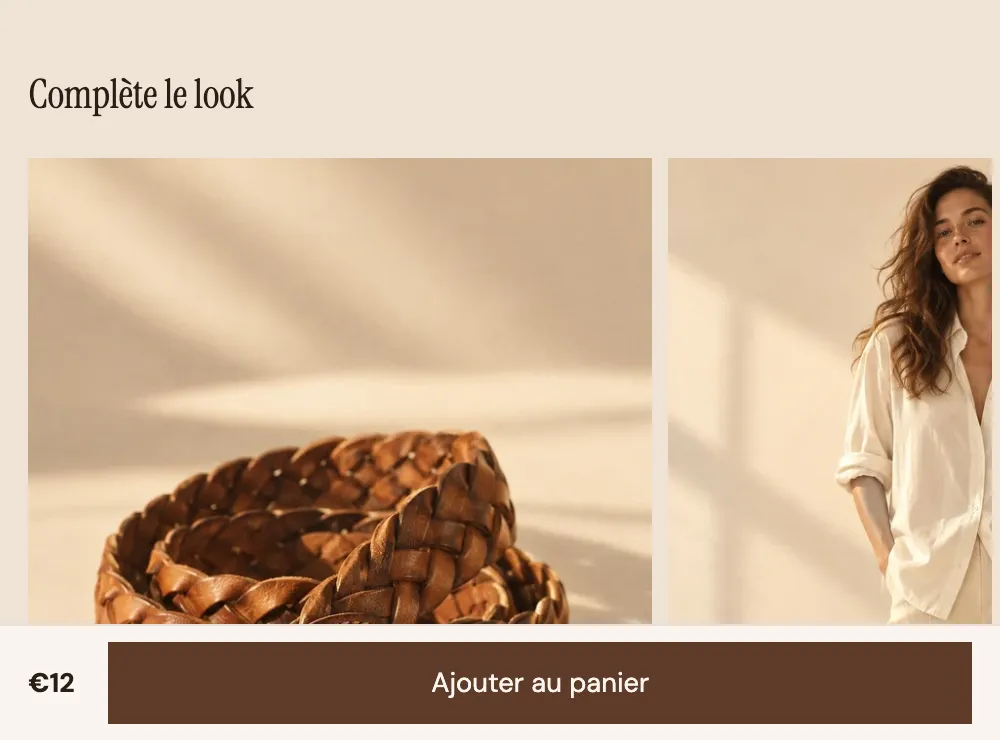
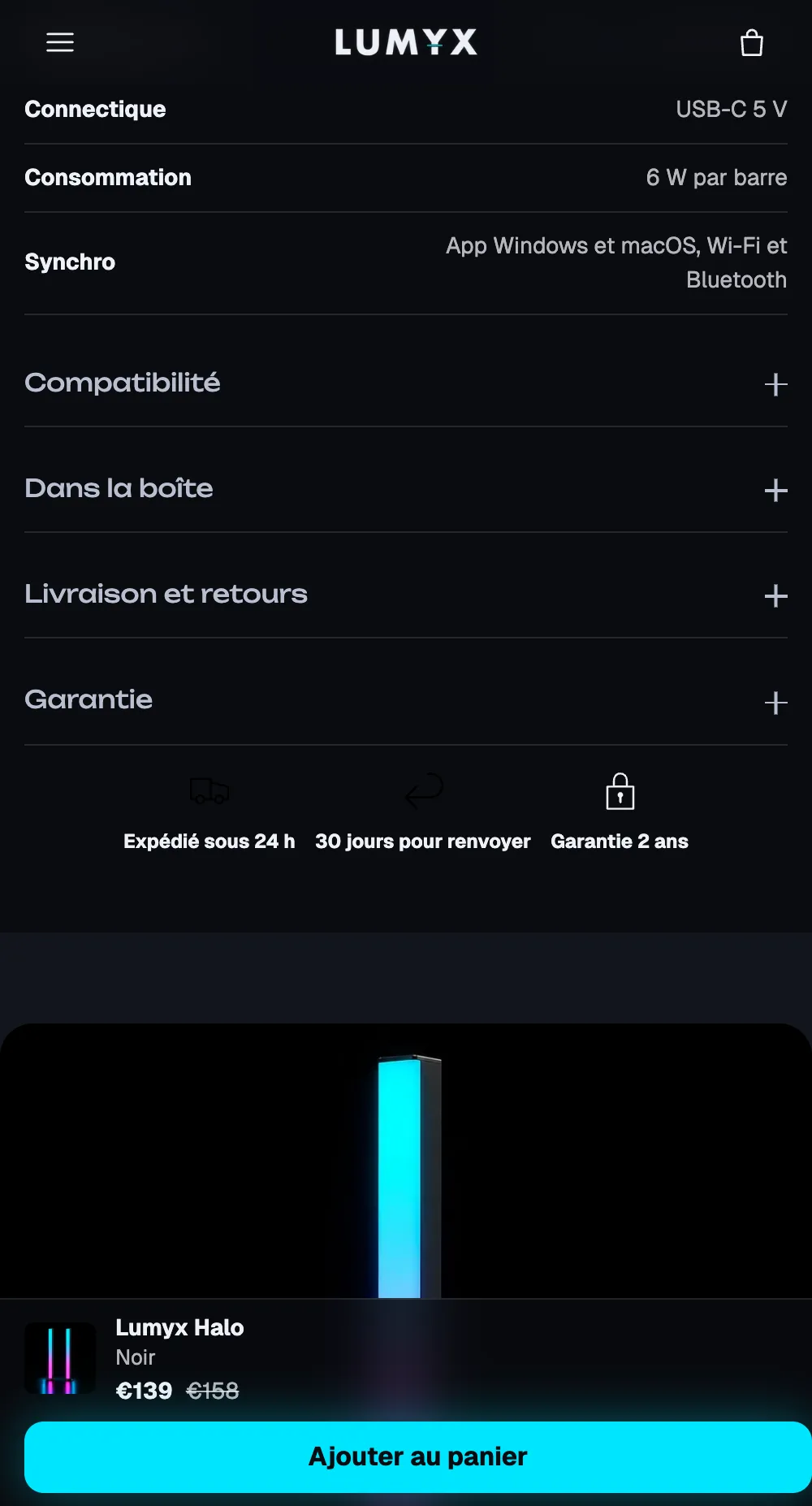
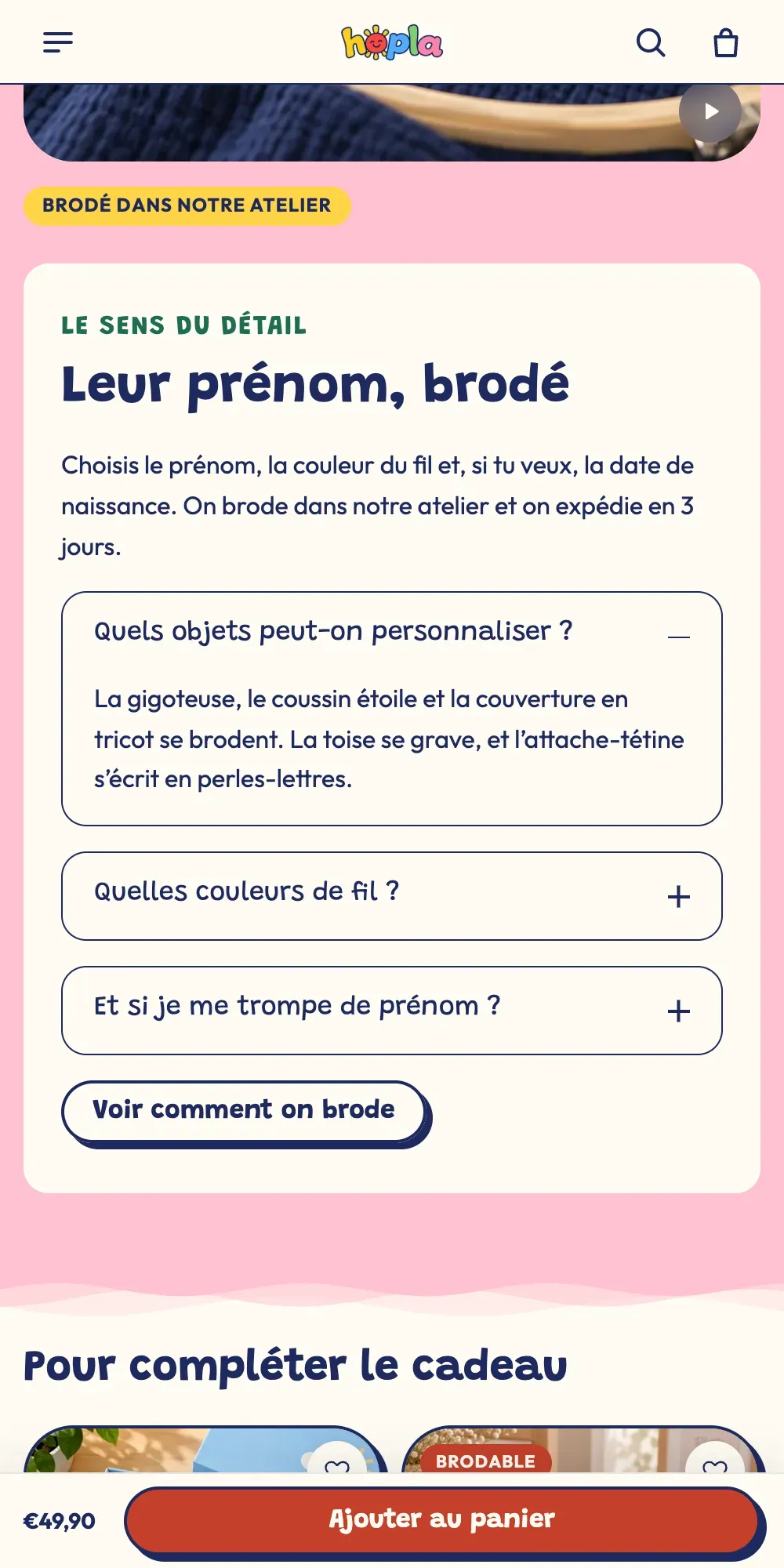
No celular, a barra fixa da loja demo Lumyx exibe a imagem, o título, a variante e o preço acima de um botão de largura totalNa loja demo Hopla, uma barra mais discreta: só o preço e o botão, na parte de baixo da telaCaptura pendente — Editor de temas > Produtos > Produto padrão > Página do produto > bloco “Barra de compra fixa” selecionado (visível): painel de configurações aberto nos grupos Comportamento (Momento de exibição, Ocultar no fim da página, Exibir em) e Posição (Posição, Posição no celular, Layout para celular)
Caprichar na aparência
O grupo Design define a Paleta de cores da barra, o efeito Vidro fosco (fundo levemente transparente e desfocado), Exibir uma borda, Sombra, o Raio do canto (na posição flutuante) e Largura total.
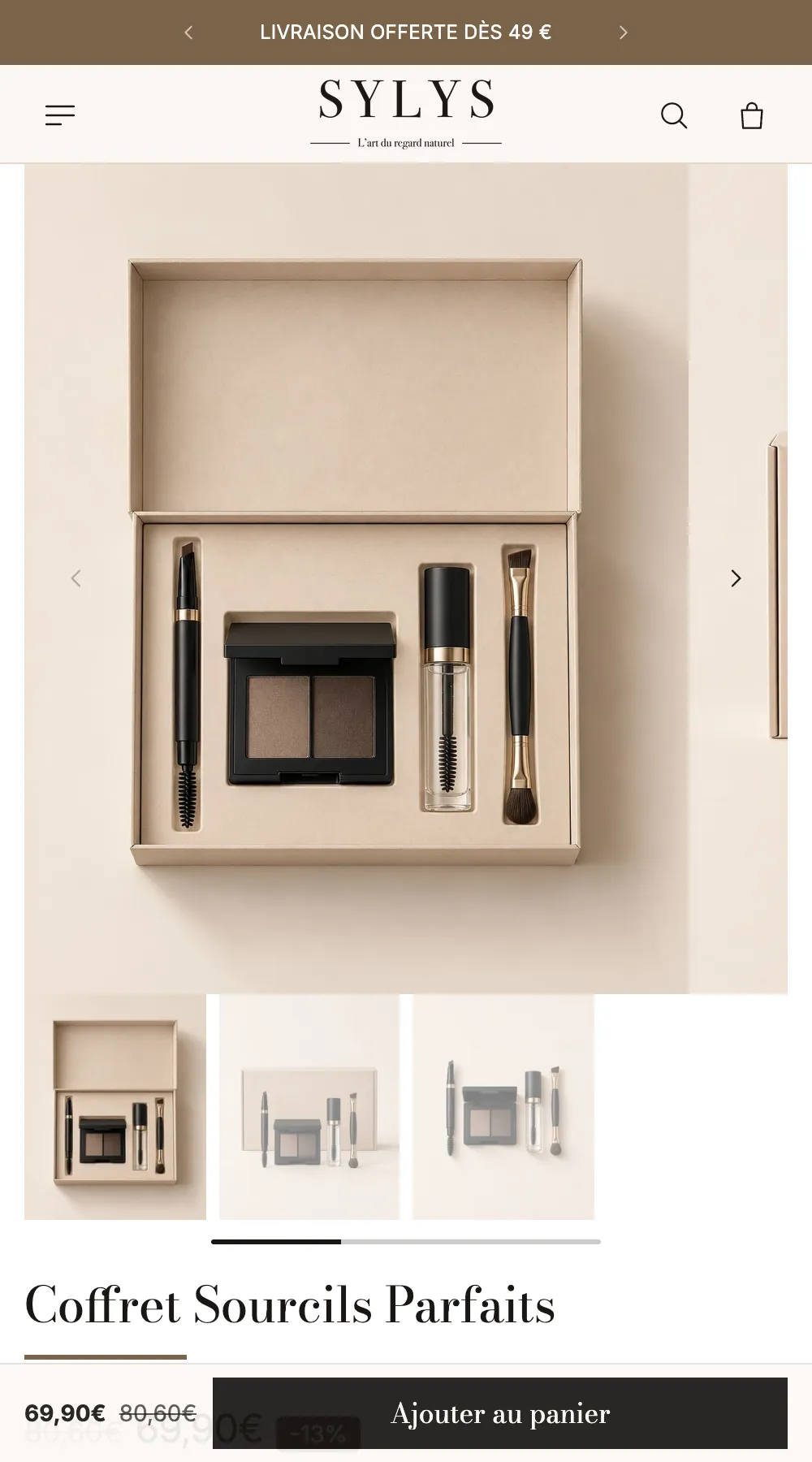
Na loja demo Sylys, a barra fixa usa a paleta clara da marca: o preço e um botão cinza, na parte de baixo da página do produto no celular
Perguntas frequentes
A barra não aparece na minha loja
Verifique se o bloco não está mais oculto (ícone de olho), se você clicou em Salvar e se o produto usa de fato o modelo que você editou. Com o Momento de exibição padrão, também é preciso rolar a página até o botão principal sair da tela.
A barra cobre a parte de baixo da minha página
Deixe Ocultar no fim da página marcado ou mude a Posição para Superior.
Tradução fornecida apenas para sua conveniência: em caso de divergência, prevalece a versão em francês.
Informações legais
AVISO LEGAL
Em conformidade com os artigos 1-1 e 19 da Lei francesa n.º 2004-575, de 21 de junho de 2004, para a confiança na economia digital (LCEN), os usuários do site story-theme.com são informados do seguinte.
1. Editor e provedor de hospedagem do site:
O site story-theme.com é editado pela sociedade NS GROUP, sociedade por ações simplificada (SAS) de direito francês com capital social de 500 €, que é sua proprietária exclusiva.
Sede social: 66 avenue des Champs-Élysées, 75008 Paris, França Registro: RCS Paris 903 894 467 (Registro de Comércio e Sociedades de Paris) SIREN: 903 894 467 – SIRET da sede: 903 894 467 00021 Número de IVA intracomunitário: FR10903894467 E-mail: [email protected]
Diretor de publicação: Théo Jehle, presidente da NS GROUP Contato com o diretor de publicação: [email protected] Concepção e desenvolvimento do site (webmaster): NS GROUP
Provedor de hospedagem do site: Heroku, plataforma operada pela Salesforce, Inc., Salesforce Tower, 415 Mission Street, 3rd Floor, San Francisco, CA 94105, Estados Unidos. Telefone: +1 800 664 9073. Site: www.heroku.com. Servidores localizados nos Estados Unidos.
Hospedagem dos dados: – banco de dados: MongoDB Atlas, serviço da MongoDB, Inc., 1633 Broadway, 38th Floor, New York, NY 10019, Estados Unidos (servidores localizados nos Estados Unidos); – arquivos: Amazon Web Services (Amazon S3), Amazon Web Services EMEA SARL, 38 avenue John F. Kennedy, L-1855 Luxemburgo (servidores localizados em Frankfurt, Alemanha).
2. Introdução:
Todo internauta que se conecta ao site story-theme.com e o utiliza é considerado usuário do site. O site story-theme.com reúne vários serviços, no estado em que se encontram, colocados à disposição dos usuários. Estes devem agir com honestidade e boa-fé tanto em relação aos demais usuários quanto ao webmaster do site story-theme.com. O site story-theme.com é atualizado regularmente pela NS GROUP. A NS GROUP se esforça para oferecer no site story-theme.com informações tão exatas quanto possível (sujeitas a alterações), mas não pode garantir a exatidão nem a completude das informações publicadas em seu site, sejam elas de sua autoria ou não. Consequentemente, o usuário reconhece que utiliza essas informações sob sua exclusiva responsabilidade.
3. Acessibilidade do site:
O site story-theme.com está, em princípio, acessível aos usuários 24 horas por dia, 7 dias por semana, salvo interrupção, programada ou não, para fins de manutenção ou em caso de força maior. Caso o serviço fique inacessível, o story-theme.com fará o possível para restabelecer o acesso ao site e se esforçará para comunicar previamente aos usuários as datas e os horários da interrupção. Estando sujeito apenas a uma obrigação de meios, o story-theme.com não poderá ser responsabilizado por eventuais transtornos, de qualquer natureza.
4. Propriedade intelectual:
A NS GROUP é a titular exclusiva de todos os direitos de propriedade intelectual, ou detém os direitos de uso, sobre todos os elementos acessíveis no site, tanto em sua estrutura quanto nos textos, gráficos, logotipos, sons, softwares etc. É proibida qualquer reprodução, representação, modificação, publicação, atualização ou adaptação, total ou parcial, do site story-theme.com ou de qualquer um de seus elementos, por qualquer meio ou processo, sem a autorização prévia e por escrito da NS GROUP, a ser solicitada pelo endereço [email protected]. Caso contrário, será considerada uma contrafação (contrefaçon) passível de ação judicial nos termos dos artigos L. 335-2 e seguintes do Código da Propriedade Intelectual francês.
5. Links de hipertexto e cookies:
O site story-theme.com contém links de hipertexto para outros sites (parceiros, fontes etc.), criados com a autorização da NS GROUP. No entanto, a NS GROUP não pode verificar o conteúdo dos sites assim visitados e, por isso, se isenta de qualquer responsabilidade quanto aos eventuais riscos de conteúdos ilícitos. O usuário é informado de que, durante suas visitas ao site story-theme.com, um ou mais cookies podem ser instalados em seu dispositivo por meio de seu navegador. Um cookie é um pequeno arquivo que registra informações sobre a navegação do usuário no site. As configurações do navegador permitem ser avisado da presença de cookies e, se for o caso, recusá-los. O usuário pode, a qualquer momento, configurar seu navegador para recusar a instalação de cookies, ciente de que essa recusa pode impedir o acesso a determinados serviços. Para bloquear os cookies, pesquise “bloquear cookies” em um mecanismo de busca e siga as instruções correspondentes ao seu navegador.
6. Proteção das pessoas e dos bens – Gestão dos dados pessoais:
Na França, os dados pessoais são protegidos, em especial, pelo Regulamento (UE) 2016/679, de 27 de abril de 2016 (RGPD), e pela Lei francesa n.º 78-17, de 6 de janeiro de 1978, com suas alterações, relativa à informática, aos arquivos e às liberdades.
No site story-theme.com, a NS GROUP só coleta informações pessoais relativas ao usuário quando necessárias para os diferentes serviços oferecidos pelo site. O usuário fornece essas informações com pleno conhecimento de causa, em especial quando ele próprio as insere. É-lhe então indicado se o fornecimento dessas informações é obrigatório ou facultativo. Em conformidade com o RGPD e com a Lei n.º 78-17, de 6 de janeiro de 1978, todo usuário dispõe dos direitos de acesso, retificação, eliminação, limitação, portabilidade e oposição em relação aos seus dados pessoais. Para exercê-los, envie sua solicitação por e-mail para [email protected] ou por carta assinada endereçada à sede social da NS GROUP, indicando o endereço para o qual a resposta deve ser enviada. Em caso de dúvida razoável sobre sua identidade, poderá ser solicitado um comprovante. Também é possível apresentar uma reclamação à CNIL, a autoridade francesa de proteção de dados (www.cnil.fr).
Nenhuma informação pessoal do usuário do site story-theme.com é publicada sem o seu conhecimento, nem trocada, cedida ou vendida a terceiros, em qualquer suporte, exceto aos prestadores técnicos que atuam por conta da NS GROUP (hospedagem, pagamento, envio de e-mails). Somente na hipótese de venda do site story-theme.com e de seus direitos essas informações poderiam ser transmitidas ao eventual comprador, que estaria, por sua vez, sujeito às mesmas obrigações de conservação e modificação dos dados em relação ao usuário do site story-theme.com.
Os bancos de dados são protegidos pela lei francesa de 1º de julho de 1998, que transpõe a Diretiva 96/9/CE, de 11 de março de 1996, relativa à proteção jurídica das bases de dados.
Tradução fornecida apenas para sua conveniência: em caso de divergência, prevalece a versão em francês.
CONDIÇÕES GERAIS DE VENDA E USO DO STORY THEME
----
ARTIGO 1 – OBJETO
Estas Condições Gerais de Venda e Uso (doravante “CGVU”) definem as condições contratuais que regem o uso do tema Shopify denominado “Story Theme”, oferecido pela NS GROUP por meio de assinatura mensal ou anual.
ARTIGO 2 – ACEITAÇÃO DAS CONDIÇÕES
Ao assinar o Serviço, o usuário aceita expressamente e sem reservas a totalidade destas CGVU.
ARTIGO 3 – CONDIÇÕES DE ASSINATURA
A assinatura do Serviço pode ser contratada por um período mensal ou anual, com renovação automática a cada vencimento.
Todo novo usuário tem direito a um período de teste gratuito de 7 dias. Esse período pode ser prorrogado a critério da NS GROUP ou mediante o uso de um código promocional específico.
ARTIGO 4 – PREÇOS E CONDIÇÕES DE PAGAMENTO
Os preços da assinatura são indicados claramente no site em euros (€), com todos os impostos incluídos (IVA incluído). A NS GROUP se reserva o direito de alterar esses preços mediante aviso prévio razoável de 30 dias.
ARTIGO 5 – RENOVAÇÃO E CANCELAMENTO
A assinatura é renovada automaticamente a cada período (mensal ou anual). O cancelamento pode ser feito sem aviso prévio, a qualquer momento, na área de membros do usuário. A exclusão de uma loja Shopify ou de um nome de domínio na área de membros não constitui cancelamento. Após o cancelamento, o usuário mantém o acesso aos serviços até o fim do período em curso, exceto em caso de reembolso referente ao último vencimento.
ARTIGO 6 – AUSÊNCIA DE DIREITO DE ARREPENDIMENTO
Nos termos do artigo L221-28 do Código de Consumo francês, o direito de arrependimento não se aplica a conteúdos digitais acessíveis imediatamente após a assinatura.
ARTIGO 7 – POLÍTICA DE REEMBOLSO
Nenhum reembolso será efetuado, salvo decisão excepcional e discricionária da NS GROUP, especialmente em caso de problema técnico comprovado imputável à NS GROUP.
ARTIGO 8 – PROPRIEDADE INTELECTUAL
Todos os elementos relativos ao tema “Story Theme” são protegidos por direitos de propriedade intelectual pertencentes exclusivamente à NS GROUP. Qualquer reprodução, modificação ou uso não autorizado é estritamente proibido.
É proibido, em especial, comprar no Google Ads ou em qualquer outra rede de publicidade palavras-chave que contenham os nomes “Story Thème”, “Story Theme”, “story-theme.com” ou suas variações, bem como apresentar-se como o site oficial do Story Theme. Para os membros do programa de afiliados, esse uso acarreta a suspensão da conta e o cancelamento das comissões geradas dessa forma, inclusive as ainda não pagas.
ARTIGO 9 – OBRIGAÇÕES DOS USUÁRIOS
O usuário se compromete a fornecer informações exatas e atualizadas, a preservar a segurança de sua conta e a usar o Serviço de acordo com estas CGVU.
ARTIGO 10 – DISPONIBILIDADE E MANUTENÇÃO
A NS GROUP se compromete a garantir a disponibilidade do Serviço, exceto em casos de força maior, interrupções técnicas alheias à sua vontade ou operações de manutenção programadas.
ARTIGO 11 – LIMITAÇÃO DE RESPONSABILIDADE
A NS GROUP não poderá ser responsabilizada por danos indiretos decorrentes do uso do Serviço ou da impossibilidade de acessá-lo.
ARTIGO 12 – DADOS PESSOAIS
A NS GROUP trata os dados pessoais em conformidade com a legislação em vigor, em especial o GDPR. Os usuários dispõem dos direitos de acesso, retificação, exclusão e oposição, que podem ser exercidos pelo e-mail [email protected].
ARTIGO 13 – COOKIES
O site utiliza cookies necessários ao seu bom funcionamento, bem como cookies estatísticos ou de desempenho para melhorar o Serviço. O usuário pode gerenciar essas preferências em seu navegador.
ARTIGO 14 – INDENIZAÇÃO
O usuário concorda em indenizar a NS GROUP e suas empresas afiliadas, parceiros, diretores, funcionários e representantes por qualquer reclamação ou demanda, incluindo honorários advocatícios razoáveis, decorrente de violação destas CGVU ou das leis aplicáveis.
ARTIGO 15 – INDEPENDÊNCIA DAS CLÁUSULAS
Se qualquer disposição destas CGVU for considerada inválida ou inaplicável por um tribunal competente, essa disposição será desconsiderada, sem afetar a validade das demais cláusulas.
ARTIGO 16 – RESCISÃO DAS CONDIÇÕES
As obrigações anteriores à rescisão permanecerão em vigor após ela. A NS GROUP pode encerrar o acesso ao Serviço sem aviso prévio em caso de violação destas CGVU pelo usuário, que continua responsável por todos os valores devidos até a data efetiva da rescisão.
ARTIGO 17 – DISPUTAS BANCÁRIAS
Em caso de disputa bancária (chargeback, recusa ou contestação do pagamento), os serviços serão imediatamente suspensos até a resolução definitiva da disputa.
ARTIGO 18 – INTEGRALIDADE DO ACORDO
Estas CGVU constituem a totalidade do acordo entre a NS GROUP e o usuário e substituem todos os acordos anteriores relativos ao Serviço.
ARTIGO 19 – ALTERAÇÃO DAS CONDIÇÕES
A NS GROUP se reserva o direito de alterar estas CGVU a qualquer momento, mediante notificação prévia aos usuários. O uso continuado do Serviço constitui aceitação tácita das alterações.
ARTIGO 20 – LEI APLICÁVEL E FORO
Estas CGVU são regidas pela legislação francesa. Qualquer litígio será submetido aos tribunais franceses competentes após tentativa de solução amigável.
ARTIGO 21 – CONTATO
Para qualquer dúvida sobre estas CGVU, entre em contato conosco por e-mail: [email protected].