
Exibir o estoque restante e uma mensagem de urgência
Mostre o estoque de cada variante com o bloco Estoque, adicione uma mensagem de urgência no carrinho ou uma contagem regressiva, sem deixar de ser honesto com os clientes.
Saber que restam só algumas peças ajuda o cliente a se decidir. O Story Theme exibe o estoque da variante escolhida na página do produto, como ponto ou barra, e pode lembrar no carrinho que um item está acabando. Essas mensagens funcionam melhor quando dizem a verdade: esse é o método recomendado neste artigo.
Exibir o estoque na página do produto
O bloco Estoque já está presente na página do produto que vem com o tema, abaixo do seletor de variantes.
- Abra Loja virtual > Temas > Editar tema, modelo Produtos > Produto padrão.
- Na seção Página do produto, expanda o Grupo e clique em Estoque.
- Em Tipo de estoque, mantenha Estoque gerenciado na Shopify.
- Defina Estoque baixo até esta quantidade: abaixo desse número (10 por padrão), a mensagem de estoque baixo aparece.
- Clique em Salvar.
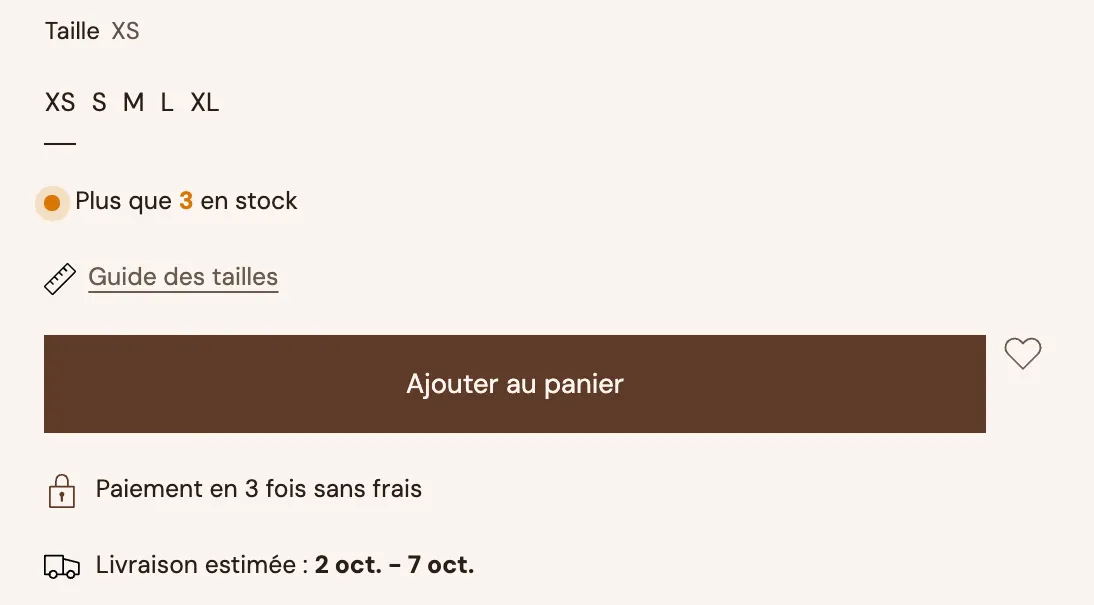
O bloco usa as cores da sua loja. Na loja demo Lumyx, com fundo escuro, a mesma mensagem aparece logo acima do botão de compra:
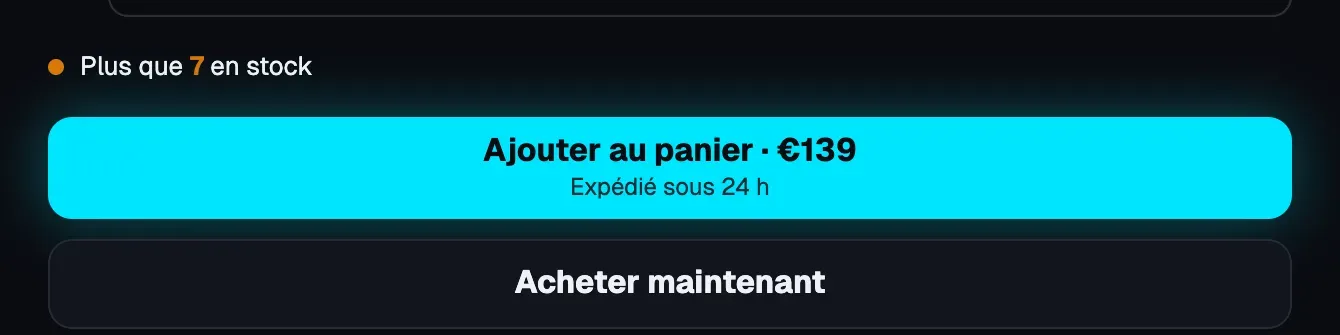
As mensagens
O grupo Mensagens contém um texto para cada situação. Os textos padrão são:
| Situação | Configuração | Texto padrão |
|---|---|---|
| Estoque baixo | Estoque baixo | Restam apenas [quantity] em estoque |
| Em estoque | Em estoque | Em estoque, pronto para envio |
| Vendido sem estoque | Vendido sem estoque | Disponível para encomenda, enviado assim que voltar ao estoque |
| Esgotado | Esgotado | Esgotado |


[quantity] é substituído pela quantidade restante. Você escolhe quais mensagens exibir com Exibir uma mensagem quando estiver em estoque, … quando for vendido sem estoque e … quando estiver esgotado (esta última fica desmarcada por padrão, porque o botão de compra já indica que o produto acabou).
O indicador
Em Indicador, escolha Ponto (padrão), Barra ou Nenhum. Com Barra, a configuração Barra cheia em indica o estoque a partir do qual a barra fica cheia (30 por padrão). Cada situação tem a sua cor (Em estoque em verde, Estoque baixo em laranja…), e o Estilo do bloco pode ser Simples, Preenchido ou Contorno.
Lembrar a urgência no carrinho
O bloco Mensagem de urgência pode ser adicionado à gaveta do carrinho, à página do carrinho ou ao pop-up de adição ao carrinho.
- No editor, abra a seção Gaveta do carrinho (ou o modelo Carrinho para a página do carrinho).
- Clique em Adicionar bloco e escolha Mensagem de urgência.
- Em Exibir quando, escolha Um item está acabando e defina Estoque baixo até esta quantidade (5 por padrão).
- Mantenha o texto padrão ou adapte-o: “Restam apenas [quantity] em estoque de [product]”.
[quantity]é o estoque real do item mais perto de esgotar, e[product]é o nome dele.
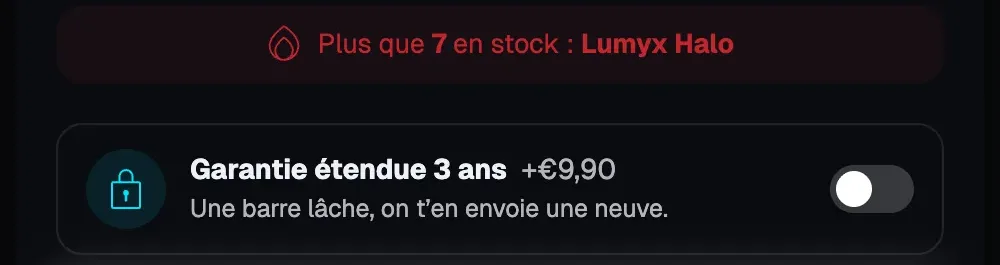
O mesmo bloco também pode exibir um número mantido atualizado por um app ou pelo Shopify Flow em um metacampo do produto (Um produto tem um número no metacampo, por exemplo o número de vendas recentes). Por fim, ele oferece um número aleatório ([nbr]): assim como o número simulado, ele não corresponde a nada real, então evite usá-lo.
Para configurar tudo no carrinho, consulte Mensagens, confiança e contagem regressiva no carrinho.
Adicionar uma contagem regressiva
Uma contagem regressiva se justifica quando existe de fato um prazo: fim de uma liquidação, horário limite de envio do dia.
- Para uma data real de fim de oferta, use a contagem regressiva de uma mensagem da barra de anúncios, configurada com data e hora exatas, ou o bloco Contagem regressiva do carrinho, que conta até uma data ou até o horário limite do dia.


- Para o horário limite de envio, o bloco Data de entrega exibe “Peça em até … para receber até …”: consulte Exibir uma previsão da data de entrega.
- O bloco Contagem regressiva (categoria Argumentos de venda) é um cronômetro de alguns minutos próprio de cada visitante (configuração Minutos), que reinicia conforme Quando o cronômetro expirar:. Ele não corresponde a nenhum prazo real: reserve-o para uma oferta realmente limitada a cada visita e não o apresente como o fim de uma promoção.
Saiba mais
- Exibir uma previsão da data de entrega
- Mensagens, confiança e contagem regressiva no carrinho
- Estruturar uma página de produto que converte
- Blocos da página do produto: compra (Estoque) e Blocos do carrinho (Mensagem de urgência, Contagem regressiva do carrinho)
- A seção Barra de anúncios