
Estruturar uma página do produto que converte
Os blocos da página do produto do Story Theme, a ordem recomendada na coluna de compra e as principais configurações da galeria de fotos.
A página do produto é a que faz ou desfaz a venda. No Story Theme, ela é inteiramente composta de blocos: a galeria, o título, o preço, o botão de compra… Você pode movê-los, duplicá-los, ocultá-los ou adicionar outros, sem mexer no código.
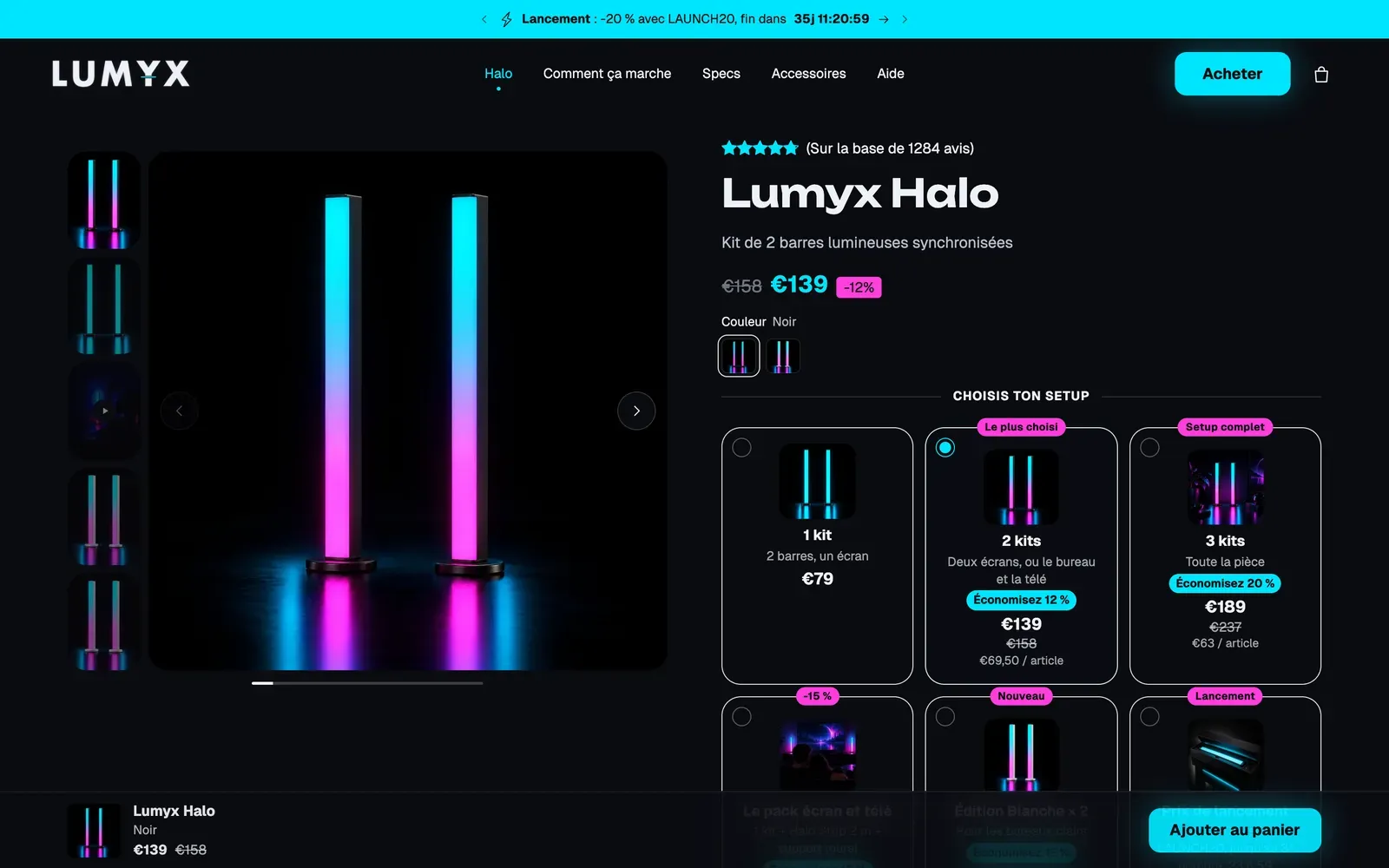
Abrir o modelo da página do produto
- No admin da Shopify, acesse Loja virtual > Temas.
- Clique em Editar tema ao lado do Story Theme.
- No menu suspenso no topo do editor, escolha Produtos > Produto padrão.
- Na barra lateral, expanda a seção Página do produto e, depois, o bloco Grupo: é a coluna de compra, à direita da galeria no desktop.
Lembre-se de verificar também como a página fica no celular, alternando a pré-visualização do editor para a visualização móvel: a maioria dos seus clientes compra pelo celular.
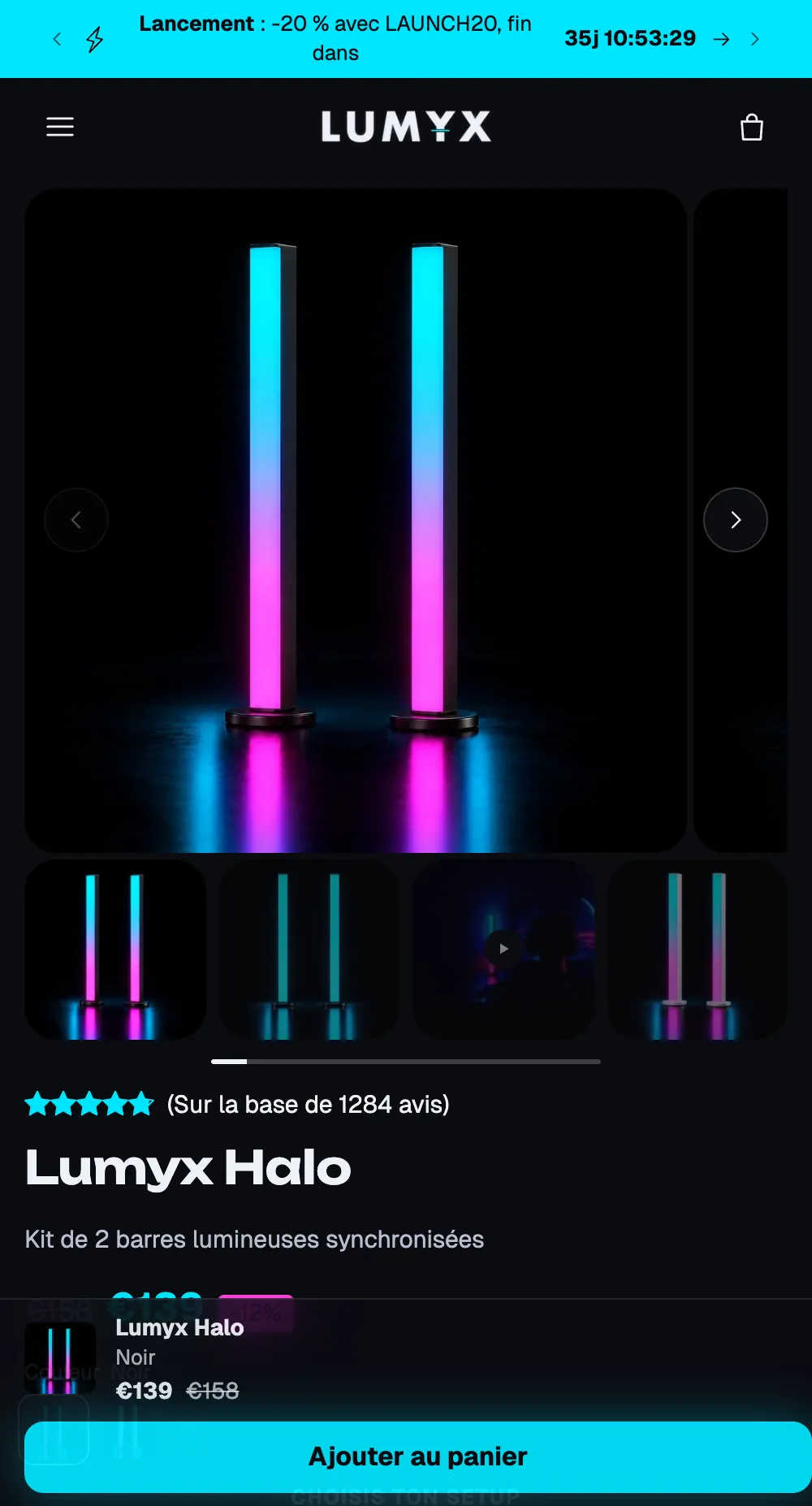
Os blocos incluídos, na ordem
O modelo Produto padrão vem com uma galeria e uma coluna de compra já organizada. Essa ordem segue o percurso de um cliente que descobre o produto e depois se decide:

| Ordem | Bloco | Função |
|---|---|---|
| 1 | Trilha de navegação | Situa o produto dentro da sua loja. |
| 2 | Avaliação do produto | As estrelas e o número de avaliações (veja Exibir as avaliações de clientes e as estrelas). |
| 3 | Título do produto | O nome do produto. |
| 4 | Preço | O preço, o preço de comparação e a mensagem sobre tributos. |
| 5 | Seletor de variantes | Tamanhos, cores… (veja Variantes e amostras). |
| 6 | Estoque | A disponibilidade da variante escolhida. |
| 7 | Quantidade | O seletor de quantidade. |
| 8 | Botões de compra | O botão de adicionar ao carrinho. |
| 9 | Lista de verificação | Três ou quatro argumentos curtos. |
| 10 | Data de entrega | As datas estimadas de envio e de recebimento. |
| 11 | Descrição do produto | A descrição inserida na Shopify. |
| 12 | Grupo com dois blocos Seção expansível / FAQ | Os detalhes recolhíveis: cuidados, entrega, devoluções… |
A seção também contém o bloco Barra de compra fixa, que vem oculto (veja Ativar o botão de adicionar ao carrinho fixo). Abaixo da página do produto, o modelo encadeia outras seções: colunas de argumentos, imagem com texto, FAQ, depoimentos, fotos de clientes e produtos relacionados.
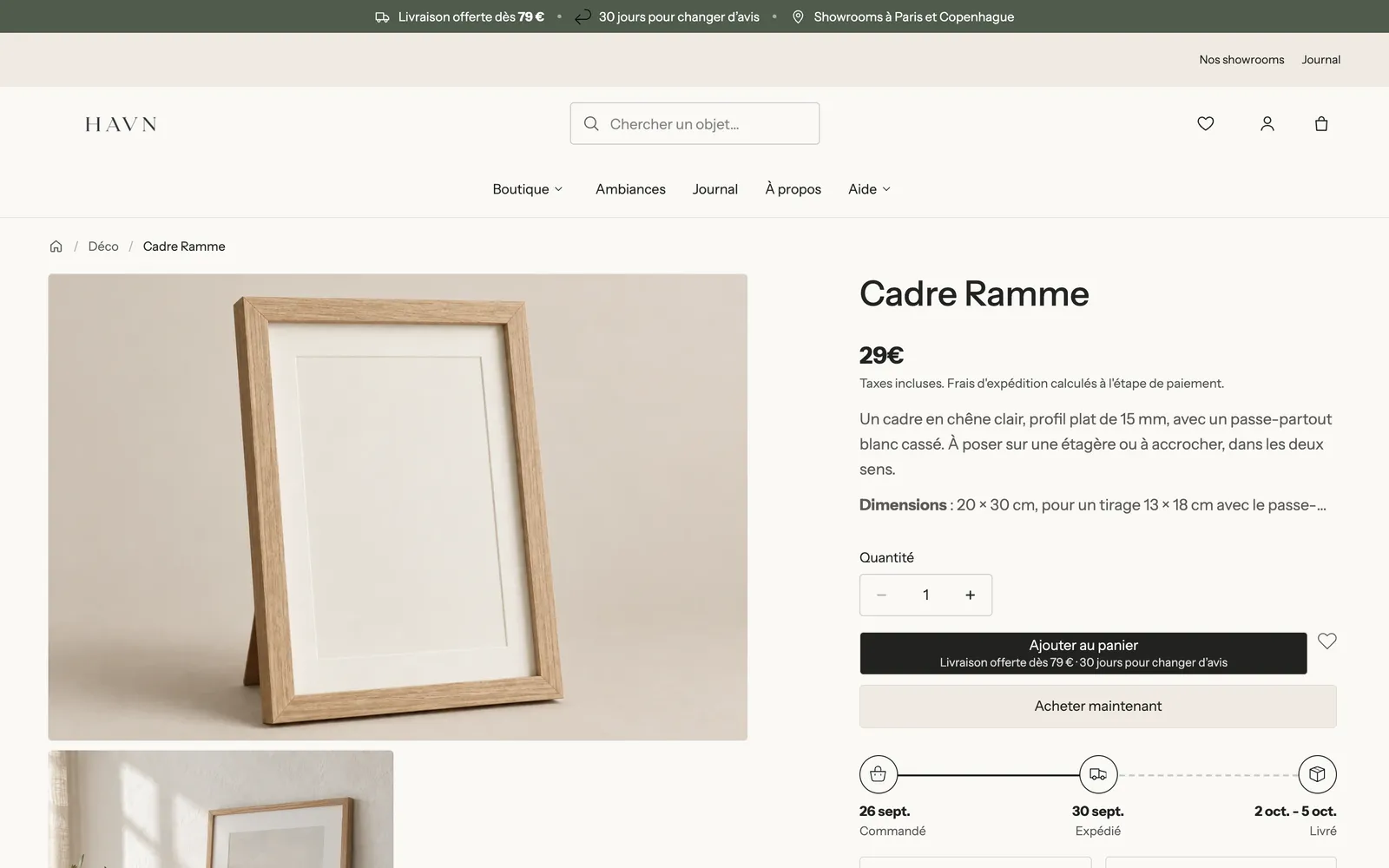
No celular, os mesmos blocos se empilham abaixo da galeria, na mesma ordem:
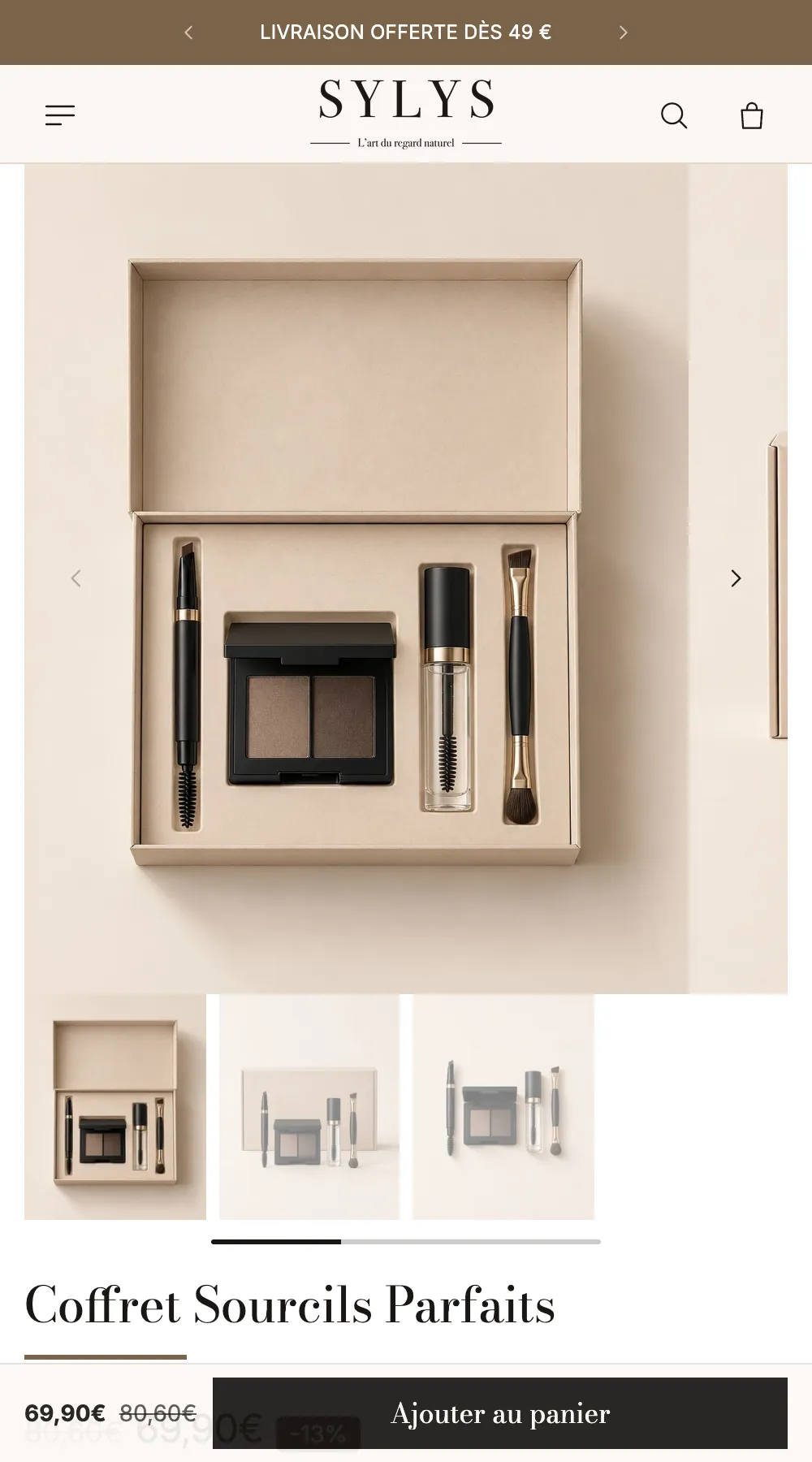
Para os detalhes de cada bloco e das configurações dele, veja Blocos da página do produto: compra e Blocos da página do produto: conteúdo, além da seção Página do produto.
Adicionar, mover ou ocultar um bloco
- Para adicionar um bloco à coluna de compra, clique em Adicionar bloco abaixo do último bloco do Grupo. Os blocos específicos do produto ficam nas categorias Página do produto e Ofertas.
- Para mover um bloco, arraste-o pela alça à esquerda do nome dele.
- Para ocultar um bloco sem excluí-lo, clique no ícone em forma de olho ao lado do nome dele.
- Clique em Salvar no canto superior direito.
Blocos úteis para adicionar conforme o seu negócio:
- Ofertas: descontos por quantidade, kits, “compre X, ganhe Y” (veja Oferecer descontos por quantidade e kits).
- Selos de confiança, Abas e Linha expansível (veja Selos de confiança, abas e acordeões).
- Mensagens rotativas: algumas mensagens curtas (devoluções, garantia) que se alternam abaixo do botão, sem fazer a página se mexer.
- Guia de tamanhos, Campo de personalização (gravação, embalagem para presente), Barra de frete grátis.
- Adicionais: acessórios para marcar, adicionados junto com o produto.
Configurar a galeria de fotos
Clique no bloco Galeria do produto para abrir as configurações dele.
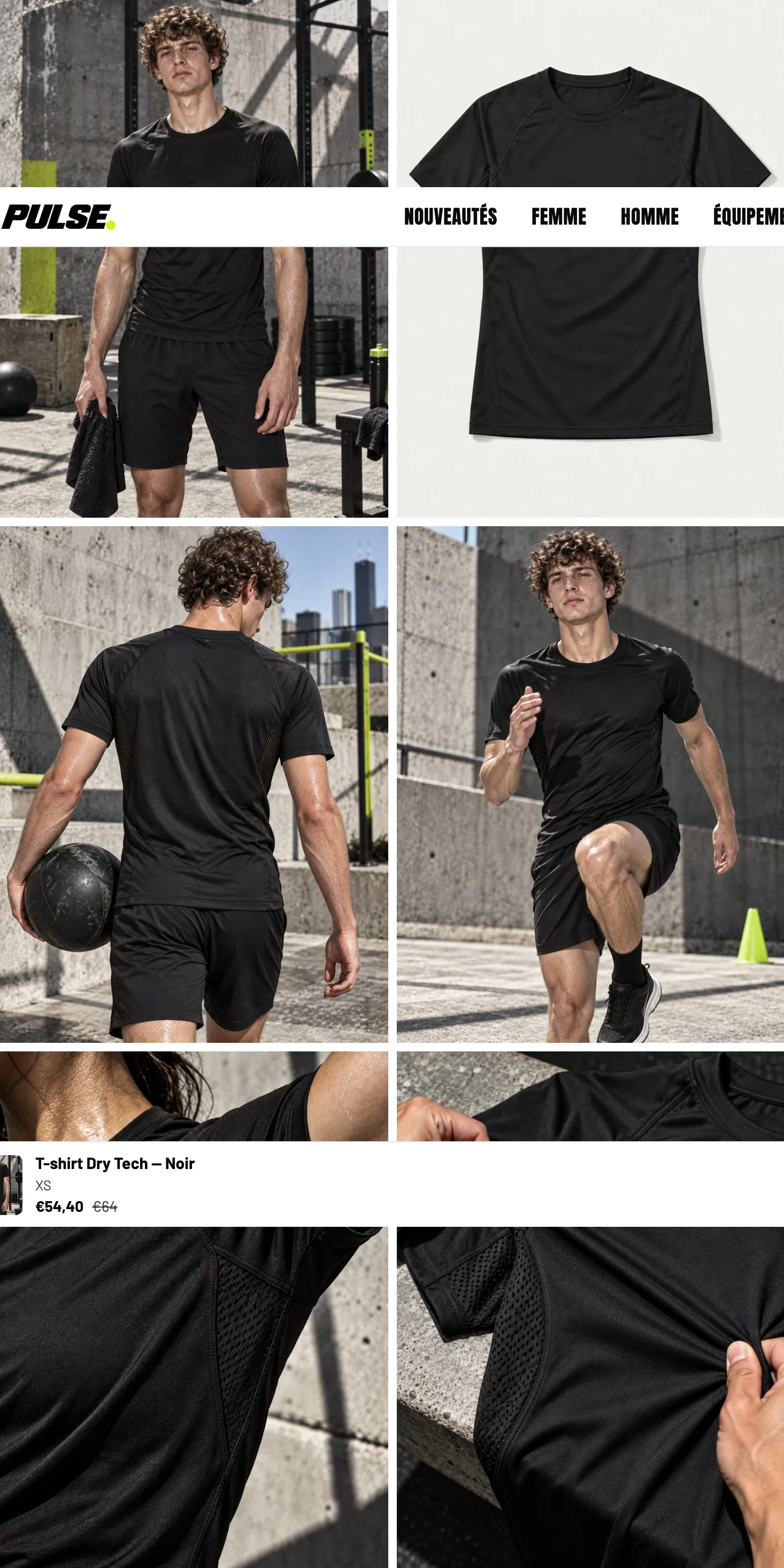
- Layout no desktop: Carrossel (padrão), Empilhado, Grade ou Mosaico. O layout empilhado ou em grade mostra várias fotos de uma vez; o carrossel deixa a página mais curta.
- Layout para celular: mantenha Carrossel, a menos que você tenha pouquíssimas fotos.
- Proporção da imagem: Retrato (4:5) por padrão. Escolha o formato das suas fotos, ou Adaptar à imagem se elas tiverem formatos diferentes.
- Exibir miniaturas e Posição das miniaturas: abaixo da foto, à esquerda ou à direita.
- Ativar zoom: permite que o cliente abra as fotos em tamanho grande. Desativado por padrão.
- Ocultar imagens de variantes (ativado por padrão): as fotos vinculadas a uma variante só aparecem quando o cliente escolhe essa variante. Para que isso funcione, atribua uma imagem a cada variante na página do produto na Shopify.
- Manter visível ao rolar: no desktop, a galeria permanece na tela enquanto o cliente percorre a coluna de compra.
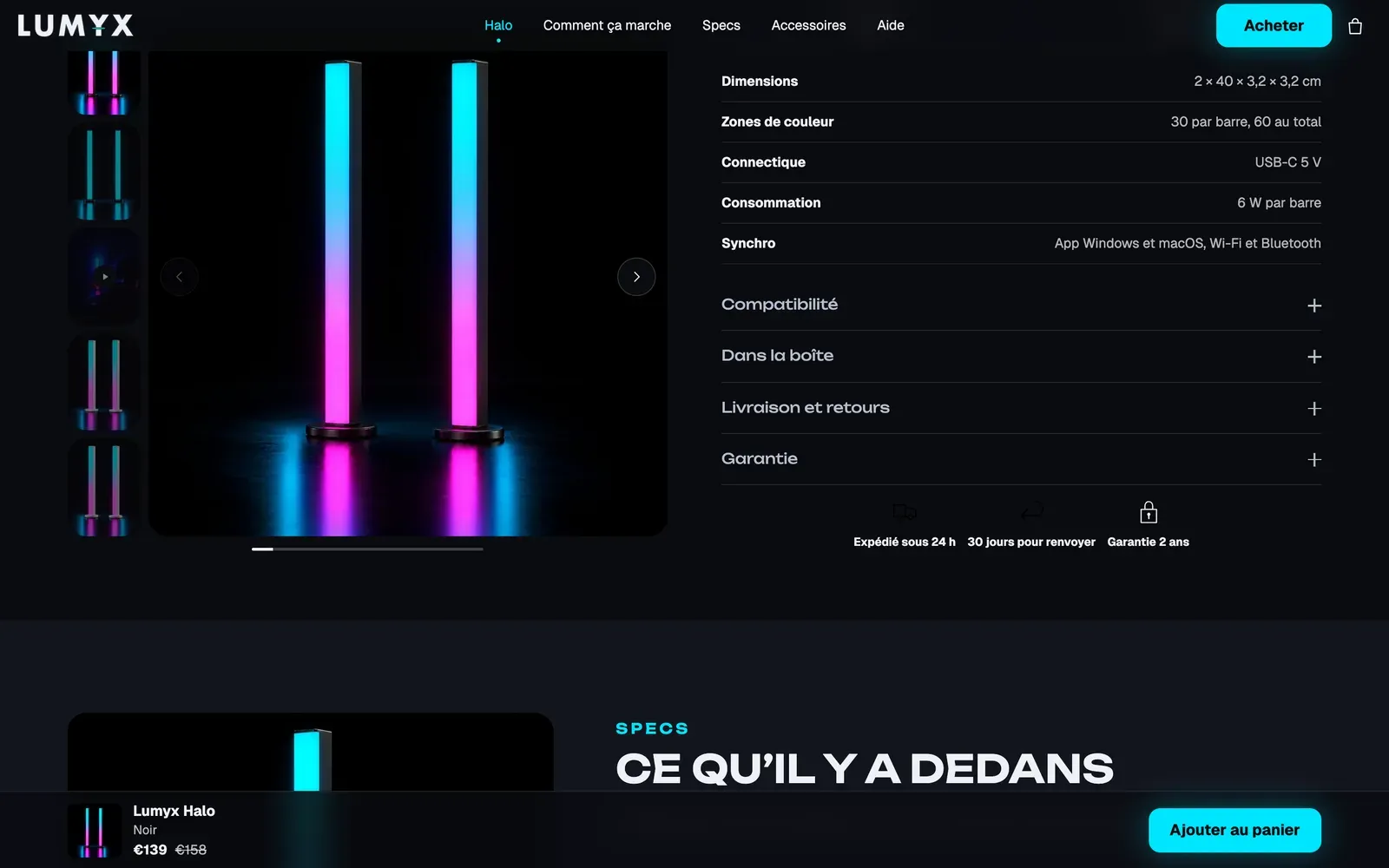
A galeria também reproduz os vídeos da Shopify e do YouTube adicionados ao produto, e os modelos 3D, com um botão para ver o objeto no próprio ambiente em realidade aumentada.