
Adicionar selos de confiança, abas e seções expansíveis
Passe confiança aos clientes com selos (frete, devoluções, garantia) e organize os detalhes do produto em seções expansíveis ou abas, alimentadas por metacampos quando necessário.
Logo abaixo do botão de compra, o cliente procura duas coisas: ter confiança (frete, devoluções, garantia) e encontrar rápido uma informação específica (dimensões, cuidados, composição). O Story Theme responde às duas com três blocos: Selos de confiança, Seção expansível / FAQ (ou Linha expansível) e Abas.
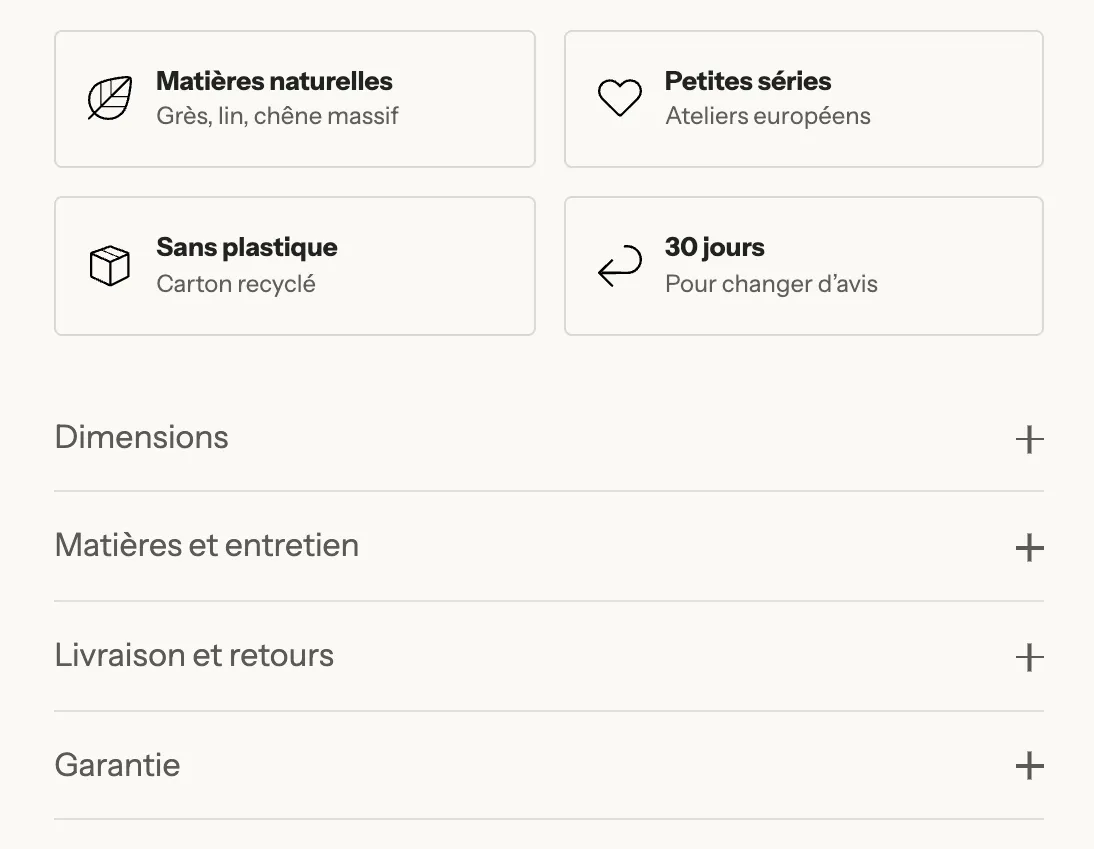
Adicionar selos de confiança
- Abra Loja virtual > Temas > Editar tema, modelo Produtos > Produto padrão.
- Na seção Página do produto, expanda o Grupo e clique em Adicionar bloco.
- Escolha Selos de confiança na categoria Avaliações e confiança. O bloco vem com quatro sub-blocos Selo.
- Arraste-o para baixo de Botões de compra.
- Clique em cada Selo e preencha:
- Ícone: escolha na biblioteca do tema (Caminhão, Devolução, Cadeado, Marca de seleção…);
- ou Imagem do selo: um logo ou uma certificação (B Corp, orgânico…), que substitui o ícone;
- Título e Texto: “Devoluções em 30 dias”, “Mude de ideia sem custo”;
- Link (opcional): para a sua página de frete ou de devoluções.
- Clique em Salvar.
As configurações do bloco Selos de confiança definem a apresentação: Layout (Linha ou Grade, com o número de colunas no desktop e no celular), Direção (ícone ao lado ou acima do texto), Estilo (Simples, Cartão, Contorno), Tamanho do ícone e Ícones em cor única.
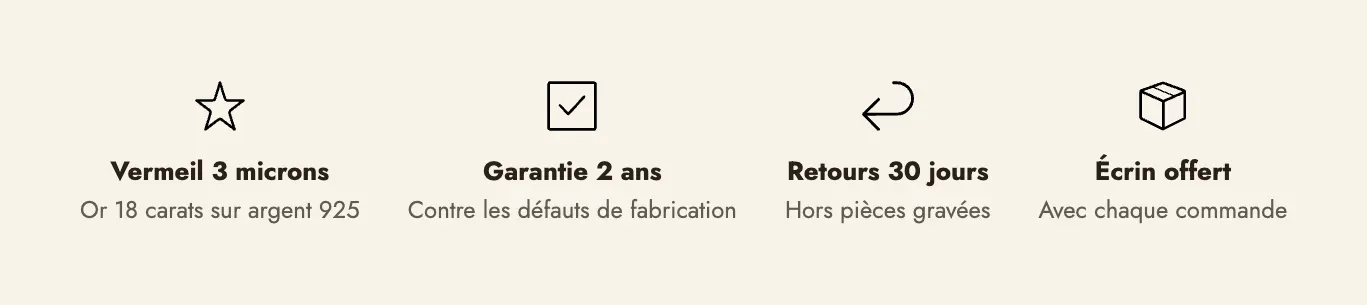
O bloco Selos de confiança também pode ser colocado em qualquer seção da página inicial ou do carrinho.
Organizar os detalhes em seções expansíveis
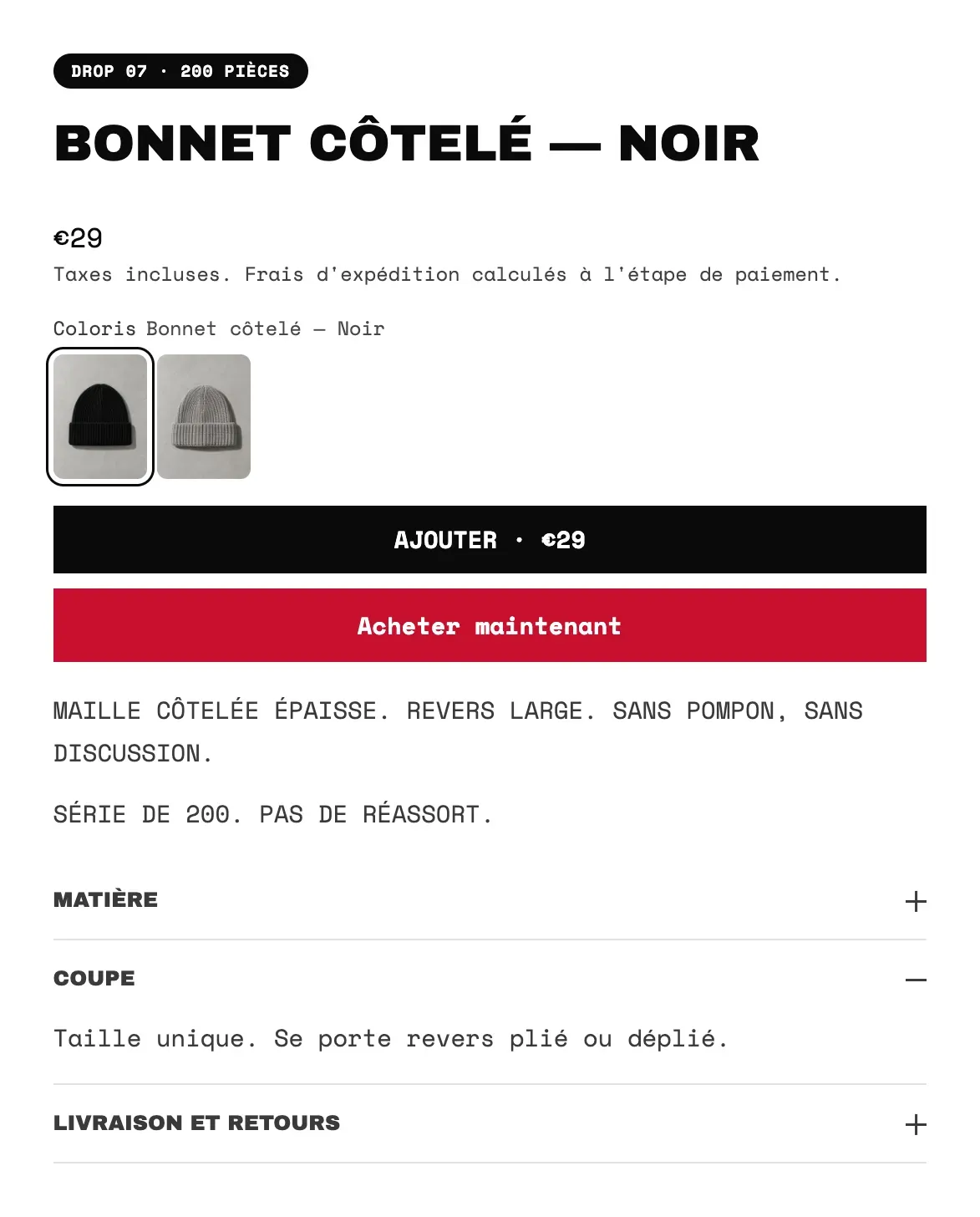
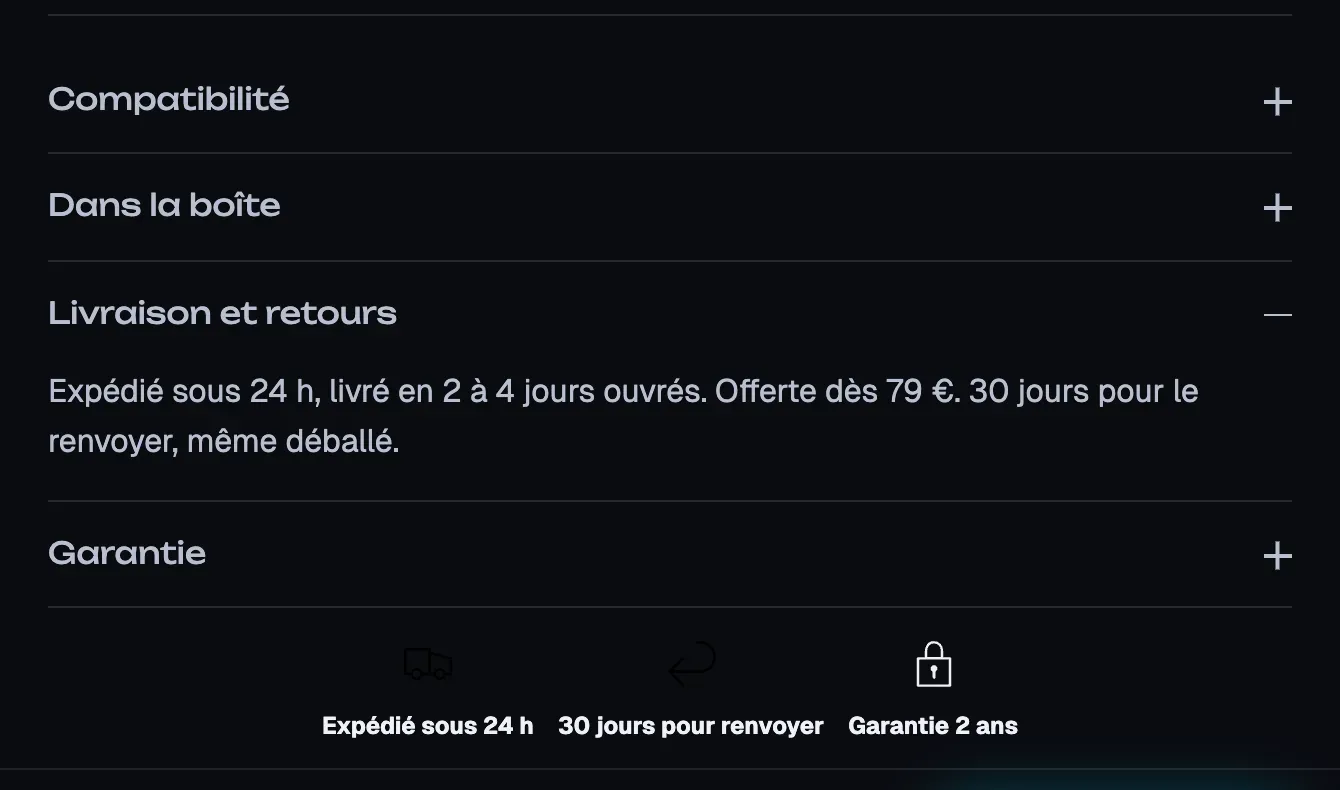
A página do produto que vem com o tema já contém um Grupo com dois blocos Seção expansível / FAQ, abaixo da descrição. Cada seção expansível tem um título clicável e um conteúdo que se abre.
- Na coluna de compra, expanda o Grupo que contém as seções expansíveis.
- Clique em uma Seção expansível / FAQ e preencha o Título (por exemplo, “Frete e devoluções”) e o Conteúdo.
- Para reaproveitar um texto longo já escrito, escolha uma Página: o conteúdo dela é adicionado abaixo do conteúdo da seção expansível. Prático para exibir a sua página “Frete e devoluções” em todas as páginas de produto.
- Para adicionar mais uma, clique em Adicionar bloco nesse Grupo e escolha Seção expansível / FAQ.
Configurações úteis:
- Aberto por padrão: para a informação mais importante.
- Fechar as outras seções expansíveis ao abrir esta (marcado por padrão): abrir um painel fecha os outros.
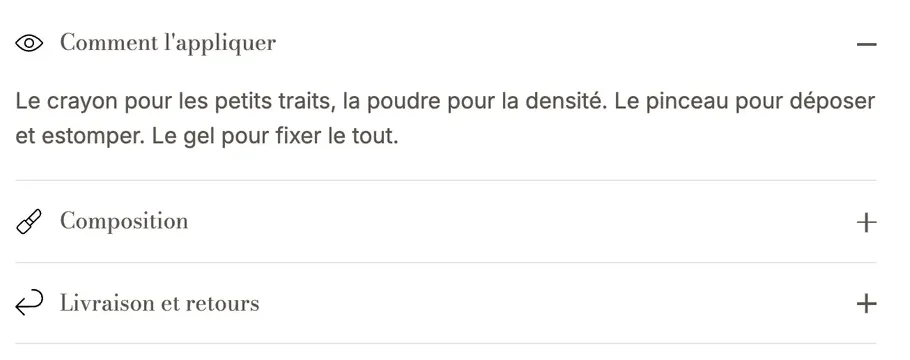
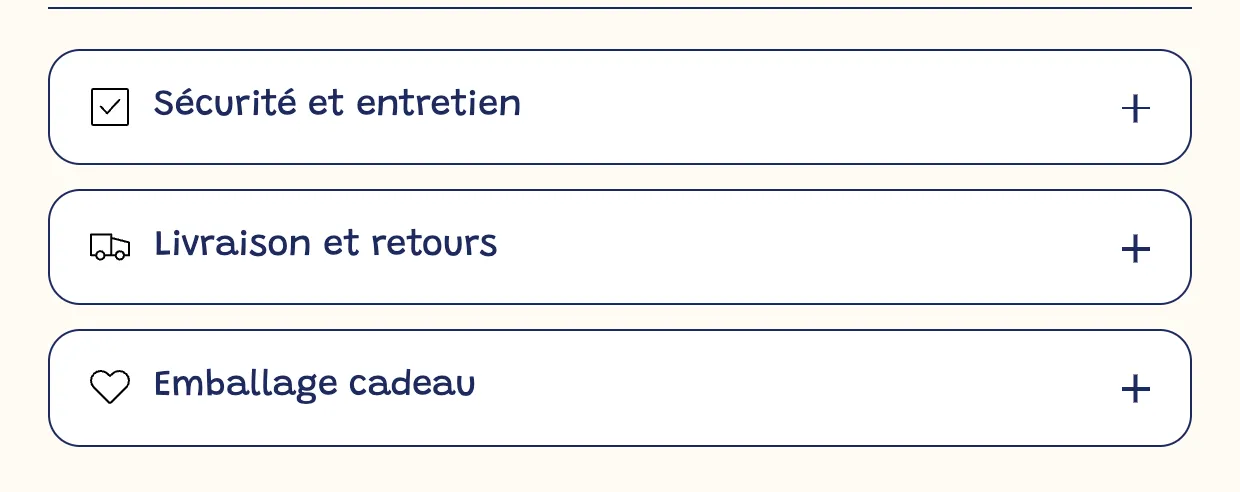
- Estilo: Minimalista (linha inferior), Cartão (plano de fundo e borda) ou Preenchido (apenas o fundo); Ícone de abrir / fechar: Mais / menos, Seta ou Nenhuma.
- Ícone: um pequeno ícone na frente do título.
Colocar outros blocos em um painel: a linha expansível
Uma Seção expansível / FAQ contém apenas texto. Para recolher outra coisa, por exemplo a Descrição do produto, uma tabela de especificações ou um Guia de tamanhos, use o bloco Linha expansível (categoria Layout): ele pode conter qualquer bloco. Adicione-o, dê um Título a ele e depois adicione os blocos desejados dentro dele.
Organizar o conteúdo em abas
O bloco Abas (categoria Layout) exibe vários conteúdos lado a lado, com apenas um visível de cada vez: “Descrição”, “Composição”, “Modo de usar”.
- Adicione o bloco Abas na coluna de compra ou em uma seção abaixo da página do produto. Ele vem com dois sub-blocos Aba.
- Para cada Aba, preencha o Texto da aba e depois adicione dentro dela os blocos a exibir (texto, imagem, descrição do produto…).
- Escolha o Estilo das abas (Pílulas, Sublinhado, Minimalista) e a Posição das abas no desktop (Superior ou Esquerda).
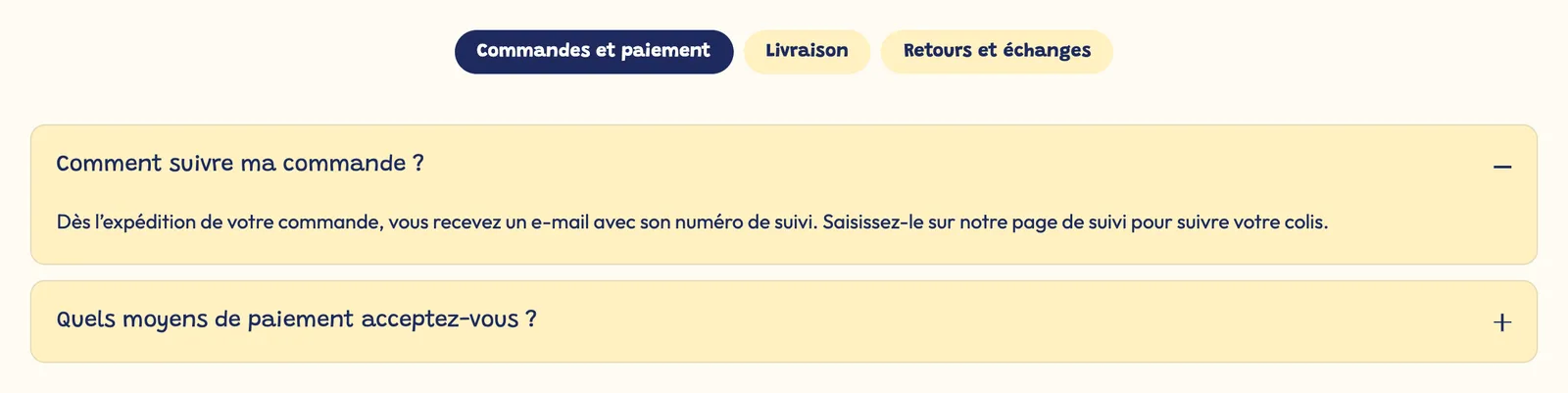
Seções expansíveis ou abas? No celular, as seções expansíveis são lidas com mais naturalidade. As abas funcionam bem para poucos conteúdos curtos, de tamanho parecido.
Exibir um conteúdo diferente para cada produto
Um texto inserido no editor é o mesmo em todas as páginas de produto que usam o modelo. Para um conteúdo próprio de cada produto (composição, dimensões, dicas), use um metacampo:
- Na Shopify, abra Configurações > Dados personalizados > Produtos e crie uma definição de metacampo, por exemplo “Composição”, do tipo texto de várias linhas ou rich text.
- Preencha esse campo na página de cada produto no admin, no final da página.
- No editor, abra a seção expansível em questão, clique no ícone de fonte dinâmica ao lado do campo Conteúdo e escolha o seu metacampo.
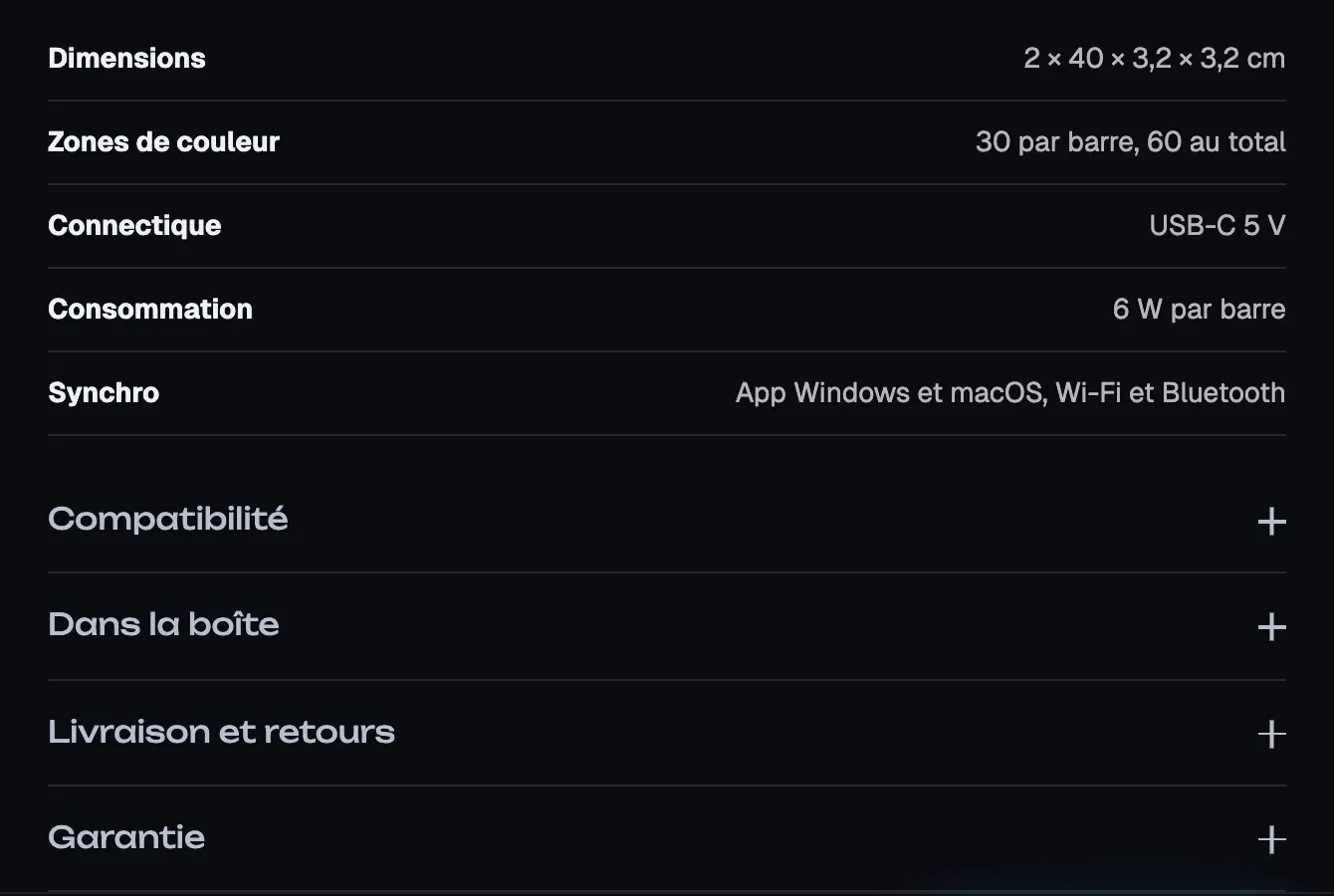
Assim, cada página de produto exibe o próprio texto. Muitos outros campos de texto do tema também aceitam uma fonte dinâmica: procure o mesmo ícone ao lado do campo.
Saiba mais
- Estruturar uma página de produto que converte
- Exibir as avaliações de clientes
- Criar uma página e adicioná-la ao menu
- Blocos de avaliações e confiança (Selos de confiança) e Blocos de layout (Abas, Linha expansível)