Oferecer descontos por quantidade e kits
Exiba ofertas de 1, 2 ou 3 itens, promoções “compre X e leve Y” e kits com o bloco Ofertas e depois crie o desconto da Shopify que efetivamente cobra esses valores.
O bloco Ofertas do Story Theme exibe na página do produto cartões para escolher: “1 frasco”, “O duo, -10%”, “Compre 2 + 1 grátis”… O cliente seleciona um cartão, a quantidade e o preço são atualizados, e o botão de compra adiciona a oferta ao carrinho. É uma alavanca simples para aumentar o ticket médio.
Adicionar o bloco Ofertas
- Abra Loja virtual > Temas > Editar tema, modelo Produtos > Produto padrão (ou um modelo reservado a determinados produtos).
- Na seção Página do produto, expanda o Grupo e clique em Adicionar bloco.
- Na categoria Ofertas, escolha o bloco Ofertas em uma das três versões:
- Descontos por quantidade: 1, 2, 3 itens com uma porcentagem crescente;
- Compre X leve Y: itens grátis;
- Kits: pacotes vendidos como variantes (uma opção “1 pote”, “Kit com 3”…).
- Arraste o bloco para logo acima de Botões de compra.
- Clique em Salvar.
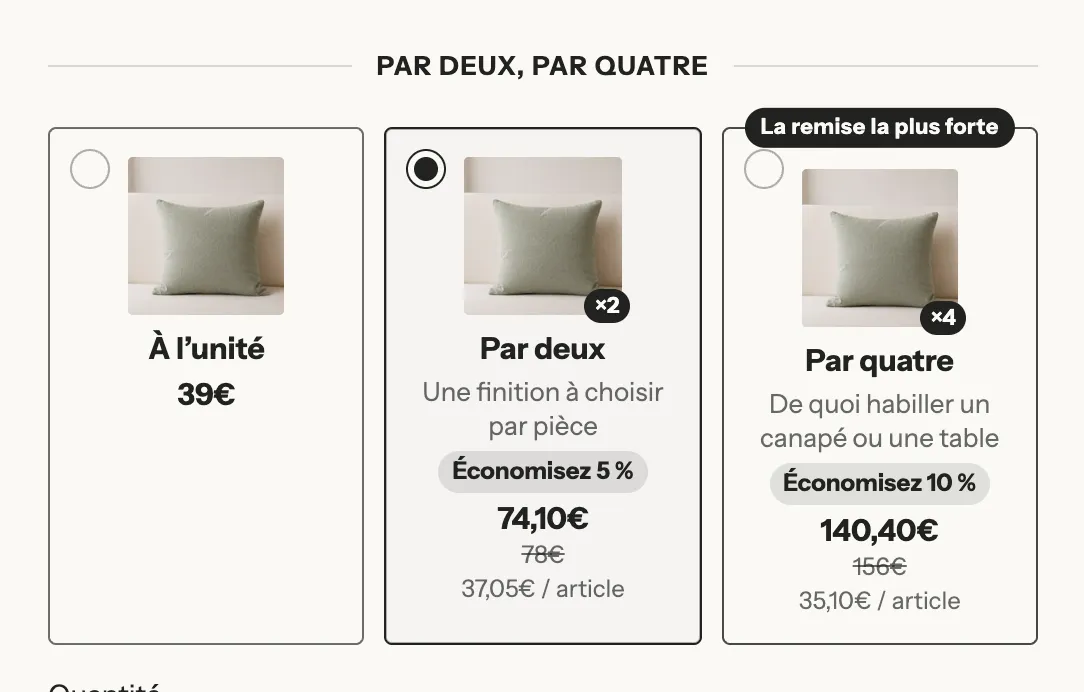
A mesma oferta pode ganhar uma aparência totalmente diferente dependendo do Layout e do estilo dos cartões. Na loja de demonstração Havn, três cartões em grade com a foto do produto e um selo na oferta mais vantajosa:
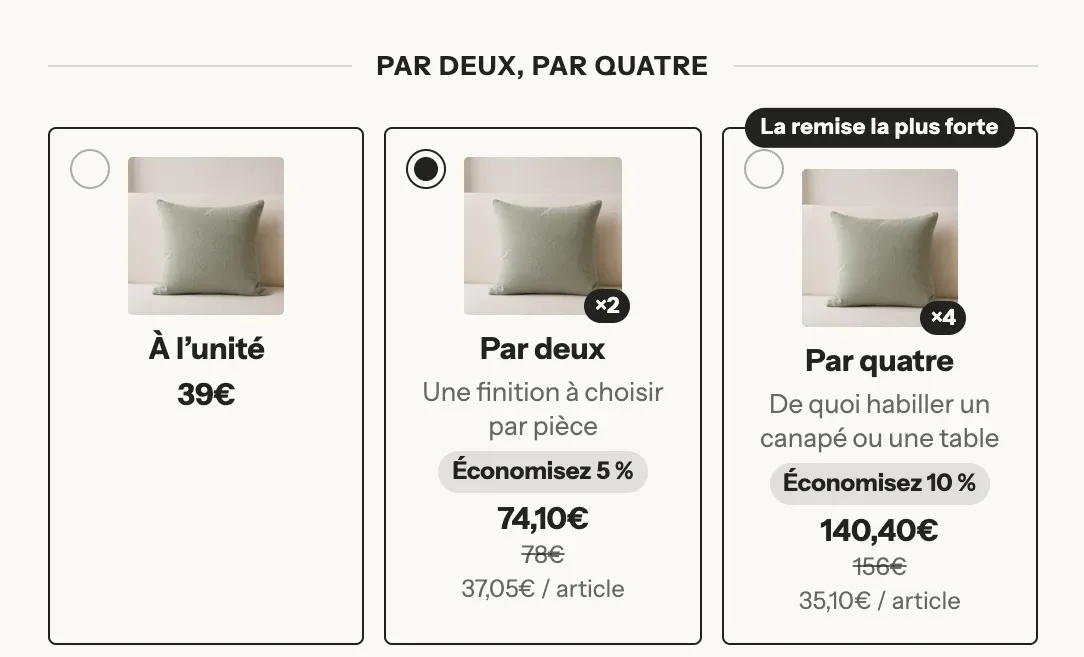
No celular, uma grade pode virar lista para continuar legível:
O tema também oferece modelos de produto prontos para usar que já contêm esse bloco: offers-quantity, offers-bogo, offers-packs, offers-bundle e offers-minimal.
Configurar cada oferta
Cada cartão é um sub-bloco Oferta. Clique nele para configurá-lo:
- Título e Subtítulo: o texto do cartão. O título aceita variáveis substituídas automaticamente:
[quantity](quantidade),[free](itens grátis),[price],[compare_price],[unit_price](preço por item),[savings](valor economizado),[percent](porcentagem economizada). - Selo: uma etiqueta como “O mais escolhido”.
- Destacar esta oferta e Selecionada por padrão: para a oferta que você recomenda.
- Quantidade: o número de itens da oferta (de 1 a 20).
- Desconto: Nenhum, Porcentagem, Valor de desconto por item, Valor de desconto na oferta ou Preço da oferta, com o respectivo Valor.
- Itens grátis: para um “compre X e leve Y”, o número de itens grátis somados à quantidade, e Desconto nos itens grátis (100% = grátis).
- Valor de opção vinculado: para vender uma variante “kit” já existente (por exemplo
Kit com 3) em vez de multiplicar a quantidade. - Produtos (grupo Produtos incluídos): outros produtos adicionados com a oferta, para montar um kit de produtos diferentes.
- Produtos de brinde (grupo Brindes): um brinde adicionado abaixo da linha do produto e removido junto com ela.
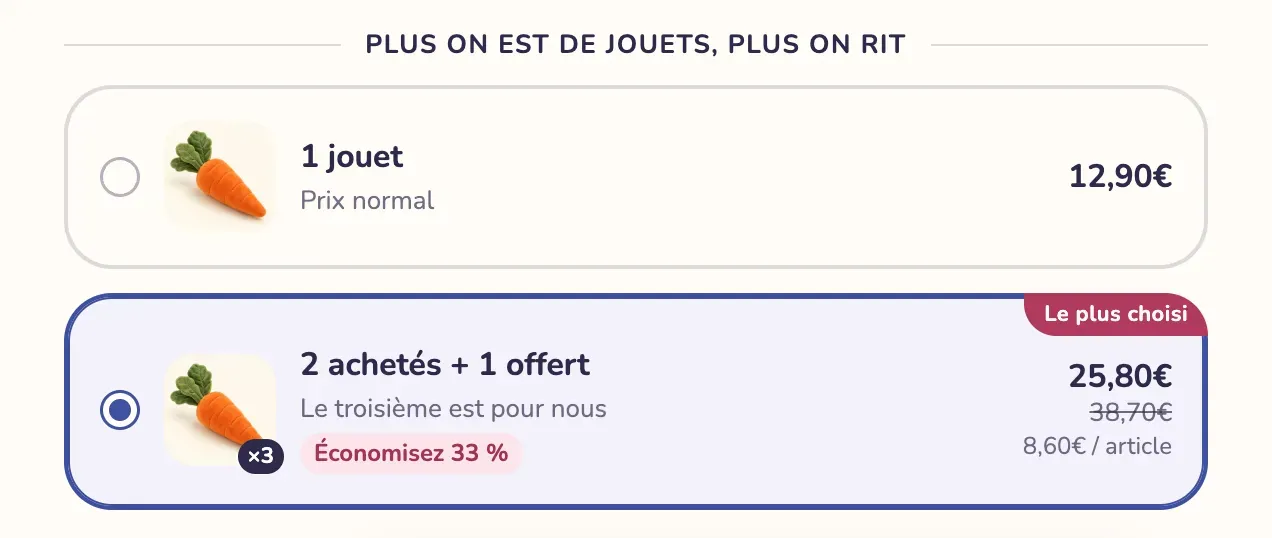
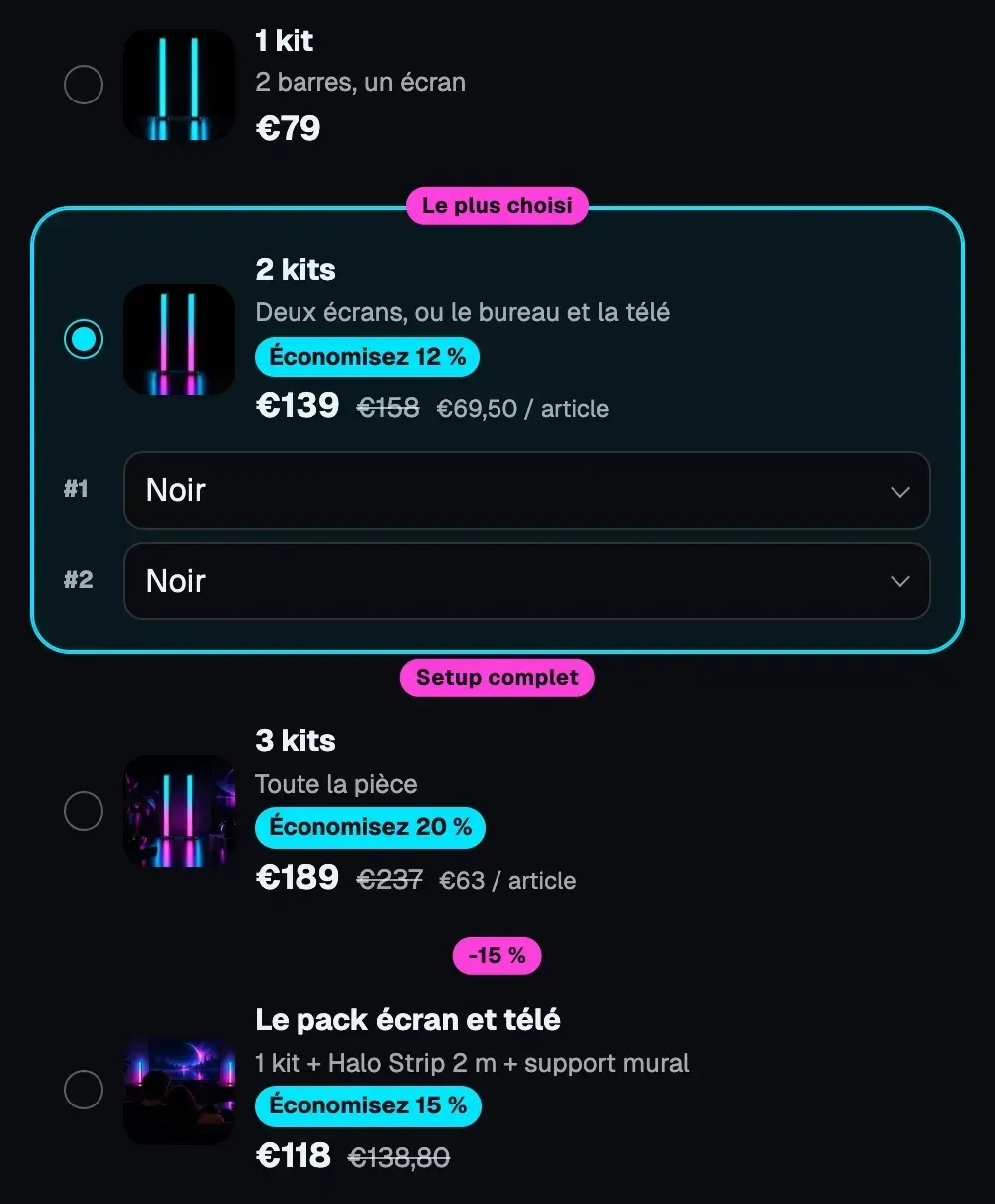
Com Exibir seletor de variante, o cliente escolhe a variante de cada item da oferta:
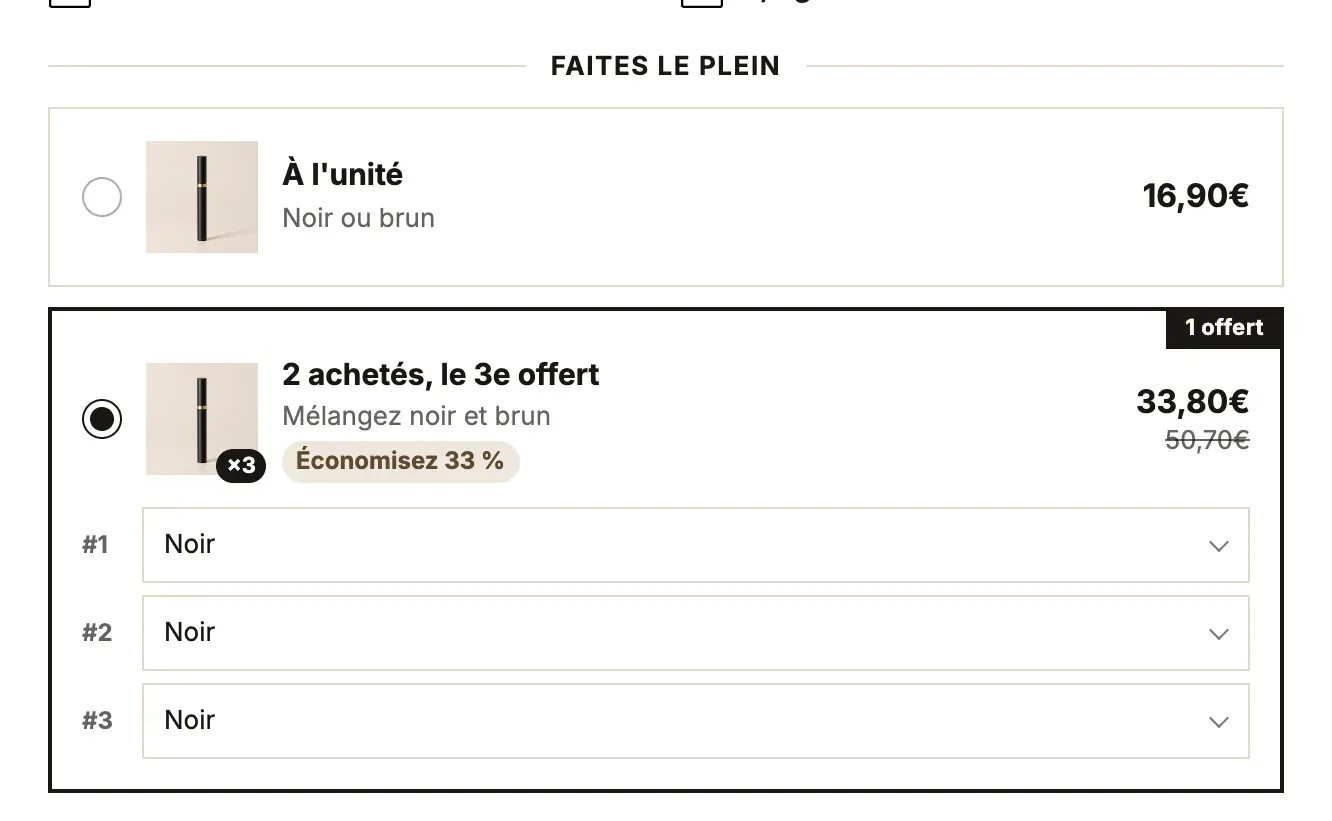
As ofertas também podem montar kits de produtos diferentes, cada um com a sua própria imagem, um selo e o preço riscado:
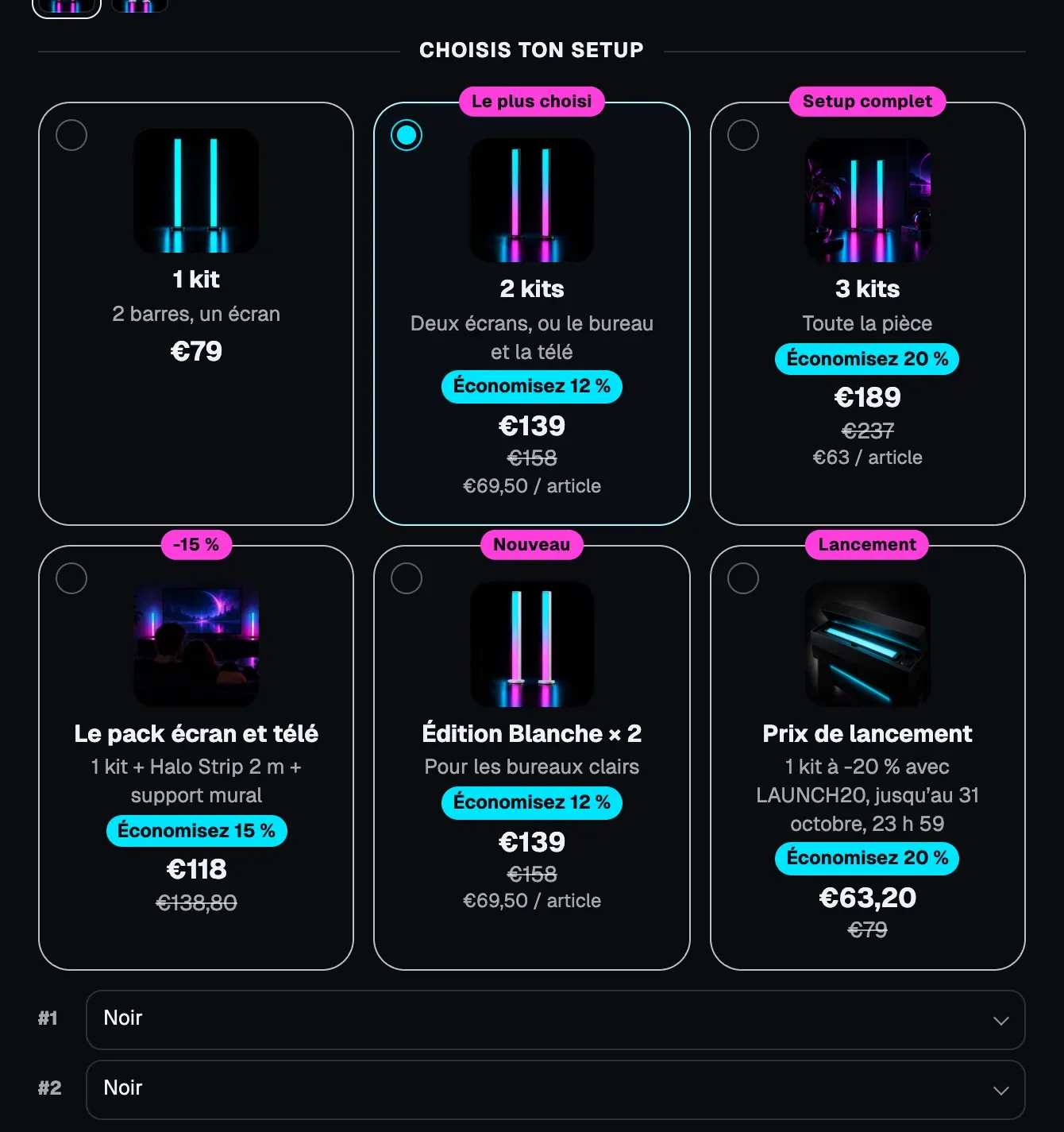
As configurações do próprio bloco Ofertas definem a apresentação: Layout (Lista, Grade, Carrossel, Compacto), Estilo dos cartões, Exibir o preço de comparação, Economia (Porcentagem ou Valor), Exibir o preço por item. Em Comportamento, Sincronizar o seletor de quantidade faz a quantidade acompanhar a oferta escolhida.
Criar o desconto correspondente na Shopify
É esta etapa que faz o cliente pagar de fato o preço certo. Vamos usar como exemplo uma oferta com duas faixas: -10% a partir de 2 itens e -20% a partir de 3 itens.
Descontos por quantidade: um desconto por faixa
- No admin da Shopify, abra Descontos e depois Criar desconto.
- Escolha Valor de desconto em produtos.
- Em Método, escolha Desconto automático e dê a ele um título visível para o cliente, por exemplo “Duo -10%”.
- Em Valor do desconto, escolha Porcentagem e insira
10. - Em Aplica-se a, selecione o produto em questão.
- Em Requisitos mínimos de compra, escolha uma quantidade mínima de itens e insira
2. - Clique em Salvar.
- Repita para a faixa seguinte: 20%, quantidade mínima
3.
Os valores precisam ser idênticos aos das ofertas: mesma porcentagem, mesma quantidade, mesmo produto. Se você mudar a oferta no tema, mude também o desconto.
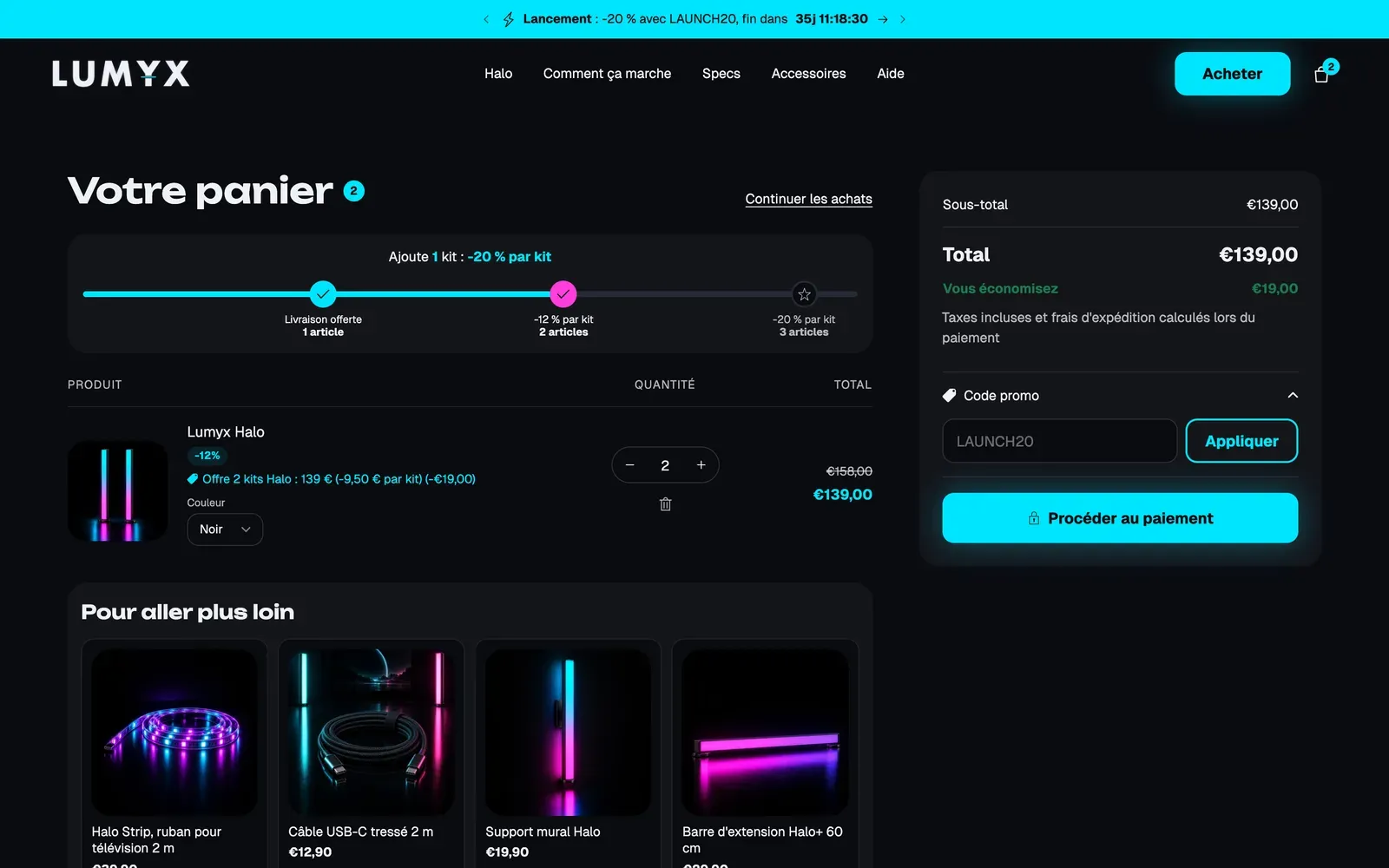
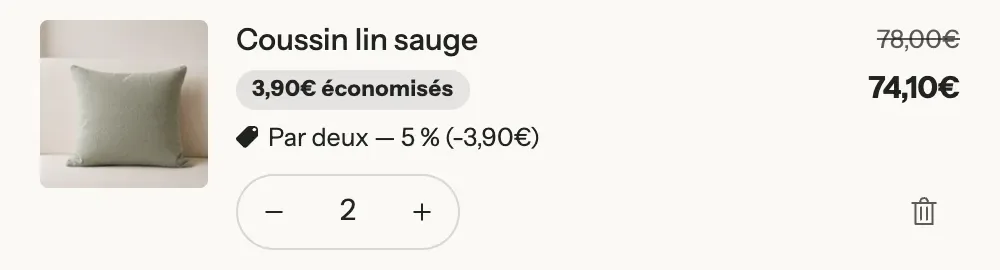
Quando o desconto está ativo, o carrinho exibe o título dele abaixo do item, junto com o preço com desconto:
Itens grátis e brindes: “Compre X e leve Y”
Para “Compre 2 + 1 grátis” ou um brinde adicionado com a oferta, crie um desconto automático Compre X e leve Y: o cliente compra 2 itens do produto e ganha 1 item (o mesmo produto ou o produto de brinde) com 100% de desconto.
Kits vendidos como variantes
Se a oferta usa um Valor de opção vinculado (uma variante “Kit com 3” com preço próprio na Shopify), o cliente paga o preço dessa variante: é esse preço que precisa ser definido na página do produto no admin.
Em vez de um desconto automático, você também pode informar um Código de desconto na oferta (grupo Desconto no checkout): ele é aplicado ao carrinho quando a oferta é adicionada. Deixe esse campo em branco se um desconto automático já cuidar disso.
Testar antes de publicar
- Na sua loja, escolha cada oferta e adicione-a ao carrinho.
- Confira no carrinho e depois na página de checkout se o total corresponde ao preço exibido no cartão.
- Se o total for maior, o desconto da Shopify está faltando ou não corresponde à oferta.