
Blocos da página do produto: preço, variantes e botões de compra
Todos os blocos que levam à compra na página do produto do Story Theme: preço, variantes, quantidade, botões de compra, barra fixa, estoque, entrega e personalização.
Estes são os blocos da coluna de compra: aqueles que o cliente olha logo antes de clicar. Eles ficam em Adicionar bloco, categoria Página do produto, dentro da seção Página do produto (e também em Produto em destaque e no modelo Visualização rápida). Cada bloco segue o produto da página; a configuração Produto dele, se ficar vazia, usa o produto mais próximo.
Os blocos de apresentação (título, avaliação, galeria, descrição, guia de tamanhos…) estão descritos em Blocos da página do produto: conteúdo, e os descontos, adicionais e assinaturas em Blocos de ofertas.
Onde ficam estes blocos
Na página do produto que vem com o tema, a coluna de compra é um bloco Grupo que contém, nesta ordem: Trilha de navegação, Avaliação do produto, Título do produto, Preço, Seletor de variantes, Estoque, Quantidade, Botões de compra, Lista de verificação, Data de entrega, Descrição do produto e duas seções expansíveis. O bloco Barra de compra fixa está presente, mas oculto.
- Abra Editar tema > Produtos > Produto padrão.
- Na seção Página do produto, expanda o Grupo da coluna de compra.
- Clique em um bloco para configurá-lo, ou em Adicionar bloco > Página do produto para adicionar um.
Preço
Exibe o preço da variante escolhida, o preço de comparação, um selo de desconto e a mensagem sobre tributos.
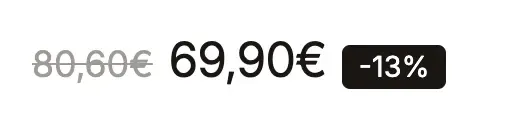
- [Exibição] Exibir o preço de comparação e a Posição dele (Antes do preço / Depois do preço), Exibir selo de desconto (desativado por padrão) e o Valor do selo (Porcentagem / Valor), Exibir preço unitário, Exibir preço "a partir de", Exibir o parcelamento Shop Pay, Exibir a mensagem sobre tributos e frete.
- [Ofertas] Preço exibido com uma oferta: Total da oferta, Total com adicionais, Preço por item ou Preço da variante. O preço passa então a seguir os blocos Ofertas, Opções de compra e Adicionais do produto.
- [Estilo] Tamanho (de Pequena a Extragrande), Alinhamento, Cor do preço, Cor do preço promocional, cores do selo.
O preço de comparação vem do campo Preço comparativo da variante na Shopify. O parcelamento Shop Pay só aparece se estiver ativado nas suas configurações de pagamento e se o preço for elegível.
Seletor de variantes
O bloco que permite escolher o tamanho, a cor ou o formato. Ele pode exibir botões, uma lista ou um menu suspenso, e transforma as cores em amostras.
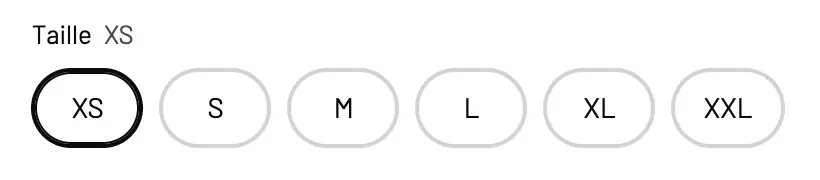
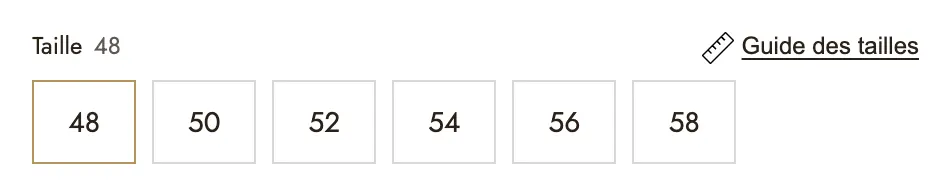
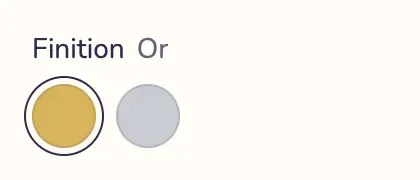
- [Exibição] Tipo (Botões, Lista, Menu suspenso), Exibir o valor escolhido ao lado do nome da opção, Exibir o preço de cada opção (tipo Lista), Ocultar os nomes das opções.
- [Amostras de cor] Exibir as opções de cor como amostras, Opções exibidas como amostras (por padrão “Color, Colour, Couleur, Coloris”), Conteúdo das amostras (Cor / Foto da variante), Formato das amostras, Tamanho das amostras.
- [Aparência dos botões] Formato (Pílula, Arredondado, Quadrado, Sublinhado), Estado selecionado (Preenchido, Com contorno, Borda grossa), bordas, margens, tamanhos, Opções indisponíveis (Esmaecidas, Riscadas, Ocultas) e cores.
- [Cartões de oferta] transforma até três valores de opção em cartões (Oferta 1: valor de opção, Selo, Título, Texto do preço…). O valor deve ser digitado exatamente como na Shopify. Esses cartões só mudam a aparência: a variante é cobrada pelo próprio preço.
- [Guia de tamanhos] Exibir um guia de tamanhos adiciona um link na opção cujo nome corresponde exatamente à Opção correspondente (“Tamanho” por padrão); ele abre em Janela centralizada ou Gaveta lateral.
Todos os detalhes sobre as amostras estão em Exibir as variantes como amostras, botões ou fotos.
Quantidade
O seletor de quantidade, em um bloco separado para você colocá-lo onde quiser.
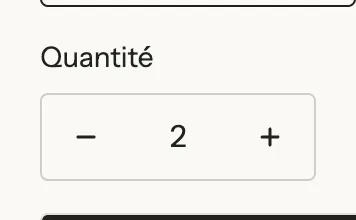
- [Exibição] Exibir o rótulo, Exibir a quantidade já no carrinho (texto editável,
$qty= a quantidade), Exibir preços por volume (clientes B2B cujo catálogo prevê preços por quantidade). - [Design] Estilo (Caixa com borda, Botões separados, Minimalista), Tamanho, Cantos e cores.
O bloco respeita as regras de quantidade da Shopify (mínimo, máximo, incremento).
Botões de compra
O botão Adicionar ao carrinho, com, opcionalmente, os botões de checkout expresso, a retirada na loja, a pré-venda e o alerta de volta ao estoque.
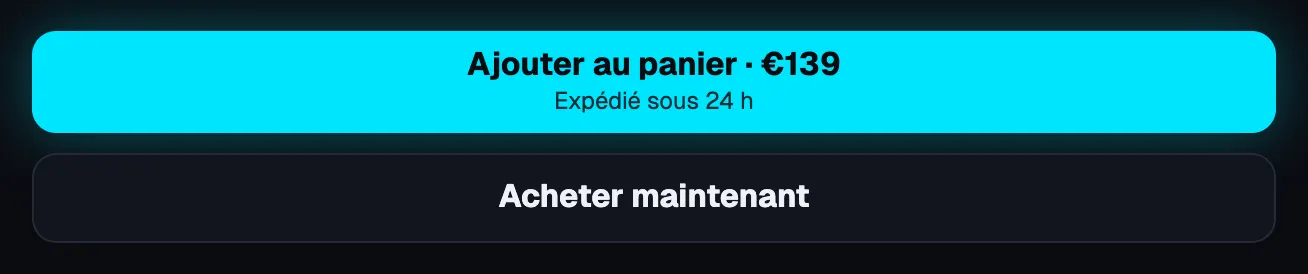
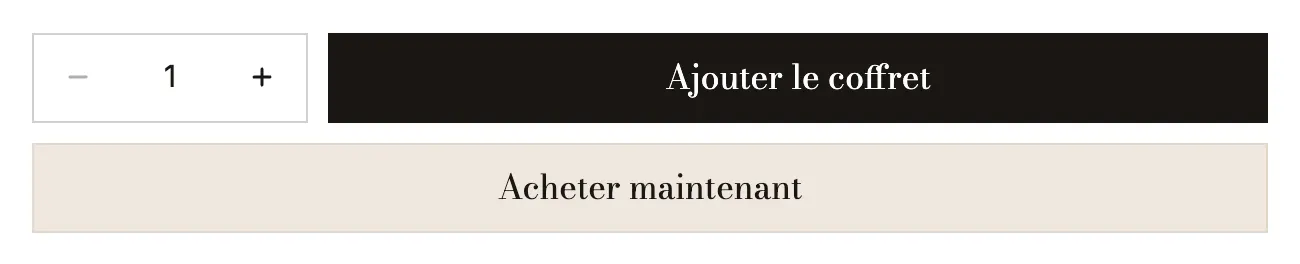
- [Botão] Texto do botão (vazio = “Adicionar ao carrinho” no idioma da loja;
[price],[compare_price],[savings]e[percent]seguem a oferta escolhida), Segunda linha abaixo do texto, Estilo, Ícone, Largura (Conteúdo, Metade, Total). - Exibir um seletor de quantidade e o estilo dele, Exibir os botões de checkout expresso (desativado por padrão), Exibir disponibilidade para retirada, Permitir enviar um cartão-presente para alguém (apenas cartões-presente).
- Exibir ícones de pagamento e uma avaliação abaixo dos botões: ícones de pagamento (ou uma Imagem no lugar), estrelas, Avaliação e Texto ao lado das estrelas.
- [Pré-venda] Exibir pré-venda (Nunca, Sem estoque, mas à venda, Sempre), Texto do botão de pré-venda, Mensagem abaixo do botão (também registrada na linha do pedido).
- [De volta ao estoque] Formulário Avise-me (Nenhum, E-mail para a loja, Klaviyo) e Texto acima do formulário, exibidos enquanto a variante escolhida estiver esgotada.
- [Texto acima] um texto curto acima do botão, e o alinhamento dele.

Barra de compra fixa
Uma barra que permanece na tela quando o botão de compra da página não está mais visível. O botão dela adiciona tudo o que foi escolhido na página: variante, quantidade, personalização e oferta.

- [Exibição] imagem, título, variante escolhida, preço de comparação, Seletor de variante (Nenhum / Menu suspenso, que muda a variante da página inteira), Exibir seletor de quantidade.
- [Comportamento] Momento de exibição (Quando o botão de adicionar ao carrinho sai de vista / Assim que a página rolar), Ocultar no fim da página, Exibir em.
- [Posição] Posição (Inferior, Superior, Flutuante), Posição no celular, Layout para celular (Compacto mantém o preço e o botão; Detalhada).
- [Botão] Texto do botão (
[price],[compare_price]) e Estilo do botão; [Design] paleta, Vidro fosco, borda, sombra, Largura total.
Estoque
Uma mensagem que segue o estoque da variante escolhida: em estoque, quase esgotado, vendido sem estoque, esgotado.


- [Exibição] Tipo de estoque: Estoque gerenciado na Shopify ou Número simulado. No modo Shopify: Estoque baixo até esta quantidade (10), e se as mensagens Em estoque, Vendido sem estoque e Esgotado devem ou não ser exibidas. No modo simulado: Número, Diminuir o número durante a visita, Um a menos a cada, Estoque simulado mínimo.
- [Mensagens] Estoque baixo (
[quantity]= o número restante), Em estoque, Vendido sem estoque, Esgotado. - [Indicador] Indicador (Ponto, Barra, Nenhum), Barra cheia em, uma cor por estado.
- [Design] Estilo (Simples, Preenchido, Contorno), tamanho e alinhamento.
No modo Shopify, o rastreamento de estoque precisa estar ativado na variante; caso contrário, o bloco exibe “em estoque” sem número. Um número simulado não está vinculado ao seu estoque: o editor lembra você de mantê-lo honesto. Veja Barra de estoque e urgência.
Data de entrega
Três etapas com datas (Pedido realizado, Enviado, Entregue) ou uma única linha, calculadas em dias úteis a partir de hoje, no fuso horário da loja.
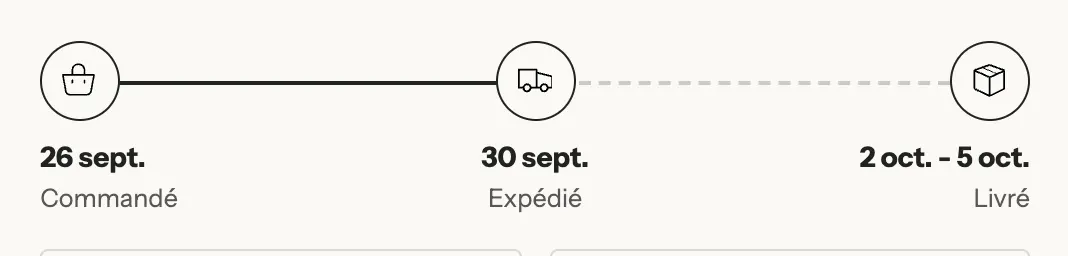
- [Exibição] Layout (Etapas / Uma linha com
[dates]), Estilo dos ícones (Preenchido, Tom suave, Contorno). - [Etapa do pedido], [Etapa do envio], [Etapa da entrega]: um Texto e um Ícone por etapa.
- [Datas] Dias para preparar o pedido (1), Prazo de envio mais curto (dias) (2) e mais longo (4), Não contar os fins de semana, Dias sem expediente (
25/12, 01/01), Horário limite (14:00), Exibir o tempo restante antes do horário limite e o Texto dele ([timer],[date]), Formato da data. - [Design] Estilo (Simples, Preenchido, Contorno), Destaque, tamanho e alinhamento.
Os feriados não são reconhecidos automaticamente: adicione-os em Dias sem expediente. O mesmo cálculo alimenta o bloco de carrinho Previsão de entrega. Veja Exibir uma previsão da data de entrega.
Barra de frete grátis
Mostra quanto falta no carrinho para o frete grátis, e é atualizada a cada item adicionado.


- Limite (50 por padrão, na moeda da loja) e Limites por moeda (por exemplo
USD:60;GBP:45). - [Mensagens] Mensagem de progresso (
[amount]), Indicar quando este produto libera o frete grátis e a mensagem correspondente, Mensagem quando liberado, Ícone. - [Barra de progresso] exibir ou não, espessura, cores; [Design] Estilo (Simples, Preenchido, Contorno), Destaque.
O bloco não oferece nada por conta própria: crie a tarifa de frete grátis ou um desconto “Frete grátis” na Shopify. Veja Barra de frete grátis e níveis de recompensa.
Campo de personalização
Um campo que o cliente preenche antes de adicionar ao carrinho: texto para gravar, mensagem para um cartão, foto para imprimir, data, escolha de embalagem. Predefinições: Campo personalizado, Envio de foto e Embalagem para presente.
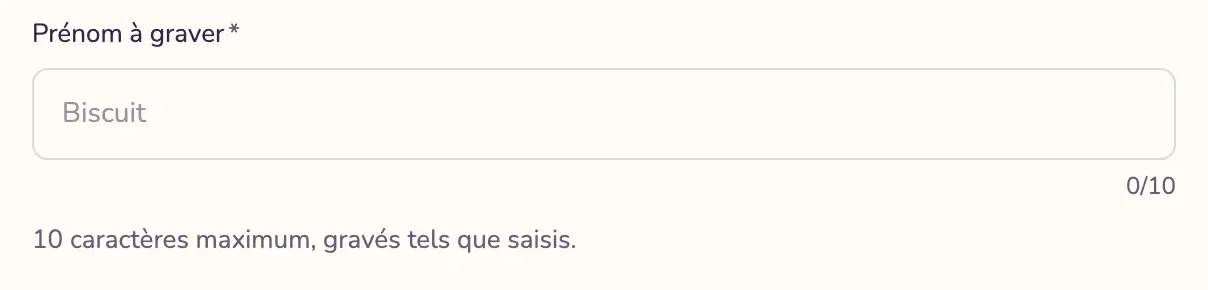
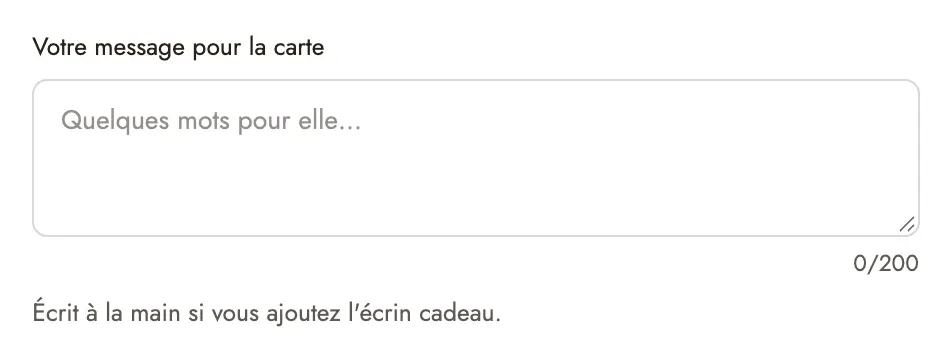
- [Campo] Tipo de campo (Texto curto, Texto longo, Número, Lista suspensa, Botões de escolha, Caixa de seleção, Data, Arquivo), Título do campo (ele também nomeia o valor no carrinho e no pedido), Texto de exemplo, Opções (uma por linha), Valor padrão, Texto de ajuda, Obrigatório e Mensagem de erro.
- [Regras] Limite de caracteres e Exibir contador de caracteres, Altura (linhas), Data mais próxima, Arquivos aceitos (Imagens, Imagens e PDF, Qualquer arquivo) e Tamanho máximo (de 1 a 20 MB), Número de campos (várias fotos, por exemplo), Colunas, Exibir apenas para estes valores de opção (por exemplo
Com gravação), Ocultar no carrinho e no pedido. - [Aparência] Estilo do campo (Contorno / Preenchido), Exibir o título, Exibir o asterisco de obrigatório.
O valor inserido acompanha o item e aparece no pedido. Um campo Obrigatório bloqueia a adição ao carrinho enquanto estiver vazio, inclusive pela barra fixa.