
Exibir uma previsão da data de entrega
Configure o bloco Data de entrega do Story Theme: prazos de preparação e de transporte, fins de semana, dias sem expediente e horário limite de envio.
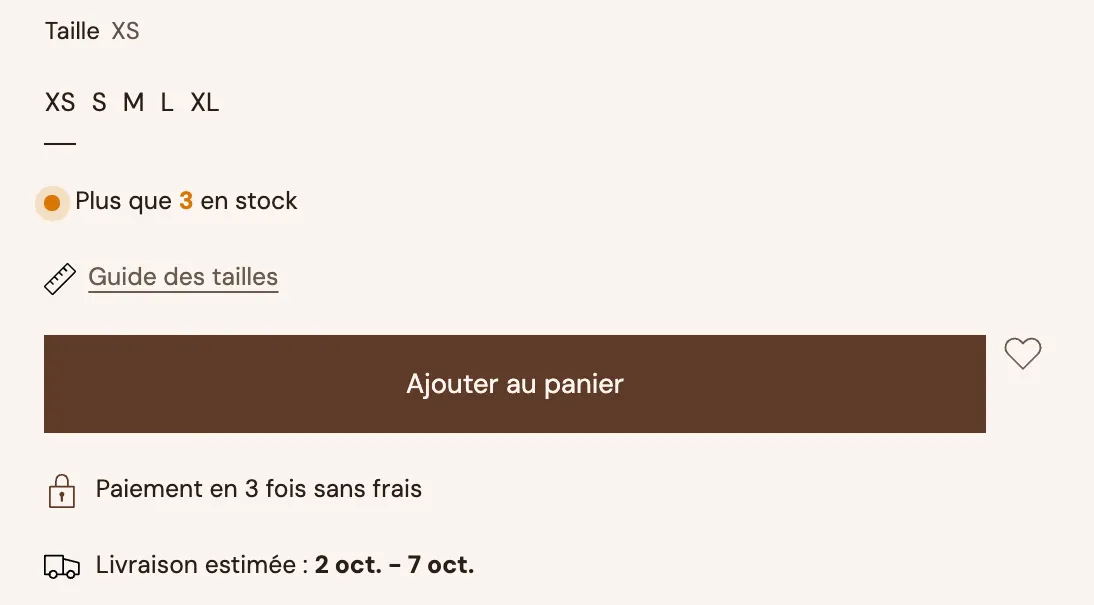
“Peça hoje e receba entre 2 e 5 de outubro”: uma data clara tranquiliza o cliente e responde à pergunta que ele se faz logo antes de comprar. O bloco Data de entrega do Story Theme calcula essas datas sozinho, em dias úteis, a partir dos seus prazos.
Encontrar o bloco
O bloco já vem na página do produto do tema, embaixo do botão de compra.
- Abra Loja virtual > Temas > Editar tema, modelo Produtos > Produto padrão.
- Na seção Página do produto, expanda o Grupo e clique em Data de entrega.
- Se ele não estiver mais lá, clique em Adicionar bloco dentro do Grupo e escolha Data de entrega na categoria Página do produto.
Configurar os seus prazos
Tudo acontece no grupo Datas do bloco:
- Dias para preparar o pedido: o tempo entre o pedido e o envio (1 dia por padrão).
- Prazo de envio mais curto (dias) e Prazo de envio mais longo (dias): o tempo de transporte, em dias úteis (2 e 4 por padrão). Use os prazos informados pela sua transportadora.
- Não contar os fins de semana: marcado por padrão. Desmarque se você também envia e entrega aos sábados e domingos.
- Dias sem expediente: os dias sem envio nem entrega, no formato DD/MM, separados por vírgulas. Por padrão:
25/12, 01/01. Adicione as suas férias e os feriados, que o tema não conhece automaticamente: por exemplo25/12, 01/01, 21/04, 01/05, 07/09. - Horário limite: o horário depois do qual um pedido só sai no dia útil seguinte, no formato HH:MM (
14:00por padrão). Deixe em branco se você não tiver um. - Clique em Salvar.

Exibir o tempo restante antes do horário limite
Com um horário limite, o bloco pode exibir uma contagem regressiva até esse horário, seguida da primeira data de entrega possível.
- Deixe marcada a opção Exibir o tempo restante antes do horário limite.
- Adapte o Texto se necessário. Por padrão: “Peça em até [timer] para receber até [date]”.
[timer]é o tempo restante, e[date], a primeira data de entrega possível.
Essa mensagem só aparece nos dias úteis, até o horário limite: é um prazo de verdade, ao contrário de um cronômetro genérico.
Escolher a apresentação
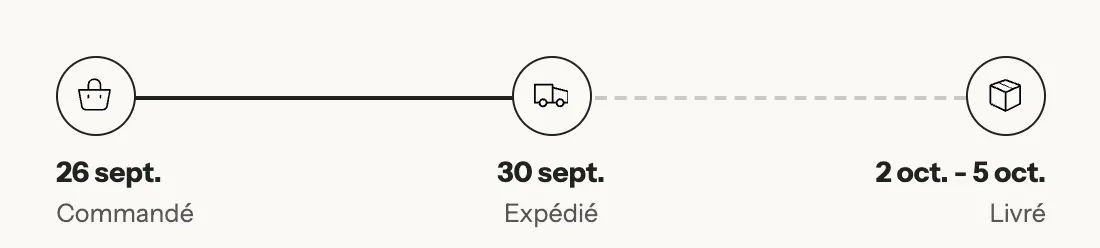
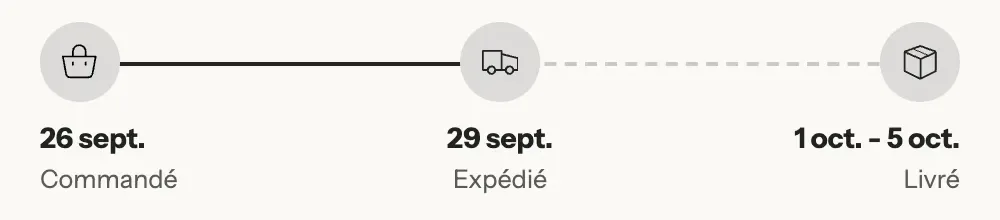
- Layout: Etapas (padrão) exibe a linha do tempo “Pedido realizado / Enviado / Entregue”; Uma linha exibe uma frase curta, por padrão “Entrega estimada: [dates]”.
- Em Etapas, cada etapa tem o seu Texto e o seu Ícone, e o Estilo dos ícones pode ser Preenchido, Tom suave ou Contorno.
- Formato da data: Dia e mês, Dia da semana, dia e mês, DD/MM ou MM/DD.
- Estilo do bloco (Simples, Preenchido, Contorno), Destaque (cor dos ícones e da linha do tempo) e Tamanho do texto.
Perguntas frequentes
As datas exibidas estão erradas por um dia
Confira o fuso horário da loja (Configurações > Geral) e o Horário limite: um pedido feito depois do horário limite é preparado no dia útil seguinte.
Posso definir prazos diferentes para cada produto?
Sim, criando um modelo de produto diferente com as suas próprias configurações do bloco e atribuindo-o aos produtos em questão.
O bloco garante a data para o cliente?
Não, é uma estimativa calculada a partir das suas configurações. Mantenha prazos realistas, coerentes com as suas tarifas de frete.
Saiba mais
- Configurar o frete
- Exibir o estoque restante e uma mensagem de urgência
- Estruturar uma página do produto que converte
- Blocos da página do produto: compra (Data de entrega) e Os blocos do carrinho (Previsão de entrega)