
Exibir as variantes como amostras, botões ou fotos
Configure o seletor de variantes do Story Theme: amostras de cor, fotos das variantes, botões, lista ou menu suspenso, e opções indisponíveis.
Quando um produto existe em vários tamanhos ou cores, o cliente escolhe a variante no bloco Seletor de variantes da página do produto. O Story Theme pode exibir as cores como amostras, as outras opções como botões e até substituir as amostras pela foto de cada variante.
Abrir o seletor de variantes
- Abra Loja virtual > Temas > Editar tema.
- Escolha o modelo Produtos > Produto padrão no menu suspenso do topo.
- Na seção Página do produto, expanda o bloco Grupo e clique em Seletor de variantes.
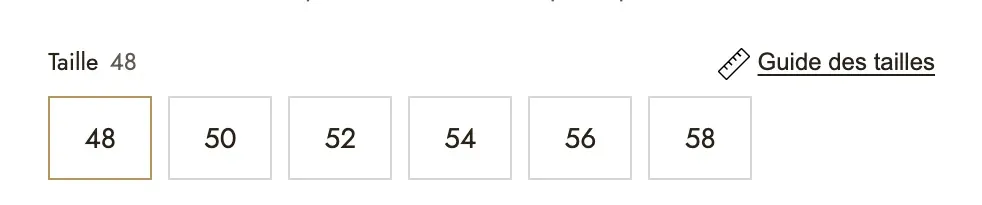
Escolher o tipo de exibição
Em Tipo, escolha:
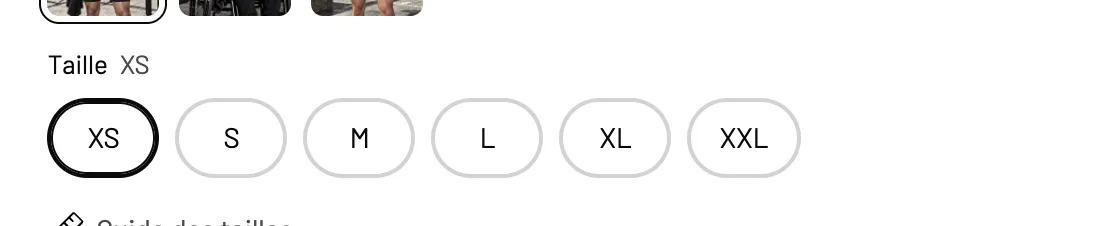
- Botões (padrão): cada valor é um botão. O mais legível para os tamanhos.
- Lista: uma linha por valor, com a possibilidade de exibir o preço de cada opção (Exibir o preço de cada opção).
- Menu suspenso: compacto, útil quando uma opção tem muitos valores.
Duas configurações completam a exibição:
- Exibir o valor escolhido ao lado do nome da opção: “Tamanho: M”, por exemplo. Ativado por padrão.
- Ocultar os nomes das opções: para uma apresentação mais limpa.
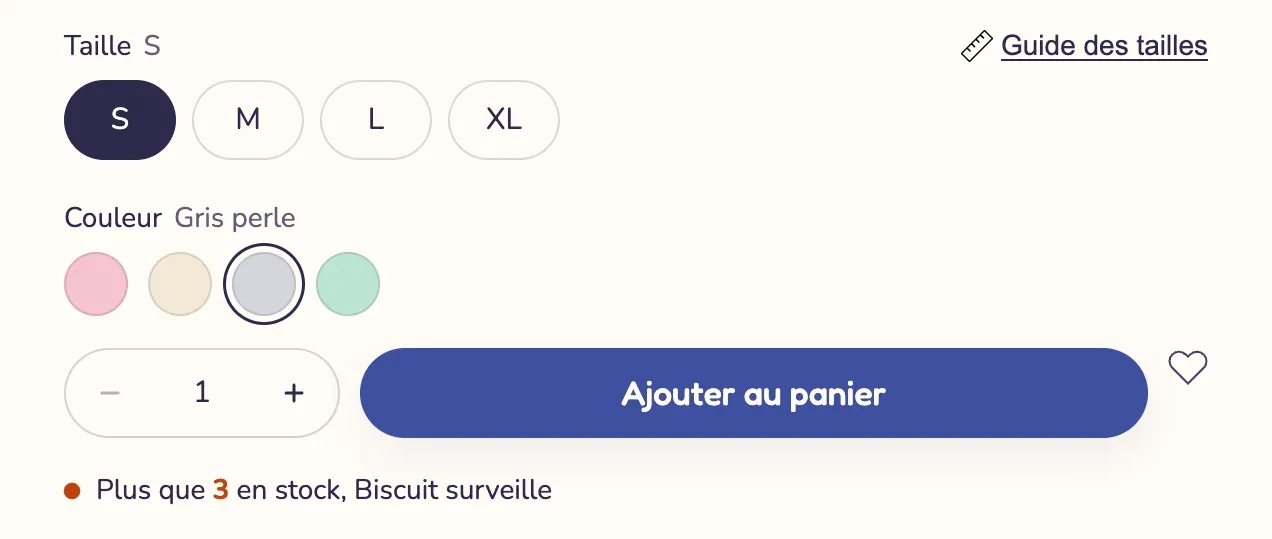
Exibir as cores como amostras
No grupo Amostras de cor:
- Deixe marcada a opção Exibir as opções de cor como amostras.
- Confira Opções exibidas como amostras: o tema transforma em amostras as opções que têm esses nomes, separados por vírgulas. Por padrão:
Color, Colour, Couleur, Coloris. Se a sua opção se chama “Tom” ou “Acabamento”, adicione esse nome à lista. - Escolha o Formato das amostras (Círculo, Arredondado, Quadrado, Retrato) e o Tamanho das amostras.
De onde vem a cor de cada amostra? Nesta ordem:
- a cor ou a imagem salva no valor da opção na Shopify. Quando você cria uma opção vinculada à categoria do produto (Cor, por exemplo), a Shopify permite escolher uma cor ou uma imagem para cada valor;
- caso contrário, o nome do valor, se for uma cor que o navegador reconhece em inglês (Black, Navy, Beige…).

Usar a foto de cada variante
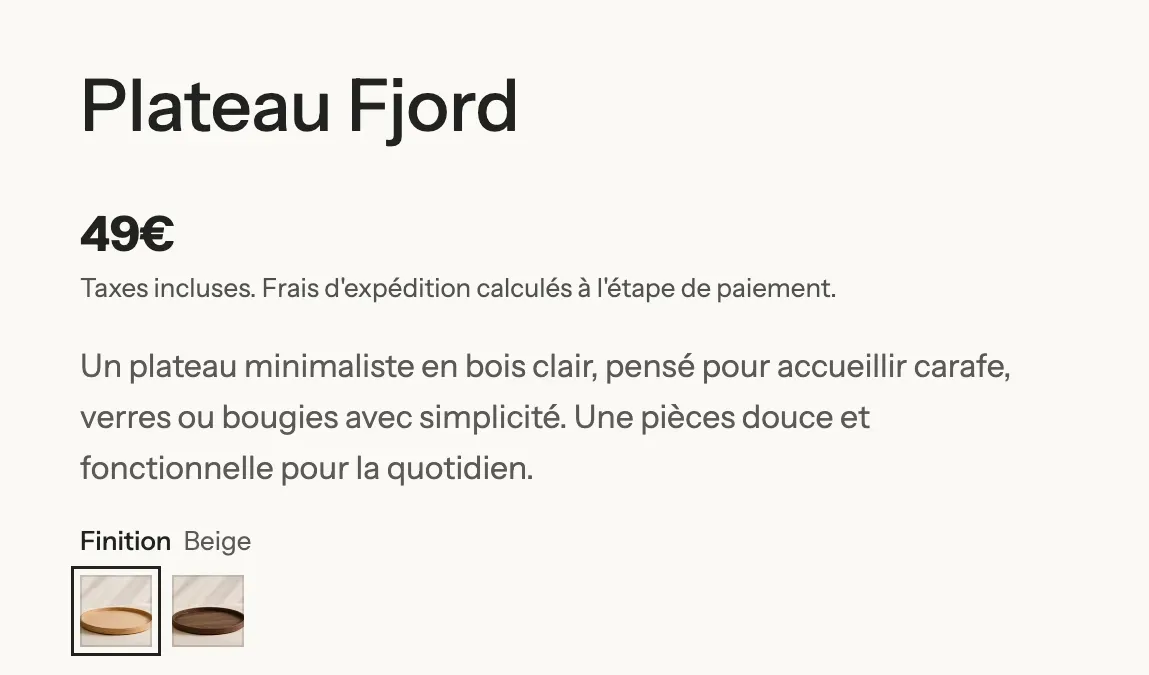
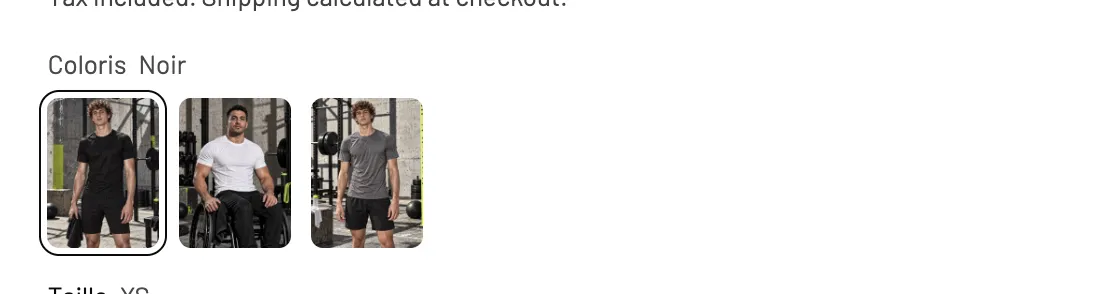
Em vez de uma cor sólida, a amostra pode mostrar a foto da variante, prático para materiais, estampas ou acabamentos.
- Na Shopify, atribua uma imagem a cada variante (página do produto, seção Variantes, clique na variante e depois no espaço da imagem).
- No tema, em Amostras de cor, defina Conteúdo das amostras como Foto da variante.
- Um Formato das amostras Quadrado ou Retrato valoriza melhor as fotos.

Lembre-se também da configuração Ocultar imagens de variantes do bloco Galeria do produto: ativada por padrão, ela remove da galeria as fotos vinculadas a uma variante e só as exibe quando essa variante é selecionada.
Personalizar os botões e as opções indisponíveis
O grupo Aparência dos botões define o Formato (Pílula, Arredondado, Quadrado, Sublinhado), o Estado selecionado (Preenchido, Com contorno, Borda grossa), as margens, os tamanhos de texto e as cores.
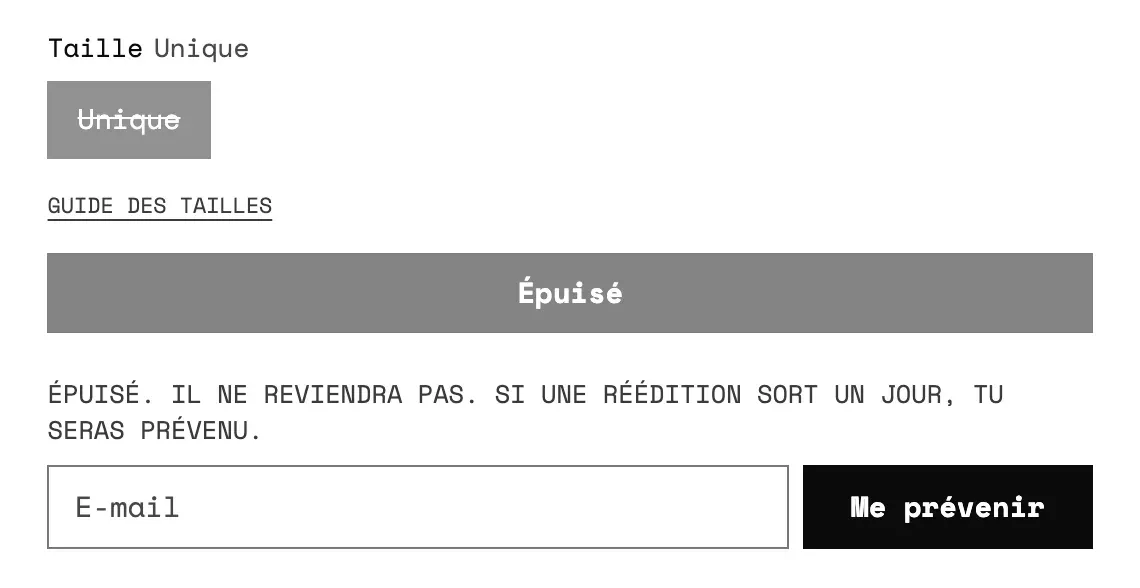
A configuração Opções indisponíveis decide o que o cliente vê quando uma combinação está esgotada ou não existe: Esmaecidas, Riscadas (padrão) ou Ocultas.
Perguntas frequentes
As minhas cores aparecem como botões, e não como amostras
O nome da sua opção não está em Opções exibidas como amostras. Adicione-o (por exemplo Tom) ou salve uma cor em cada valor de opção na Shopify.
A amostra está cinza ou branca
O valor não tem cor salva na Shopify e o nome dele não é uma cor reconhecida. Salve a cor no valor da opção ou mude para Foto da variante.
Posso exibir um guia de tamanhos ao lado da opção Tamanho?
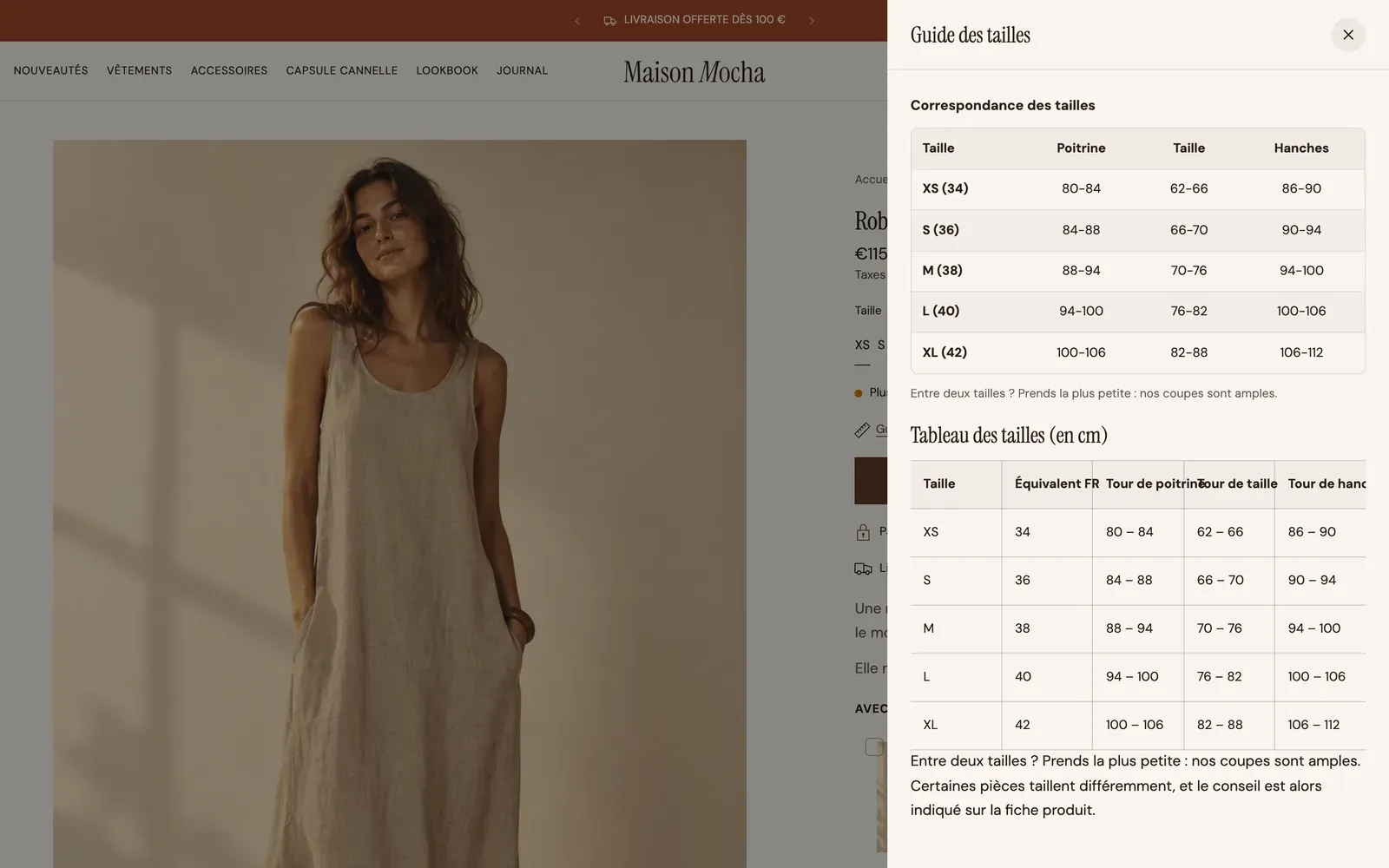
Sim: no grupo Guia de tamanhos do mesmo bloco, marque Exibir um guia de tamanhos e indique em Opção correspondente o nome exato da opção (por exemplo Tamanho). O guia se abre em uma janela centralizada ou em uma gaveta lateral (configuração Abre como).
Saiba mais
- Estruturar uma página do produto que converte
- Blocos da página do produto: compra (Seletor de variantes)
- Blocos da página do produto: conteúdo (Produtos vinculados, Guia de tamanhos)
- Descontos por quantidade e kits
- Usar um modelo diferente para alguns produtos