
Exibir as avaliações de clientes e as estrelas
Exiba a nota do seu app de avaliações abaixo do título do produto, um resumo das avaliações, a lista de avaliações e depoimentos com o Story Theme.
As avaliações costumam ser o que convence um cliente indeciso. O Story Theme exibe a nota média e o número de avaliações abaixo do título do produto, um resumo detalhado das avaliações e depoimentos bem apresentados. Já a coleta das avaliações é trabalho de um app de avaliações.
A nota abaixo do título do produto
O bloco Avaliação do produto já vem na página do produto incluída no tema, acima do título.
- Abra Loja virtual > Temas > Editar tema, modelo Produtos > Produto padrão.
- Na seção Página do produto, expanda o Grupo e clique em Avaliação do produto.
- Deixe Origem em Produto: o bloco exibe a nota gravada pelo seu app de avaliações.
- Escolha o Estilo: Apenas a nota, Nota e estrelas ou Estrelas (padrão).
- Ajuste o Texto ao lado da avaliação, se necessário.
[count]exibe o número de avaliações; se ficar em branco, o texto é “Com base em [count] avaliações”. - Clique em Salvar.
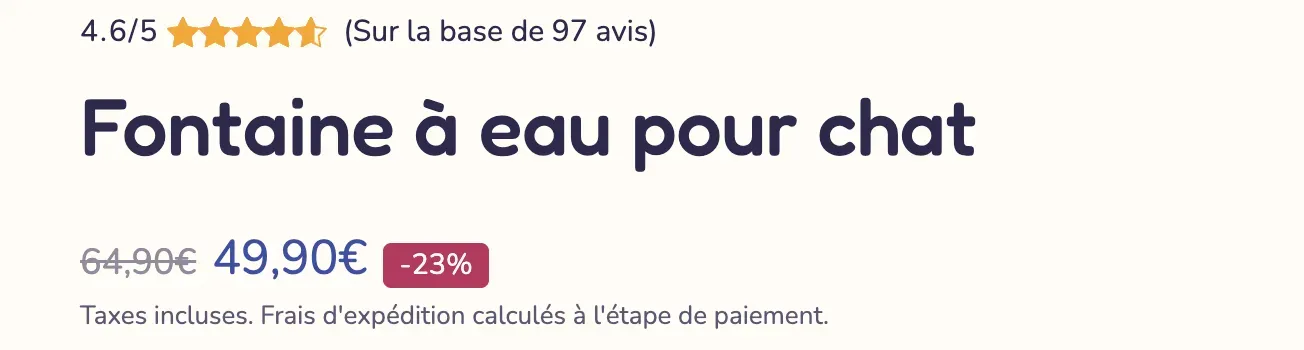

Um produto que ainda não tem nenhuma avaliação não exibe nada na loja. No editor, o bloco mostra um exemplo para que você possa ajustar a aparência dele.
A nota também pode aparecer nos cartões de produto das coleções: em uma lista de produtos, adicione o sub-bloco Avaliação ao Cartão do produto.
A lista de avaliações
O tema não exibe sozinho a lista detalhada de avaliações: quem cuida disso é o widget do seu app, com as fotos, a ordenação e o formulário para deixar uma avaliação.
- No editor, no modelo Produtos > Produto padrão, clique em Adicionar seção abaixo da página do produto (ou em Adicionar bloco dentro de uma seção).
- Na aba ou na categoria de apps, escolha o bloco do seu app de avaliações (o nome dele varia conforme o app).
- Posicione-o abaixo da página do produto ou ao lado da FAQ e clique em Salvar.
Um resumo das avaliações
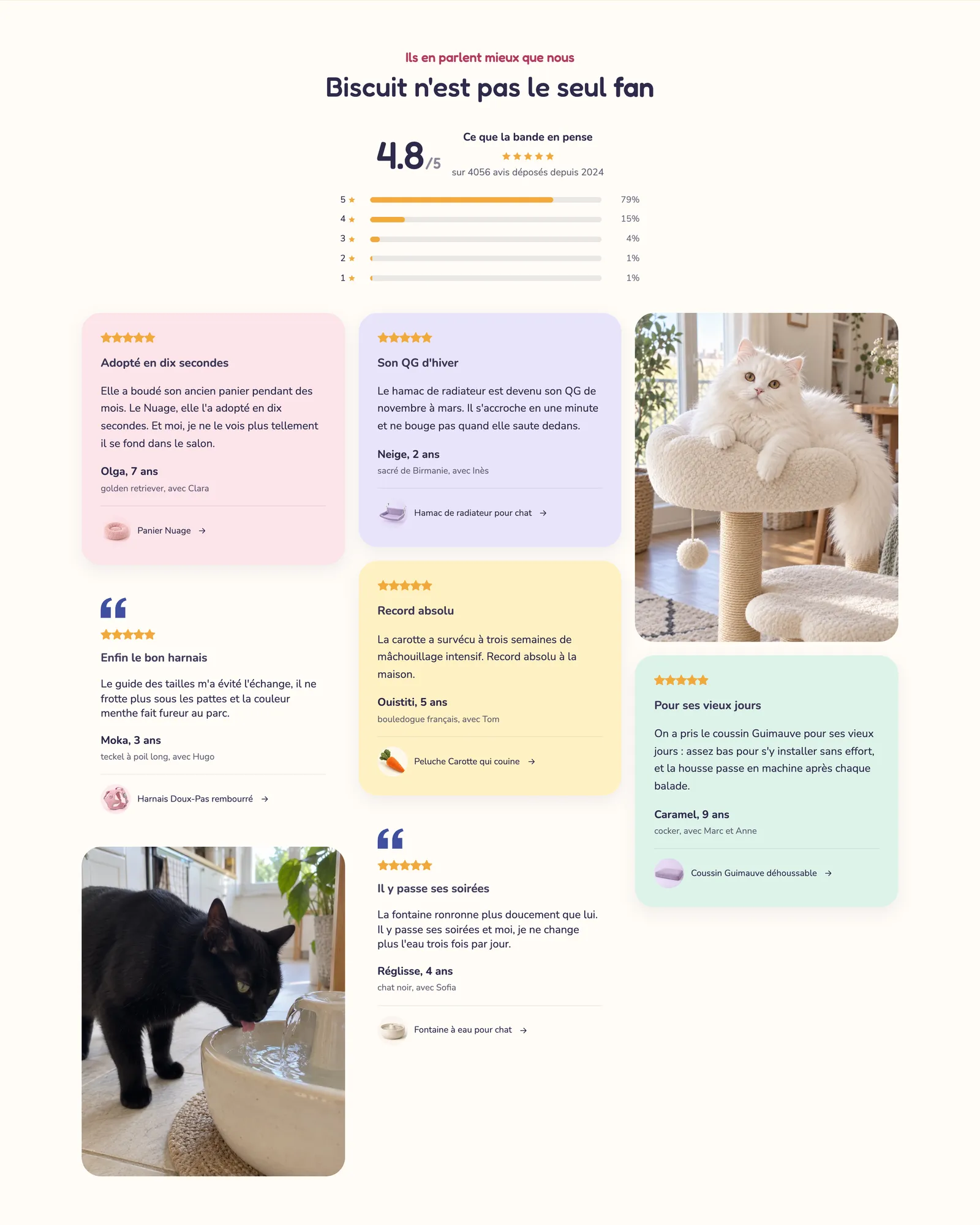
O bloco Resumo das avaliações exibe a nota média, o número de avaliações e a distribuição por estrelas. Você o encontra na seção Avaliações (categoria Avaliações e confiança), versão Banner de avaliações, ou como bloco em qualquer seção.
- Origem: Produto lê a nota do seu app de avaliações; Personalizado permite que você digite a nota (Avaliação), o Número de avaliações e a Distribuição em porcentagens de 5 a 1 estrela (por exemplo,
82, 12, 4, 1, 1). Em Personalizado, use os números reais do seu app. - Layout: Empilhado ou Linha.
- Texto do botão e Link: para direcionar para a página com todas as suas avaliações.


Na loja de demonstração Softy, um resumo das avaliações abre uma seção de avaliações, seguido de um mosaico de depoimentos com fotos:
Depoimentos bem apresentados
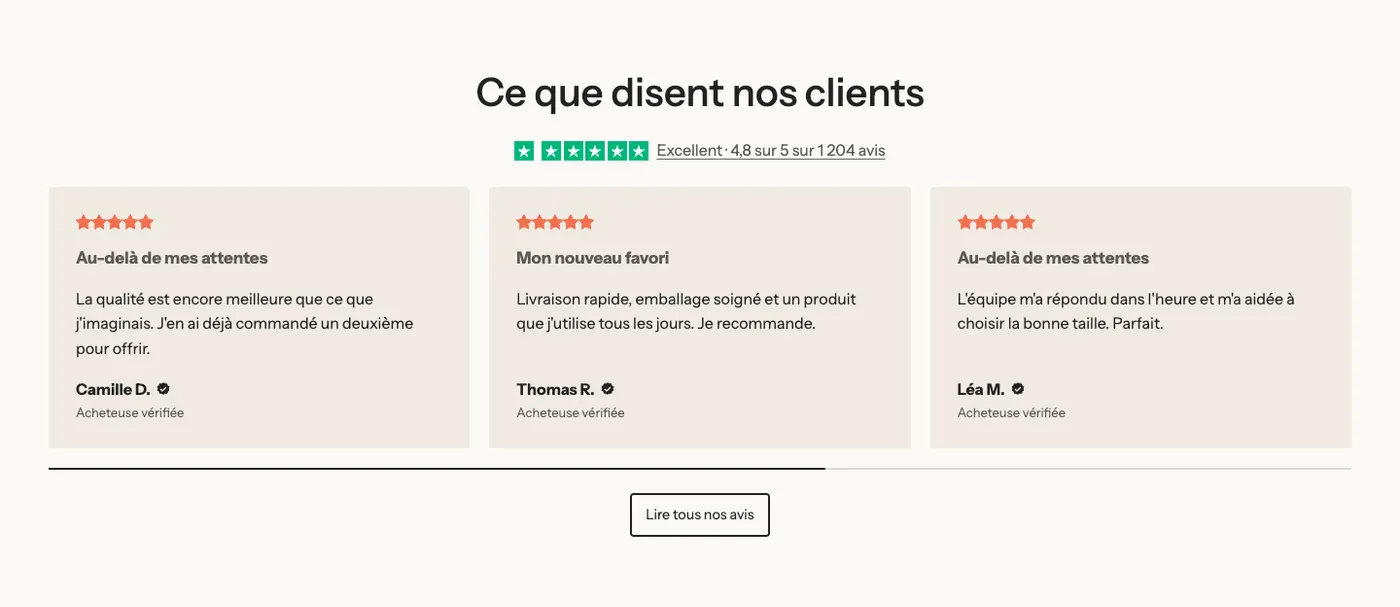
A seção Depoimentos (categoria Avaliações e confiança) destaca algumas avaliações escolhidas: em carrossel, em grade, em mosaico com fotos ou um único depoimento com uma imagem. Cada Depoimento contém estrelas, o texto, o autor (foto, nome, uma menção como “Comprador verificado”) e o produto comprado.
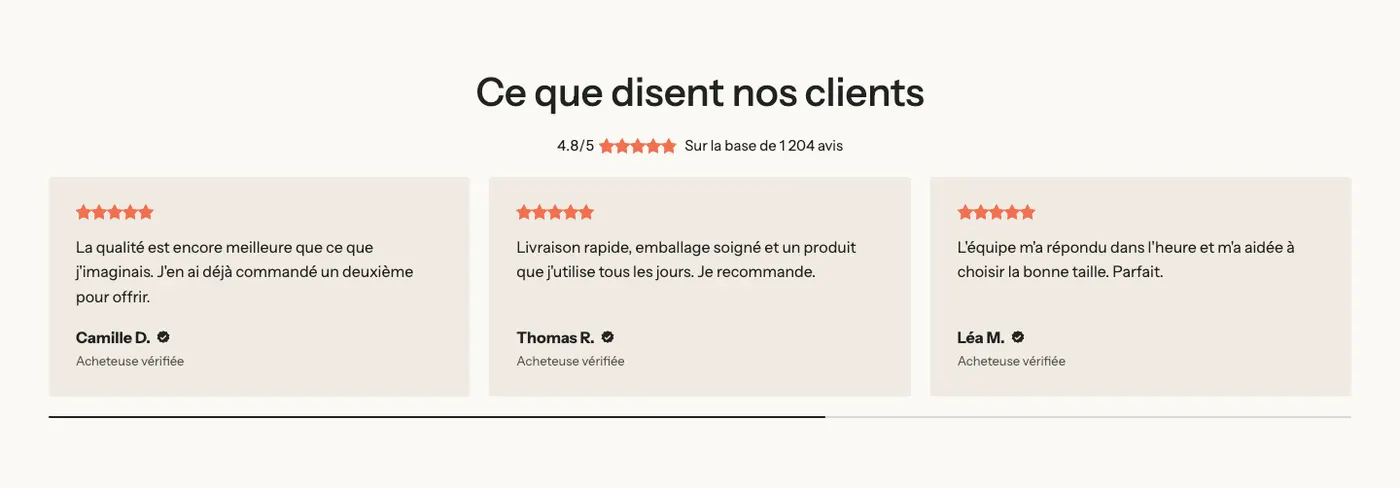
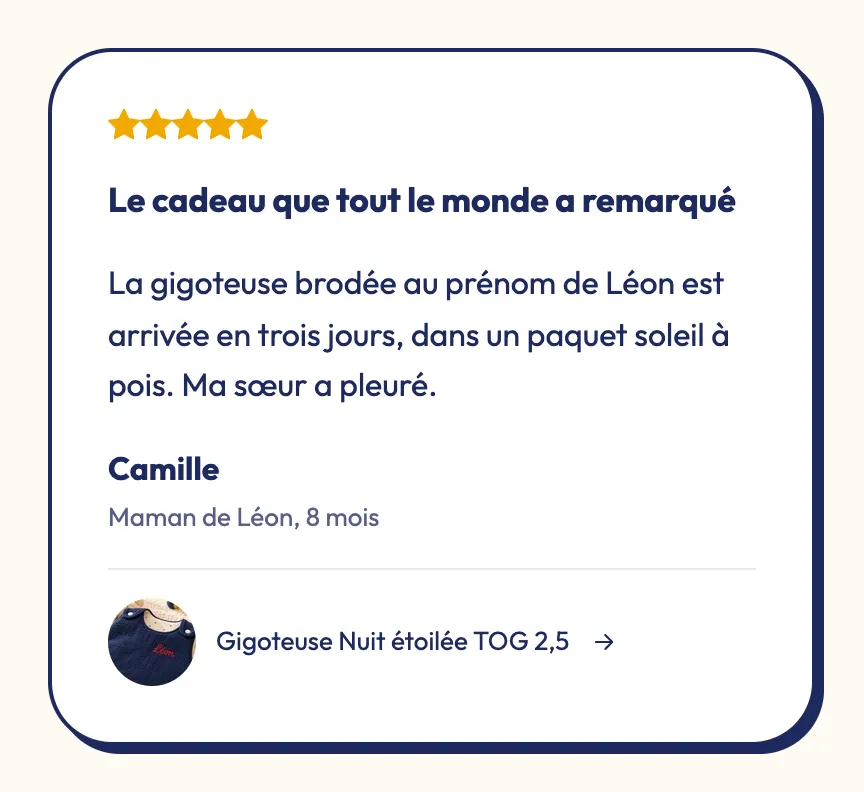
Os depoimentos também podem ficar abaixo da página do produto:
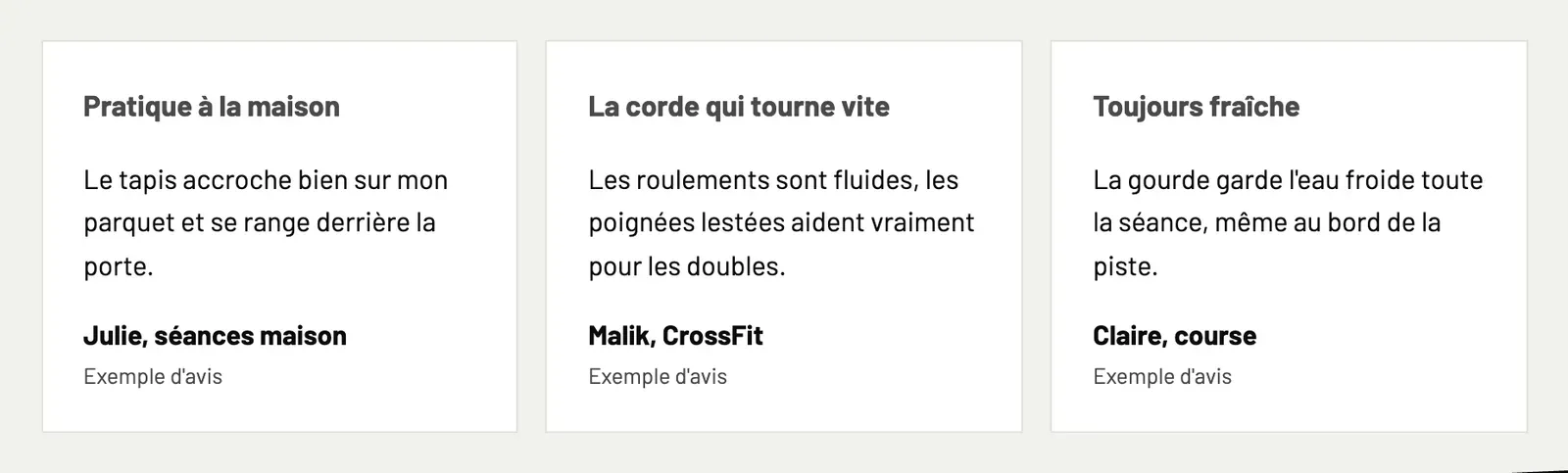
Esses depoimentos são inseridos manualmente: copie avaliações reais deixadas pelos seus clientes, sem reescrevê-las.
Se você tem uma conta no Trustpilot, a seção Avaliações também oferece uma versão Avaliações do Trustpilot, com a sua nota e, como opção, o widget oficial TrustBox (configuração Carregar o widget TrustBox, com os identificadores fornecidos pelo Trustpilot).
A cor das estrelas
As estrelas do tema usam a cor das estrelas definida na Paleta de cores (Configurações do tema > Cores), laranja coral por padrão. O bloco Estrelas (nota digitada) também tem uma configuração Cor das estrelas para uma exceção pontual; deixe-a vazia para seguir a paleta.
A cor muda, portanto, de uma loja para outra: laranja coral na loja de demonstração Softy (mais acima), turquesa na loja de demonstração Lumyx, amarelo-ouro na loja de demonstração Hopla.

As estrelas nos resultados do Google
A maioria dos apps de avaliações já adiciona as informações de nota que o Google pode exibir nos resultados. Se o seu não faz isso, clique na seção Página do produto e marque Adicionar a nota aos resultados de pesquisa. Não ative essa opção se o seu app já faz isso: o Google veria a nota duas vezes.
Perguntas frequentes
A nota não aparece, embora o produto tenha avaliações
Confira se a Origem do bloco está mesmo em Produto e depois se o seu app sincroniza a nota com a Shopify (opção a ativar no app). Se a nota aparece no admin da Shopify, mas não na loja, certifique-se de usar a versão mais recente do tema (veja Atualizar o tema) e depois entre em contato com o suporte enviando o link do produto.
Posso importar minhas avaliações de outra loja?
A importação é feita no seu app de avaliações, não no tema. A maioria dos apps oferece importação por arquivo.
Saiba mais
- Selos de confiança, abas e seções expansíveis
- Estruturar uma página de produto que converte
- Otimizar o SEO das suas páginas
- A seção Avaliações e a seção Depoimentos
- Blocos Avaliações e confiança (Depoimento, Resumo das avaliações, Trustpilot)