
Pop-ups: newsletter, código de desconto e verificação de idade
Ative o pop-up de newsletter do Story Theme, ofereça um código de desconto no cadastro, ajuste quando ele aparece ou verifique a idade dos visitantes.
O Story Theme inclui uma seção Pop-up: uma janela que se abre depois de alguns segundos para oferecer a inscrição na newsletter, um código de boas-vindas ou perguntar a idade do visitante. Não é preciso app: os inscritos vão direto para Clientes no admin da Shopify.
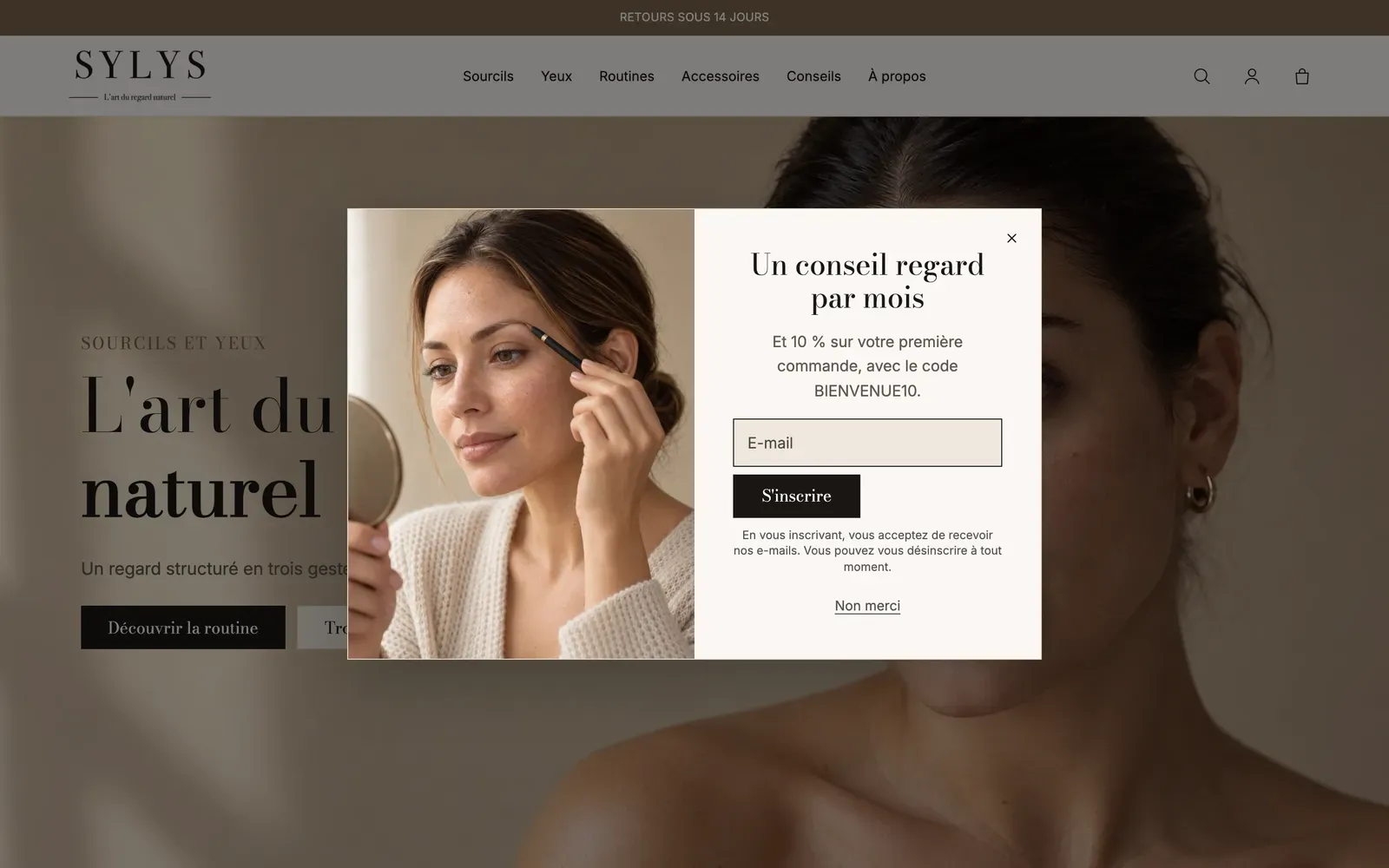
Exibir o pop-up de newsletter incluído no tema
O tema já contém um Pop-up de newsletter no fim do rodapé, mas ele vem oculto.
- Acesse Loja virtual > Temas > Editar tema.
- Na lista da esquerda, desça até o grupo Rodapé: a seção Pop-up aparece ali com um olho riscado.
- Clique no ícone de olho para exibi-la.
- Clique na seção: o pop-up se abre na pré-visualização, para que você possa editá-lo.
- Altere o Título, o Texto e, em Mídia, adicione uma Imagem.
- Salve.
Colocado no rodapé, o pop-up vale para todas as páginas. Você também pode adicionar uma seção Pop-up em um único modelo (Adicionar seção, categoria Pop-ups).
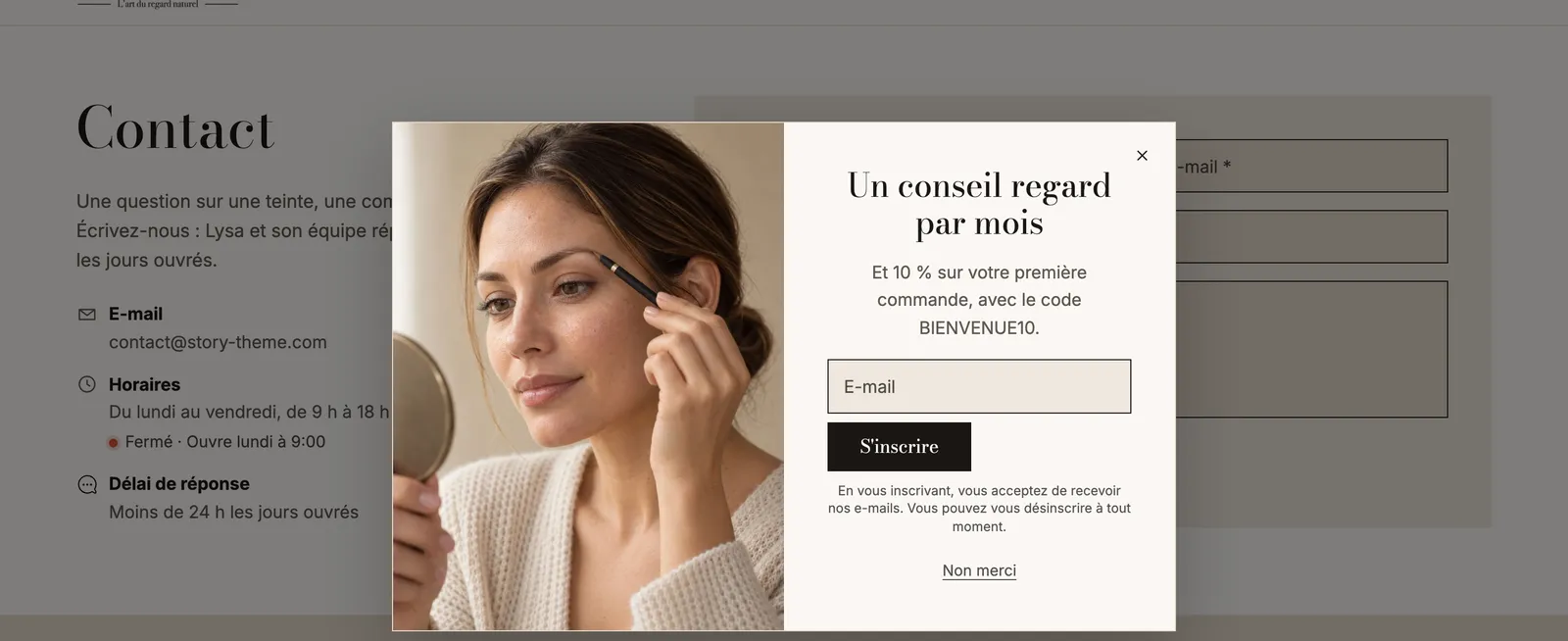
Oferecer um código de desconto no cadastro
- Primeiro, crie o código na Shopify, por exemplo
BEMVINDO10: veja Criar um código de desconto. - No pop-up, clique no bloco Newsletter.
- Digite o código em Código de desconto a revelar. Depois da inscrição, o código aparece com um botão Copiar.
- Anuncie a oferta no Título (“10% de desconto no seu primeiro pedido”).
Para começar a partir de um layout feito para isso, adicione uma nova seção e escolha a variante Pop-up de desconto.
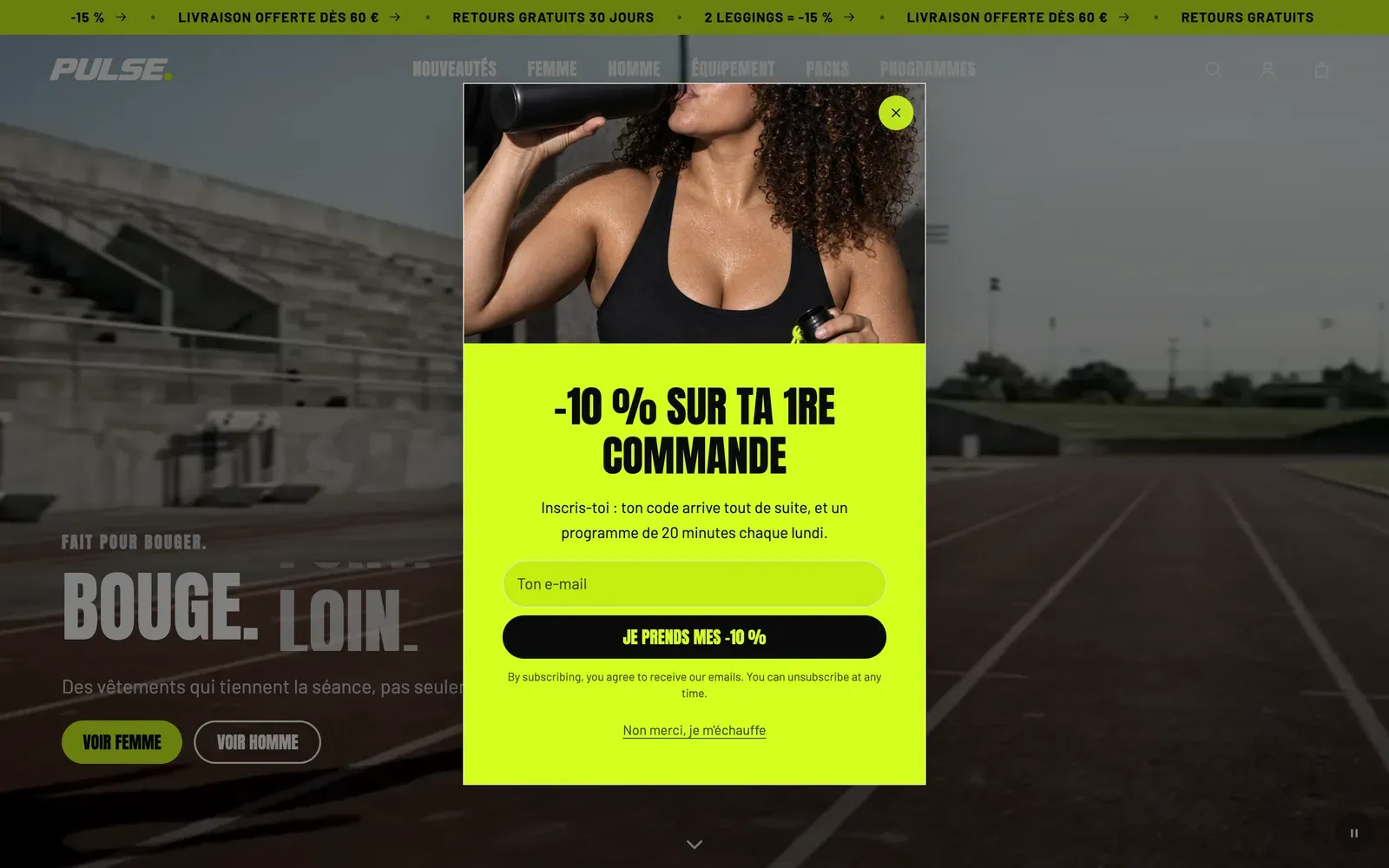
No bloco Newsletter, você também pode Pedir o nome, Coletar números de telefone para SMS e configurar o Consentimento de marketing. As Tags de cliente (newsletter por padrão) são adicionadas ao perfil de cada inscrito.
Escolher quando o pop-up se abre
Clique na seção Pop-up. Em Exibição:
- Páginas: Todas as páginas, Página inicial, Páginas de produto ou Páginas específicas (liste os endereços em Endereços das páginas, um por linha);
- Abrir automaticamente, com um Atraso (5 s por padrão) e, se necessário, Página rolada pelo menos uma porcentagem da página;
- Abrir também quando o ponteiro sai da página (desktop): o pop-up se abre quando o mouse vai em direção à barra de endereços ou à aba, no momento em que o visitante está prestes a sair;
- Ocultar para os clientes já inscritos.
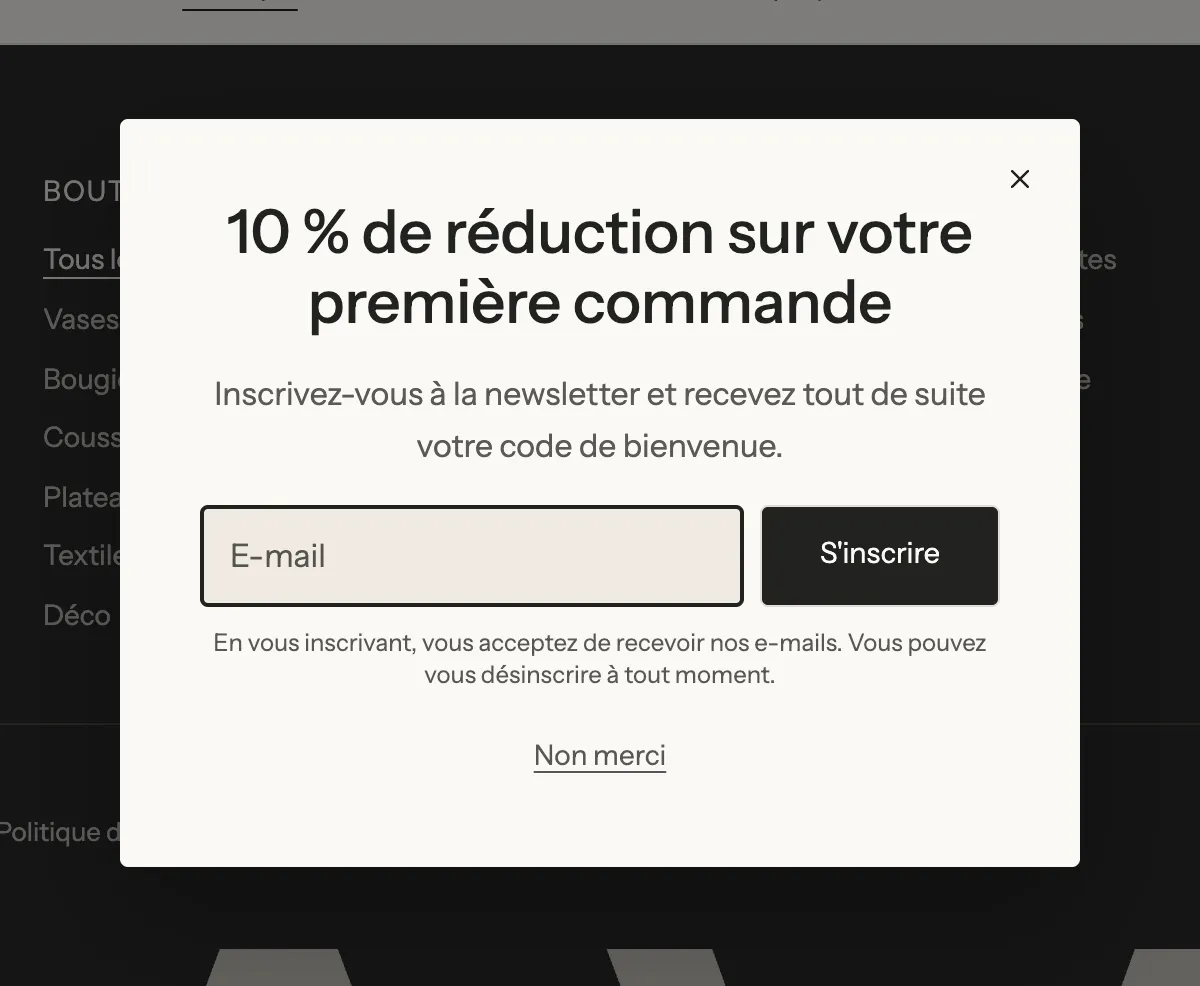
Exibir novamente define a frequência: Todas as páginas, Na próxima visita ou Depois de um número de dias (7 dias por padrão). Evite Todas as páginas para uma newsletter: um pop-up que volta o tempo todo afasta os visitantes.
Ajustar a aparência
Em Layout:
- Posição: Centralizado, Inferior esquerdo ou Inferior direito;
- Posição no celular: Centralizado ou Painel inferior (a janela sobe a partir da parte de baixo da tela, o que é mais natural no celular);
- Largura e Página ao fundo (Inalterada, Escurecida, Desfocada).
Em Mídia, Posição coloca a imagem à esquerda, à direita ou em cima, e Mídia no celular a exibe ou não no celular.
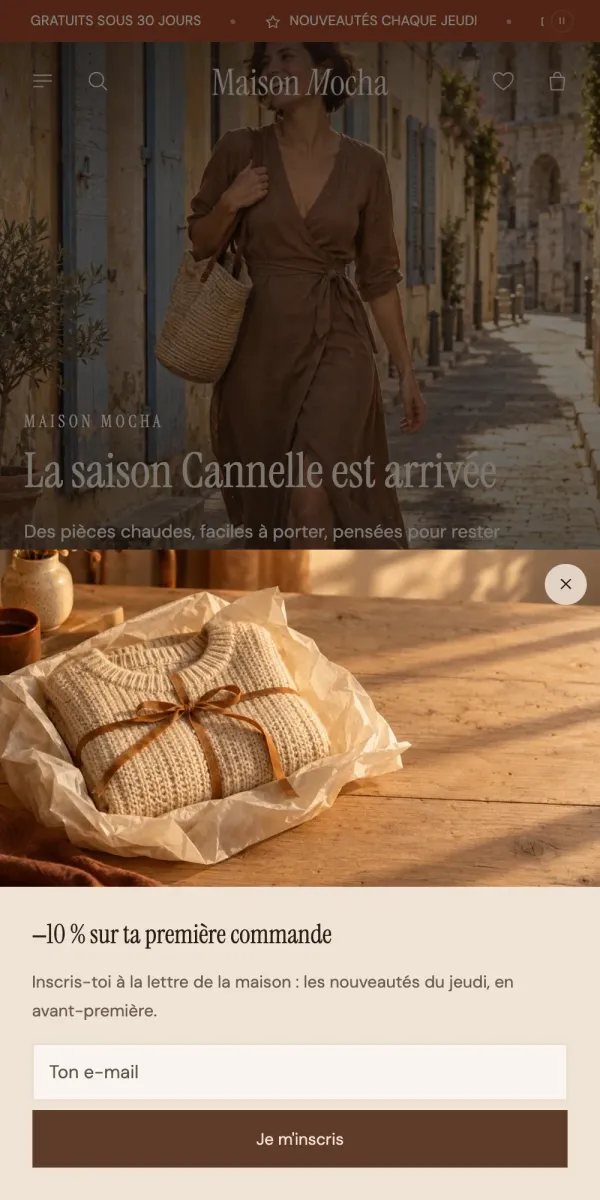
O bloco Botão de fechar adiciona um link do tipo “Não, obrigado”. Marque Nunca mais exibir o pop-up depois deste clique para não mostrá-lo mais a esse visitante.
Verificar a idade dos visitantes
Para uma loja que vende bebidas alcoólicas ou produtos destinados a adultos:
- Adicione uma seção e escolha Verificação de idade (categoria Pop-ups), de preferência no grupo Rodapé, para que ela cubra todas as páginas.
- Confira se Exigir uma escolha antes de navegar está marcado: o visitante não consegue fechar a janela nem apertar Esc.
- Altere o texto e os dois botões: o Botão de fechar serve de confirmação (ele fecha a janela e não a mostra mais para esse visitante), e o bloco Botão leva para outro lugar quem não tem a idade exigida; preencha o link dele.
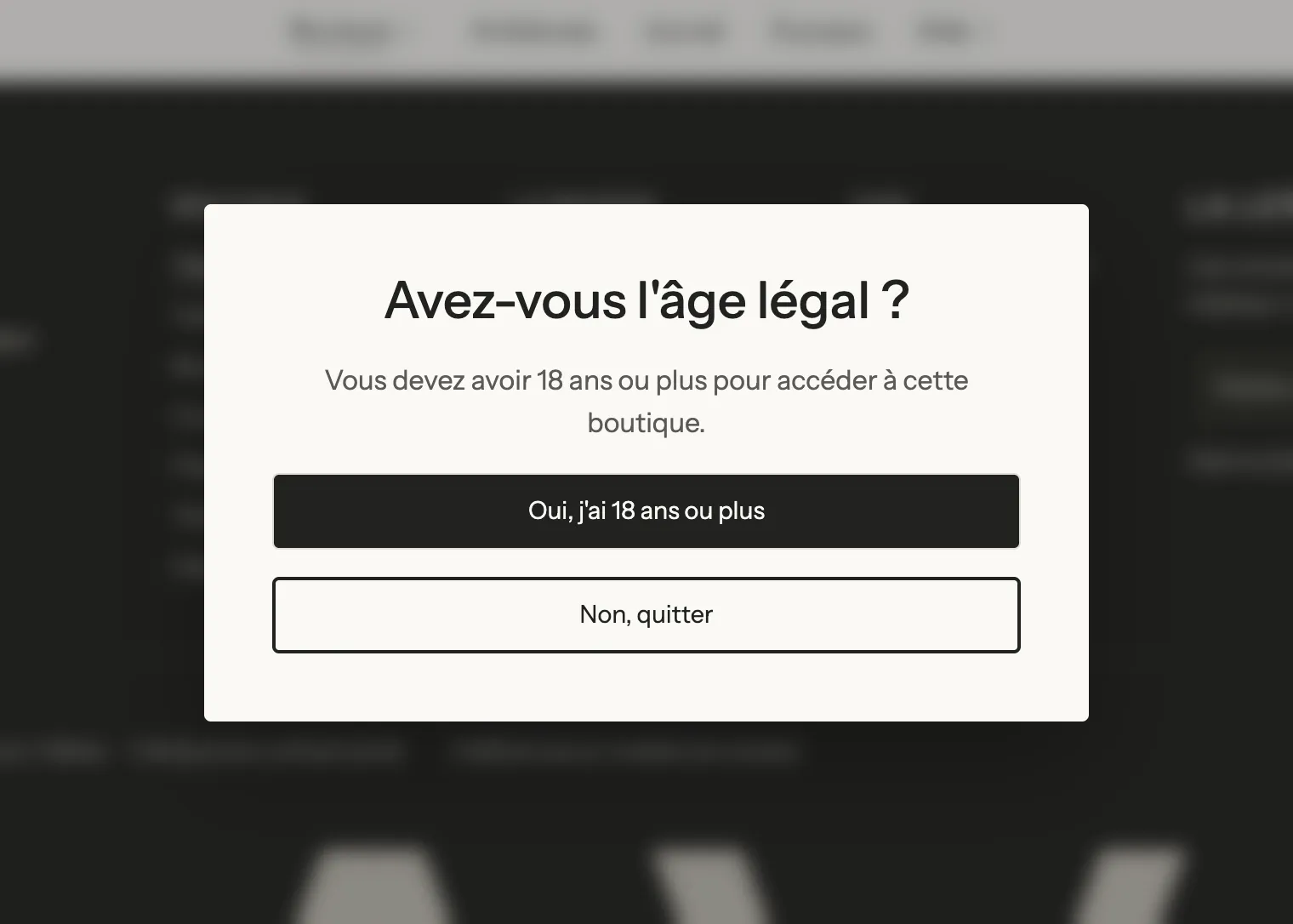
A verificação se baseia na declaração do visitante: ela não substitui as obrigações legais próprias da sua atividade.