
Barra de anúncios e faixa rolante
Exiba as suas mensagens no topo de todas as páginas, adicione uma contagem regressiva até uma data específica e crie uma faixa de texto rolante.
A barra de anúncios é a faixa fina no topo da loja, visível em todas as páginas: frete grátis, cupom de desconto, fim de uma oferta. A faixa rolante, por sua vez, é uma seção que você posiciona onde quiser em uma página, com frases que rolam sem parar.

Editar as mensagens da barra de anúncios
- Abra Loja virtual > Temas > Editar tema.
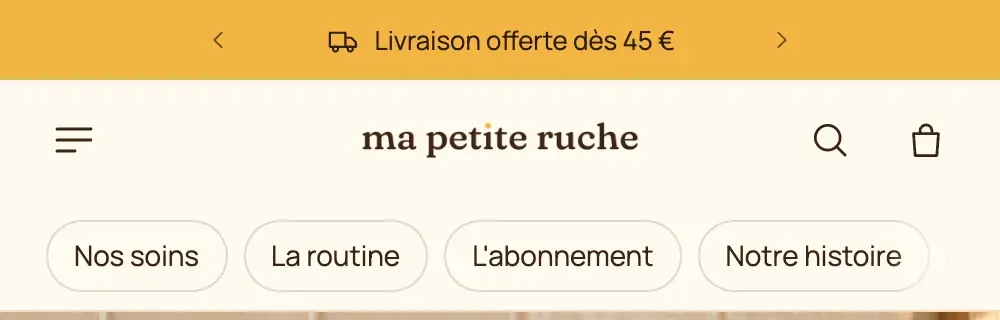
- Na lista da esquerda, expanda Barra de anúncios (no grupo do cabeçalho), depois a zona Centralizado e o bloco Anúncios.
- Clique em um bloco Mensagem e edite o Texto. O tema vem com duas: frete grátis e devoluções.
- Adicione um Link se a mensagem tiver que levar a algum lugar (a mensagem inteira fica clicável) e escolha um Ícone: Caminhão, Devolução, Etiqueta de preço, Cronômetro…
- Para mais uma mensagem, clique em Adicionar bloco em Anúncios e escolha Mensagem.
Escolher como as mensagens aparecem
Clique no bloco Anúncios. A configuração Exibição oferece:
- Um de cada vez: as mensagens se sucedem, com uma Transição e um Tempo por mensagem (5 s por padrão);
- Rolagem contínua: as mensagens rolam em loop, com uma Velocidade da rolagem, uma Direção e um Separador (Ponto, Barra inclinada ou o seu ícone);
- Máquina de escrever: cada mensagem é escrita letra por letra;
- Lado a lado: todas as mensagens visíveis ao mesmo tempo (para duas mensagens curtas).
Layout para celular permite uma exibição diferente no celular, por exemplo Lado a lado no desktop e Um de cada vez no celular. Deixe Exibir o botão de pausa marcado sempre que as mensagens se moverem sozinhas.


Nas configurações da seção Barra de anúncios:
- Paleta de cores: a paleta da barra (a paleta escura, de início);
- Comportamento: Rola com a página, Sempre visível ou Visível ao rolar para cima;
- Botão de fechar: o visitante pode ocultar a barra até o fim da visita. Se você editar uma mensagem, a barra volta a aparecer.
Todas as configurações estão detalhadas em Seção Barra de anúncios.
Adicionar uma contagem regressiva até uma data
Cada Mensagem pode exibir uma contagem regressiva de verdade, com base no fuso horário da sua loja.
- Abra a Mensagem em questão, por exemplo “Promoção: 20% de desconto em tudo, termina em”.
- Em Fim da contagem regressiva, insira a data e a hora de término no formato
AAAA-MM-DD HH:MM, por exemplo2026-11-30 23:59. - Escolha a Posição (Antes do texto ou Depois do texto) e o Formato: Dias e relógio (
2d 04:12:09), Relógio ou Caixas. - Em Texto após o fim, escreva o que aparece no prazo final (“A oferta terminou”). Se ficar em branco, a mensagem desaparece sozinha.

Para um prazo real, use esta contagem regressiva em vez do bloco Contagem regressiva das seções: esse bloco é um cronômetro de alguns minutos próprio de cada visitante, que recomeça, e não uma data comum a todos.
Adicionar uma faixa rolante em uma página
O Texto deslizante é uma seção de página: abaixo do banner da página inicial, entre duas seções, acima do rodapé.
- No modelo desejado (por exemplo Página inicial), clique em Adicionar seção.
- Escolha Texto deslizante (categoria Texto). Também existem duas variantes: Logos deslizantes e Imagens deslizantes.
- Clique no bloco Texto deslizante e escreva as suas frases em Texto (uma frase por linha).
- Configure a aparência: Tamanho do texto (e Tamanho do texto no celular), Fonte (Corpo do texto ou Título), Maiúsculas, Estilo Padrão ou Contorno (letras vazadas) e um Separador entre as frases (ponto, estrela, coração, folha…).
- Configure o movimento: Atraso (o tempo de uma volta completa, 16 s por padrão: quanto maior o número, mais lento), Direção e Pausar ao passar o mouse.
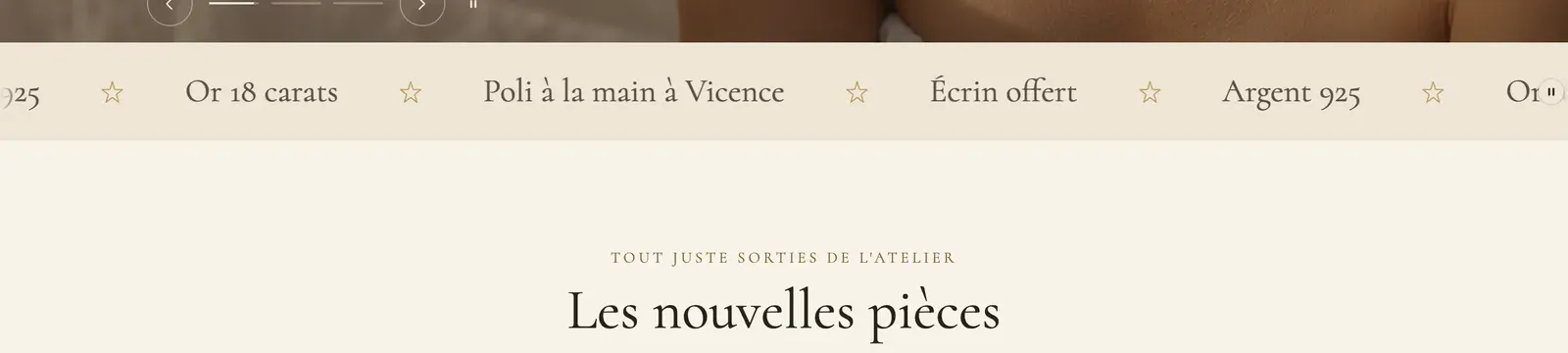


As duas outras variantes substituem as frases por imagens ou logos. Imagens deslizantes faz passar uma fileira de fotos, como os tecidos da Maison Mocha:

Marque Borda a borda para que a faixa ocupe toda a largura da tela. Um botão de pausa aparece automaticamente para os visitantes que quiserem parar o movimento.