
Melhorar a velocidade da sua loja
Meça a velocidade da sua loja com o PageSpeed Insights e a Shopify e depois aplique as configurações que fazem diferença: imagens, apps, vídeos, fontes.
Uma loja que carrega rápido perde menos visitantes, principalmente no celular. O Story Theme foi pensado para ser leve, mas o que você adiciona (fotos, vídeos, apps, seções) pesa mais do que o próprio tema. Este artigo mostra como medir a velocidade da sua loja e quais ações tomar, na ordem em que elas trazem mais resultado.
Medir a velocidade
Com o PageSpeed Insights
- Abra o PageSpeed Insights, a ferramenta gratuita do Google.
- Cole o endereço de uma página da sua loja, com o seu nome de domínio (por exemplo,
https://sua-loja.com), e não o endereço.myshopify.com. - Clique em Analisar e leia primeiro a aba Dispositivos móveis: é ali que a maioria dos seus clientes compra.
- Teste três páginas típicas: a página inicial, uma página de produto e uma coleção. Rode cada teste duas ou três vezes.
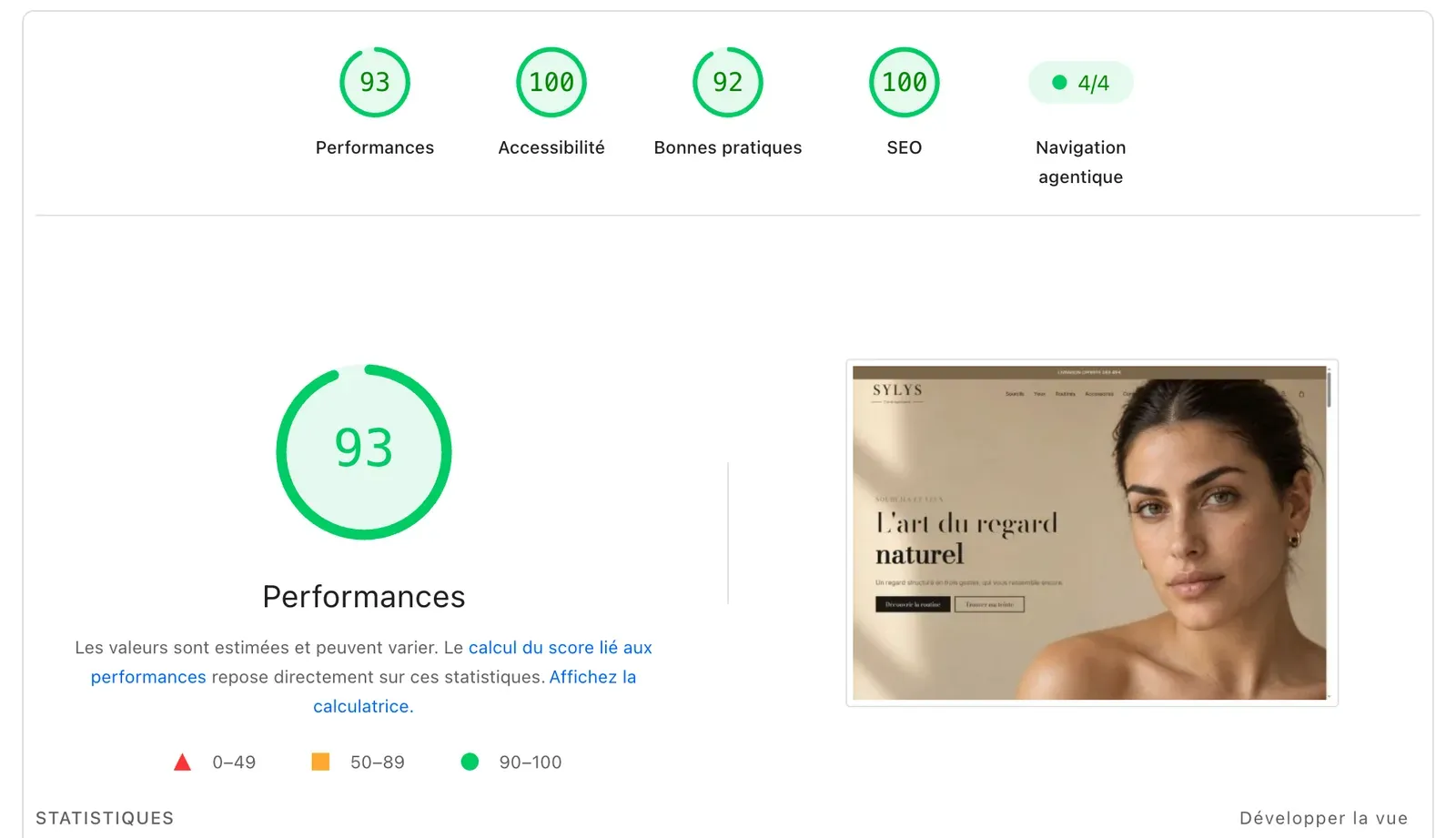
Abaixo da nota, três indicadores são os mais importantes:
- Largest Contentful Paint (LCP): o tempo para exibir o elemento principal da primeira tela, muitas vezes a imagem do banner;
- Interaction to Next Paint (INP): a rapidez de resposta quando o visitante clica ou toca na tela;
- Cumulative Layout Shift (CLS): os “saltos” da página durante o carregamento.
A lista Diagnóstico, no fim do relatório, mostra o que está deixando a página lenta: imagens pesadas demais, scripts de apps etc.
Com a Shopify
No admin da Shopify, abra Análises: a Shopify oferece ali um relatório sobre a velocidade da sua loja virtual, medida com os seus visitantes reais, com os mesmos indicadores (LCP, INP, CLS). É a medição mais confiável, mas ela muda devagar: espere alguns dias de visitas depois de uma alteração antes de tirar conclusões.
O que o Story Theme já faz
Você não precisa configurar nada para estes pontos:
- cada funcionalidade só carrega o próprio código se estiver presente na página;
- as imagens da primeira tela carregam imediatamente, e as seguintes só quando o visitante se aproxima delas;
- a primeira seção de uma página nunca é animada, para que apareça sem espera;
- os vídeos do YouTube e do Vimeo não carregam nada antes do clique, e os outros vídeos esperam ficar visíveis;
- as segundas imagens exibidas ao passar o mouse sobre os cartões de produto só são baixadas na primeira vez que o mouse passa por cima;
- as alturas do cabeçalho, dos textos deslizantes e dos preços são reservadas para evitar os saltos de página.
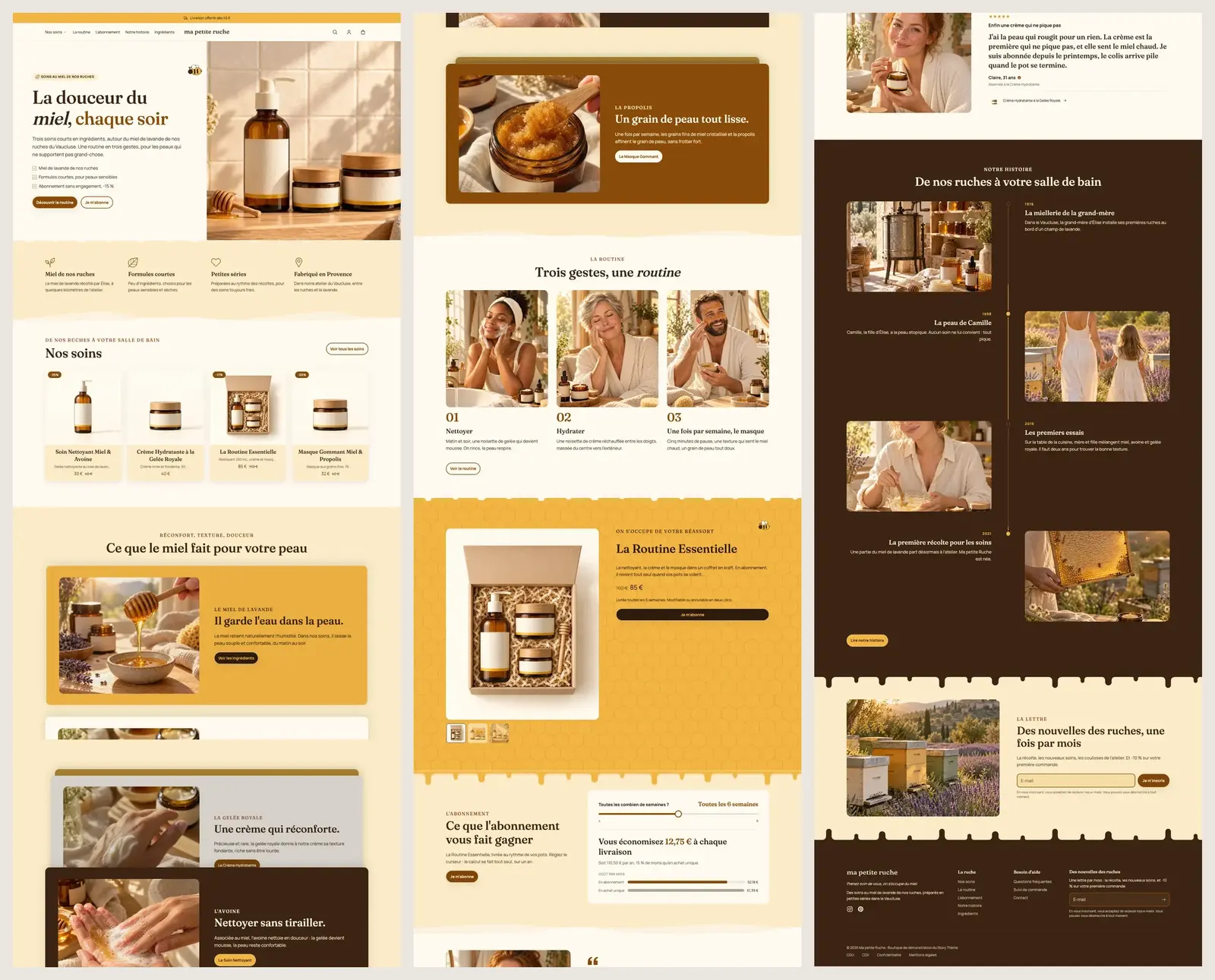
Ou seja, a lentidão quase sempre vem do conteúdo adicionado. Veja o que fazer, na ordem.
1. Deixar as imagens mais leves
As imagens são o maior peso de uma loja. Uma foto de câmera com vários megabytes é exibida na tela de um celular que não precisa de tudo isso.
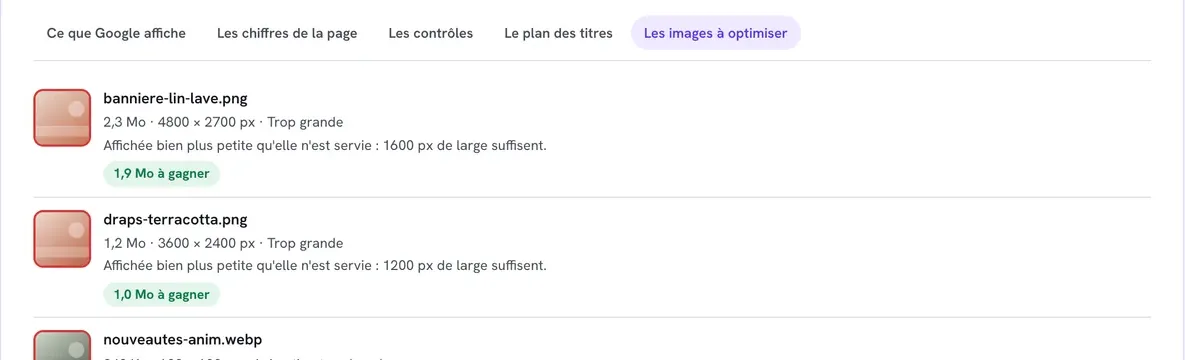
- Abra o relatório Peso das imagens da sua área de membros: ele lista as imagens pesadas ou grandes demais da sua página inicial e o peso que você pode economizar. Veja O relatório “Peso das imagens”.
- Passe as suas imagens pelo Optimage, incluído na sua assinatura: ele as comprime, redimensiona e converte para WebP.
- Substitua-as na Shopify ou no editor de temas.
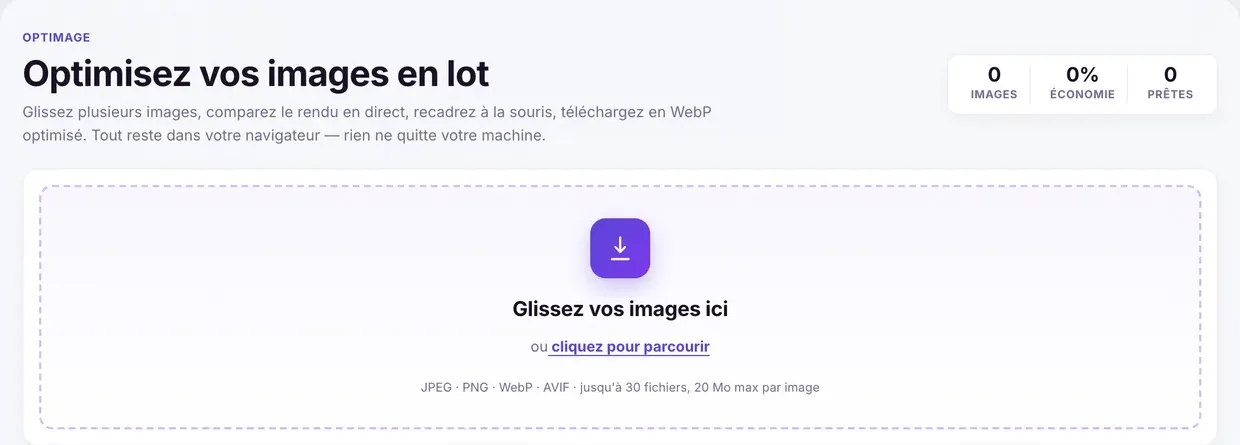
Escolha uma largura adequada ao uso: as predefinições do Optimage (por exemplo, Banner 16:9 em 1920 × 1080 e Quadrado em 1080 × 1080 para uma foto de produto) são um bom ponto de partida; uma miniatura ou um ícone pode ser bem menor. Cuide principalmente da imagem da primeira seção: muitas vezes é ela que determina o LCP.
2. Fazer uma triagem dos apps
Cada app que adiciona um script à loja deixa todas as páginas mais lentas. O Story Theme já inclui as ofertas, o upsell, os níveis do carrinho, as contagens regressivas, a exibição de avaliações e o rastreamento de pedido: verifique se algum app está fazendo o mesmo trabalho.
- No editor de temas, abra Incorporações de apps na barra da esquerda e desative as que você não usa mais.
- Exclua os blocos de apps que ficaram nas suas seções.
- Depois, desinstale o app pela lista de apps do admin da Shopify.
- Faça um novo teste no PageSpeed Insights.
3. Cuidar da primeira tela
O que o visitante vê ao chegar deve aparecer primeiro, e rápido.
- Vídeo no celular: na sua seção Banner, grupo Mídia no celular, defina Tipo de mídia como Imagem e escolha uma imagem leve. O vídeo continua no desktop.
- Efeito da mídia: Zoom lento, Parallax e Zoom ao rolar são agradáveis, mas Nenhum é o mais leve para a primeira seção.
- Apresentação de slides: um único slide bem escolhido aparece mais rápido do que cinco.
- Bloco Imagem: deixe Carregamento da imagem em Automático. Ele carrega imediatamente as imagens da primeira seção e adia as outras.

Veja também a seção Banner e a seção Apresentação de slides.
4. Limitar o número de seções
Cada seção adiciona código à página, mesmo que o visitante nunca a veja. Uma página inicial com 8 a 12 seções bem escolhidas carrega mais rápido e é mais fácil de ler do que uma página com 25 seções.
- Exclua as seções ocultas que você não vai mais usar (o ícone de olho oculta uma seção, mas ela continua no modelo).
- Evite duplicar blocos pesados em versões Apenas no desktop e Apenas no celular: um bloco oculto por Exibir em continua presente na página.
- Na página de produto, mantenha Carrossel em Layout para celular do bloco Galeria do produto: um layout diferente para cada tela é carregado duas vezes.
- Nas coleções, um número razoável de Produtos por página deixa a página mais leve.
5. Ajustar animações e efeitos
Em Configurações do tema > Animações:
- Ativar animações: com essa opção desmarcada, o script de animação simplesmente não é carregado. O ganho é real, mas modesto; mantenha as animações se elas reforçam a imagem da sua marca;
- Ativar transições de página: adiciona uma sobreposição na passagem de uma página para outra. Deixe essa opção desativada se a velocidade for a sua prioridade;
- Cartões e Botões (grupo Passar o mouse): Nenhum para o mínimo.
6. Limitar as fontes
Cada fonte, e cada espessura, é um arquivo a ser baixado. Em Configurações do tema > Tipografia, duas fontes bastam (uma para os Títulos e outra para o Corpo do texto). Uma única fonte para os dois é ainda mais leve. Se você fizer upload dos seus próprios arquivos .woff2 em Fontes personalizadas, a fonte da Shopify substituída deixa de ser carregada.
7. Manter “Minificar scripts” marcado
Em Configurações do tema > Geral, Minificar scripts vem marcado por padrão: deixe assim. Essa opção só funciona no seu nome de domínio, e não no endereço .myshopify.com: mais um motivo para sempre medir a velocidade no seu domínio. Veja Conectar um nome de domínio.
As configurações que carregam um serviço externo
Alguns blocos chamam um serviço de terceiros. Eles vêm configurados para não carregar nada antes de serem úteis:
- Mapa: Carregar o mapa automaticamente vem desmarcado por padrão, e o mapa carrega com um clique (veja a seção Mapa);
- blocos Trustpilot: Carregar o widget TrustBox adiciona o script do Trustpilot. Sem ele, as estrelas aparecem em uma versão simples.
Perguntas frequentes
A minha nota muda a cada teste
É normal: o teste depende da rede e do servidor usados no momento da análise. Faça várias medições e compare tendências, não um número isolado.
A minha nota é bem mais baixa no celular
O PageSpeed Insights simula um celular comum em uma rede lenta: a nota no celular é sempre mais baixa do que no desktop. Concentre-se nas imagens e na primeira seção.
O PageSpeed Insights aponta scripts que eu não conheço
Muitas vezes são apps, um pixel de anúncios ou uma ferramenta de chat. Desative-os um por um em Incorporações de apps e refaça o teste para encontrar o mais pesado.