Otimizar o SEO dos seus produtos, coleções e páginas
Os bons hábitos página por página para o Google: título e metadescrição, endereço, texto alternativo das imagens, um único H1, conteúdo útil e links internos.
O Story Theme cuida da parte técnica do SEO: marcação dos produtos para o Google, endereço canônico, um único título principal por página. Falta o que o Google não consegue adivinhar: o que você vende, com as suas palavras. Este artigo traz os bons hábitos para cada página de produto, coleção e página.
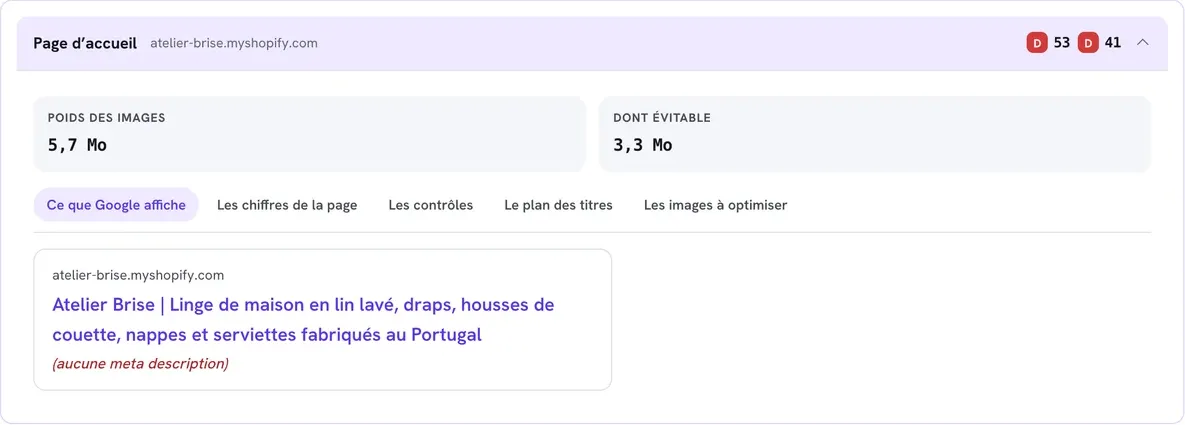
Escrever o título e a metadescrição
O título (a tag title) é a linha azul clicável no Google; a metadescrição é o texto cinza logo abaixo. A Shopify os preenche automaticamente com o nome e o início da descrição, mas um texto escrito para o Google funciona melhor.
- No admin da Shopify, abra o produto, a coleção ou a página.
- Role até o final da página, na área Listagem em mecanismos de pesquisa, e clique em Editar (o ícone de lápis).
- Escreva o título da página: o que você vende, o que diferencia você e, por fim, a sua marca. Por exemplo, “Caminha para cachorro de pele sintética, lavável | Softy”. Fique entre 30 e 60 caracteres: acima disso, o Google corta o final.
- Escreva a metadescrição: uma frase de 70 a 160 caracteres que dê vontade de clicar, com um benefício concreto (“Frete grátis a partir de € 39, devoluções em até 30 dias”).
- Clique em Salvar.
Para a página inicial, o título e a metadescrição são definidos em Loja virtual > Preferências, na área Título e metadescrição.
Um título diferente para cada página: duas páginas de produto com o mesmo título competem entre si no Google.
Escolher um endereço curto e claro
Na mesma área Listagem em mecanismos de pesquisa, você pode editar o final do endereço da página (o identificador de URL). Prefira um endereço curto, em letras minúsculas, com as palavras que os seus clientes pesquisam: /products/caminha-cachorro-pele-sintetica em vez de /products/copia-de-produto-2.
Só mude o endereço de uma página que já está no ar se ele for realmente ruim. Se mudar, deixe marcada a caixa que a Shopify oferece para criar um redirecionamento do endereço antigo: assim, os links e as posições no Google não se perdem.
Descrever as imagens
O texto alternativo descreve uma imagem para o Google Imagens e para as pessoas que usam um leitor de tela.
- Abra o produto na Shopify e clique em uma imagem.
- Adicione o texto alternativo: descreva simplesmente o que se vê, por exemplo, “Caminha redonda de pele sintética rosa-claro, vista de frente”.
- Para as imagens das suas seções (banners, imagens com texto), use Conteúdo > Arquivos.
Evite empilhar palavras-chave: uma frase natural é mais bem compreendida. Aproveite para deixar mais leves as imagens pesadas demais com o Optimage: uma página rápida também ganha posições.
Manter um único título H1 por página
O título H1 anuncia ao Google o assunto da página. Deve haver apenas um, e o Story Theme cuida disso:
- Página do produto: o bloco Título do produto tem uma configuração Nível do título, com h1 por padrão. Use h1 apenas uma vez por página, no produto principal;
- Página inicial e páginas: no bloco Título, o nível (H1, H2…) é escolhido com o menu Aa, diretamente no campo do título. Um H1 só mantém a tag na primeira seção de uma página sem título próprio; mais abaixo, ele aparece igual, mas vira um H2;
- Coleção: o nome da coleção, exibido pela seção Banner da coleção, serve de título principal.
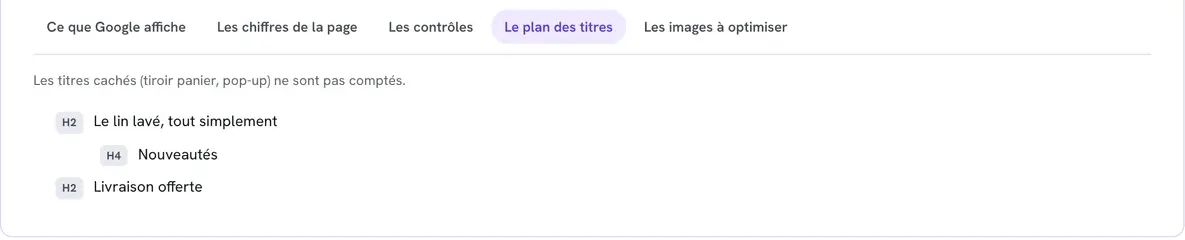
Abaixo do H1, organize o restante com H2 e depois H3, sem pular níveis. O relatório de SEO da sua área de membros mostra a estrutura de títulos de cada página.

Escrever um conteúdo útil
O Google precisa de texto para entender o que você vende.
- Páginas de produto: escreva a sua própria descrição, e não a do fornecedor, copiada palavra por palavra em dezenas de outros sites. Responda às perguntas dos clientes: material, dimensões, cuidados, para quem é, em quais situações.
- Coleções: adicione uma descrição de algumas frases à coleção na Shopify. Ela aparece na seção Banner da coleção. Veja As páginas de coleção.

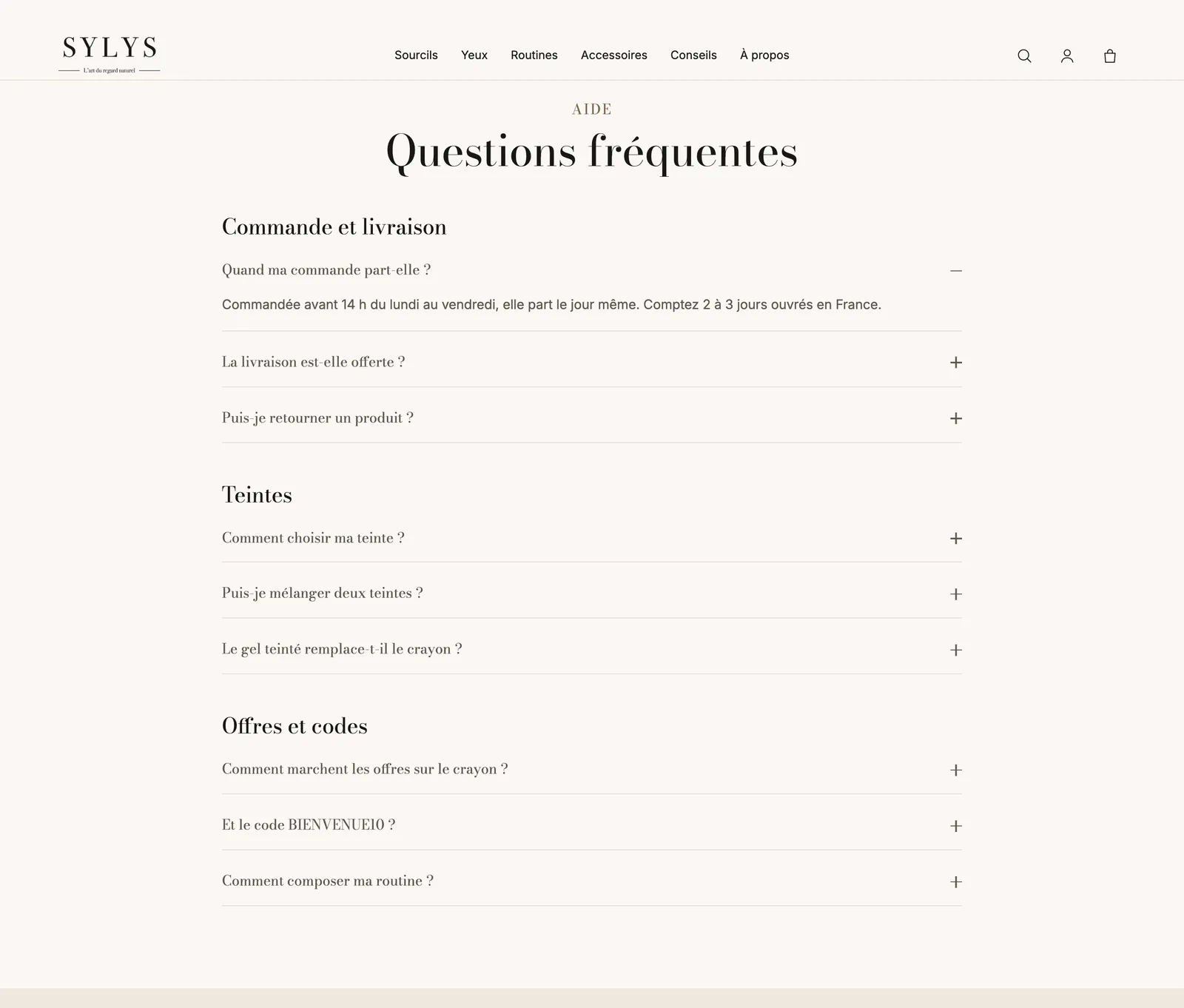
- Perguntas frequentes: uma seção Perguntas frequentes com Marcar as perguntas para mecanismos de pesquisa ativado ajuda o Google a entender as suas respostas. Deixe essa configuração ativada em apenas uma seção de perguntas frequentes por página. Veja Criar uma página de perguntas frequentes e a seção Perguntas frequentes.
Conectar as páginas entre si
Os links internos ajudam o Google a descobrir as suas páginas, e os seus clientes a navegar.
- Complete os menus do cabeçalho e do rodapé: veja Menus, cabeçalho e rodapé.
- Adicione um bloco Trilha de navegação às páginas de produto: com Adicionar uma coleção nas páginas de produto, ele exibe o caminho Início > coleção > produto. Veja a seção Trilha de navegação.
- Coloque botões ou links para as suas coleções nas descrições e nas seções, com um texto que diga aonde eles levam (“Ver as caminhas para cachorro” em vez de “Ver mais”).
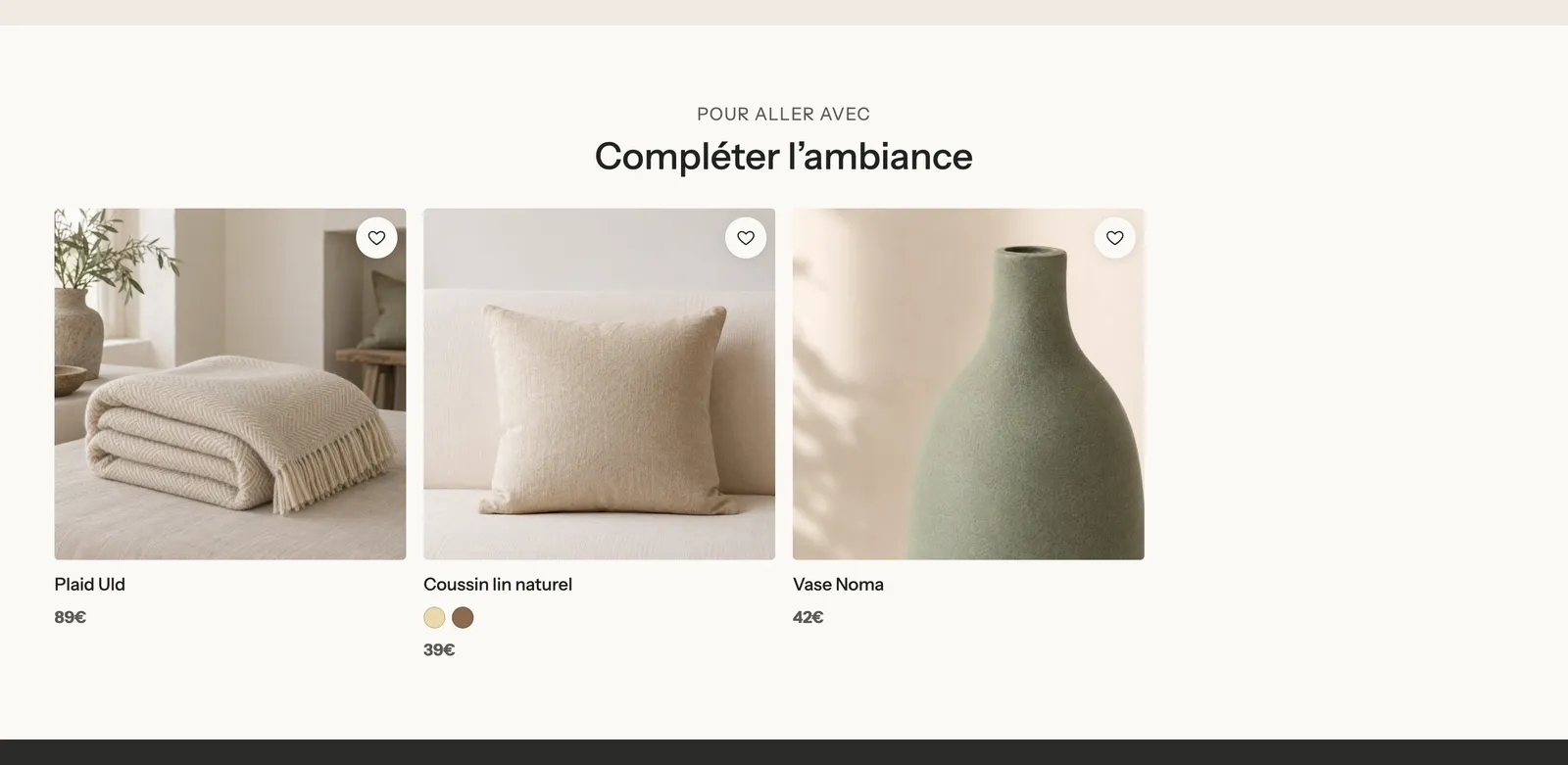
- Mantenha produtos recomendados no final das páginas de produto.

As configurações de SEO do tema
No editor de temas (Loja virtual > Temas > Editar tema), abra Configurações do tema > SEO:
- Endereços ocultos dos mecanismos de pesquisa: um endereço por linha, por exemplo
/pages/obrigado, para pedir ao Google que não exiba essas páginas. Termine com*para ocultar todos os endereços que começam assim, por exemplo/collections/vendors*. Nunca coloque aqui uma página que você quer ver no Google. - Para indicar ao Google outro endereço oficial para um produto, uma coleção, uma página ou um post, adicione a ele o metacampo
custom.canonical_url. Reserve essa configuração para os casos de páginas duplicadas.
No modelo Produtos > Produto padrão, a seção Página do produto oferece Adicionar a nota aos resultados de pesquisa: ela mostra a nota e o número de avaliações do seu app de avaliações. Ative-a apenas se o seu app ainda não fizer isso; caso contrário, o Google vê a nota duas vezes.
Verificar o resultado
- Na sua área de membros, abra o relatório de SEO da sua loja e peça a análise da página alterada. A aba O que o Google mostra exibe o título e a descrição como o Google vai lê-los.
- Tenha paciência: o Google volta às suas páginas no ritmo dele, e uma mudança pode levar vários dias ou semanas para aparecer nos resultados.