
Ler e usar o relatório de SEO da sua área de membro
Entenda a nota de SEO das suas lojas e cada verificação verde, laranja ou vermelha, e saiba como corrigir tudo na Shopify ou no Story Theme, página por página.
A sua área de membro analisa automaticamente a página inicial de cada loja cadastrada e dá a ela uma nota de SEO, de A a E. O relatório detalha o que o Google vê na sua página, o que está bem e o que atrapalha o seu posicionamento. Este artigo ensina você a lê-lo e depois a corrigir cada ponto na Shopify ou no Story Theme.
Onde encontrar o relatório
A nota de SEO aparece em dois lugares:
- no Painel, nos cartões Minhas lojas (linha SEO);
- na página Lojas, na coluna SEO da tabela.
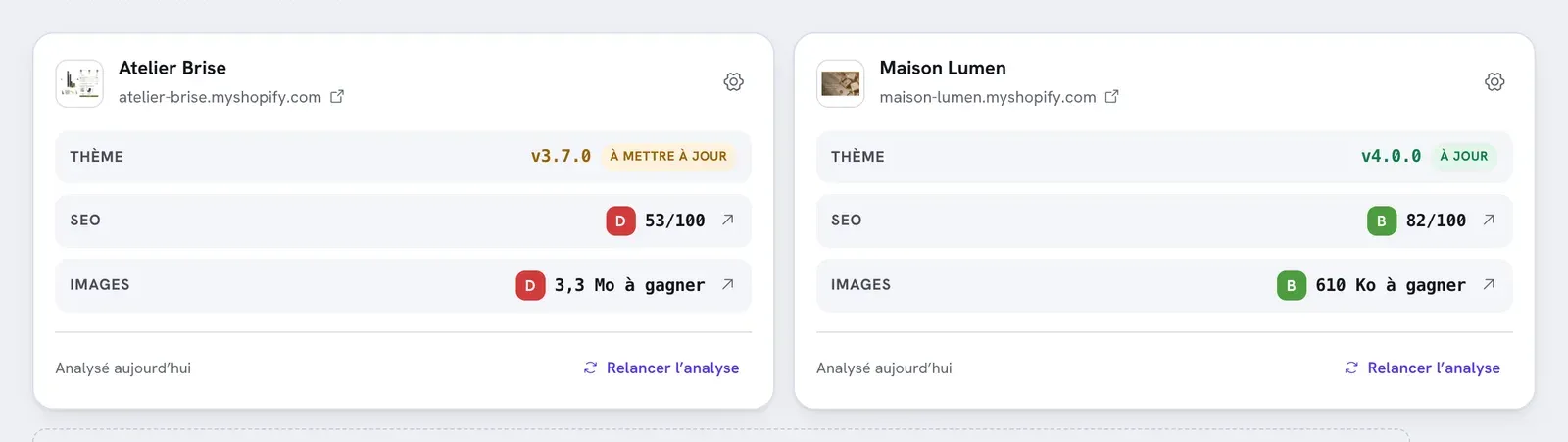
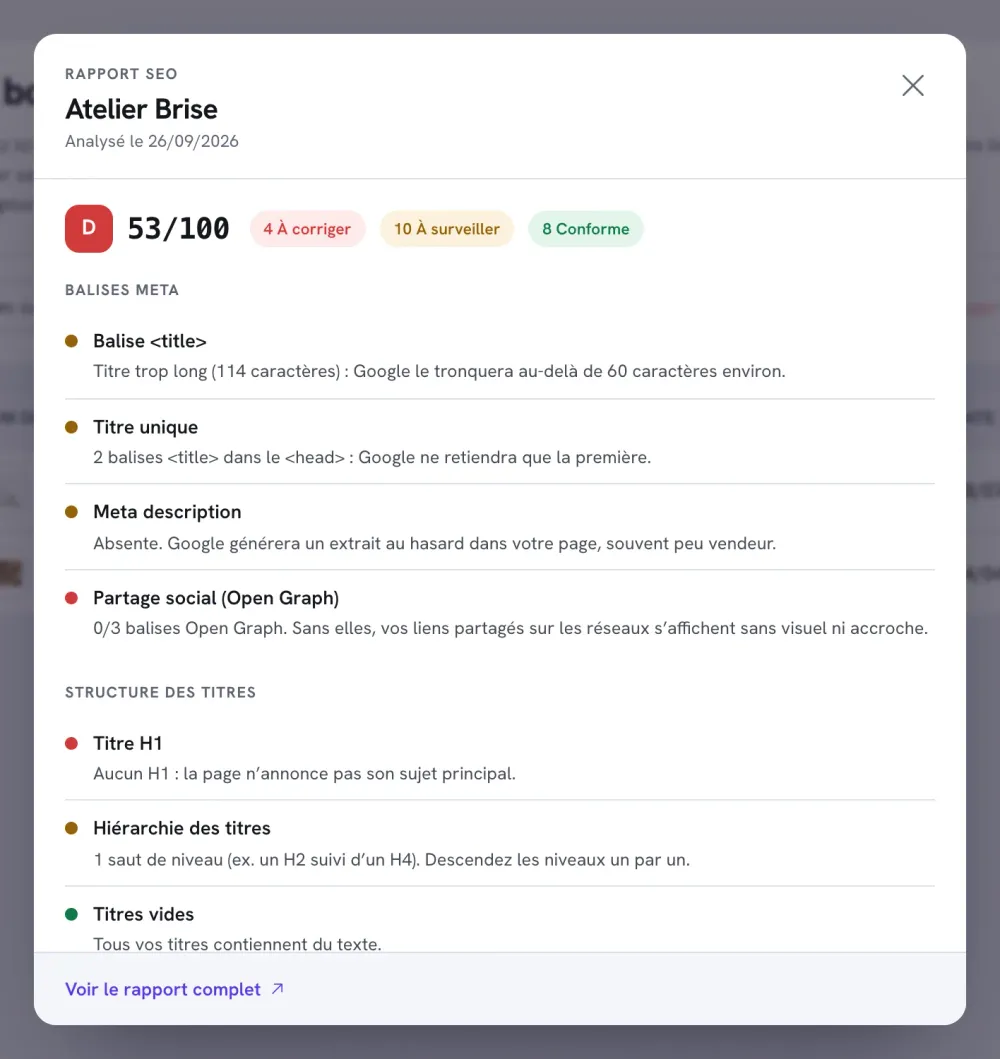
Clique na nota para abrir a janela Relatório de SEO. Na parte de baixo dessa janela, Ver o relatório completo abre a página Relatório da loja, que vai mais longe: prévia no Google, números, estrutura de títulos e análise das suas outras páginas.
Quando a análise acontece
- No cadastro de uma loja, uma primeira análise começa automaticamente.
- Depois, a cada 7 dias, aproximadamente: quando você abre o painel ou a página Lojas, as lojas analisadas há mais de 7 dias são lidas de novo. Ou seja, a análise acontece durante as suas visitas, não em segundo plano.
- Sob demanda: clique em Refazer a análise embaixo de um cartão de loja ou em Atualizar os dados da loja no relatório completo. Você pode refazer 10 análises por dia para o conjunto das suas lojas; acima disso, o botão mostra Limite diário atingido até o dia seguinte.
O rodapé de cada cartão indica a data da última análise (“Analisada hoje”, “há 3 dias”…). Depois de uma correção, refaça a análise para ver a nova nota.
Se a nota mostrar apenas um traço, a loja ainda não foi analisada ou o endereço dela não responde: verifique o domínio cadastrado no gerenciamento das suas lojas. Mudar o domínio de uma loja apaga a análise dela, que recomeça do zero.
Entender a nota
A letra e a pontuação
Cada verificação tem um peso de acordo com a sua importância e recebe um status:
- Correto (verde): o ponto conta integralmente;
- Atenção (laranja): ele conta pela metade;
- A corrigir (vermelho): ele não soma nada.
A pontuação de 0 a 100 é a média ponderada de todas as verificações. Ela é convertida em uma letra:
| Letra | Pontuação |
|---|---|
| A | 90 ou mais |
| B | de 75 a 89 |
| C | de 60 a 74 |
| D | de 40 a 59 |
| E | menos de 40 |
O vermelho é reservado ao que bloqueia
O vermelho é raro de propósito. Ele só aponta o que realmente impede o Google de encontrar ou entender a página: nenhuma tag title, nenhum título H1, nenhum título, uma página quase vazia, nenhum link interno, uma página bloqueada para os buscadores (noindex), um endereço sem HTTPS, nenhuma tag viewport, nenhuma tag de compartilhamento social. Trate os vermelhos primeiro e depois os laranjas que têm mais peso (title, meta description, hierarquia de títulos, volume de conteúdo).
Um laranja não é um erro grave: é uma melhoria possível. Uma loja com nota B já está em boa forma.
A página “Relatório da loja”
No topo, ela reúne os quatro números da sua página inicial: SEO, Imagens, Peso das imagens e Parte evitável (para esses dois últimos, veja O relatório “Peso das imagens”).
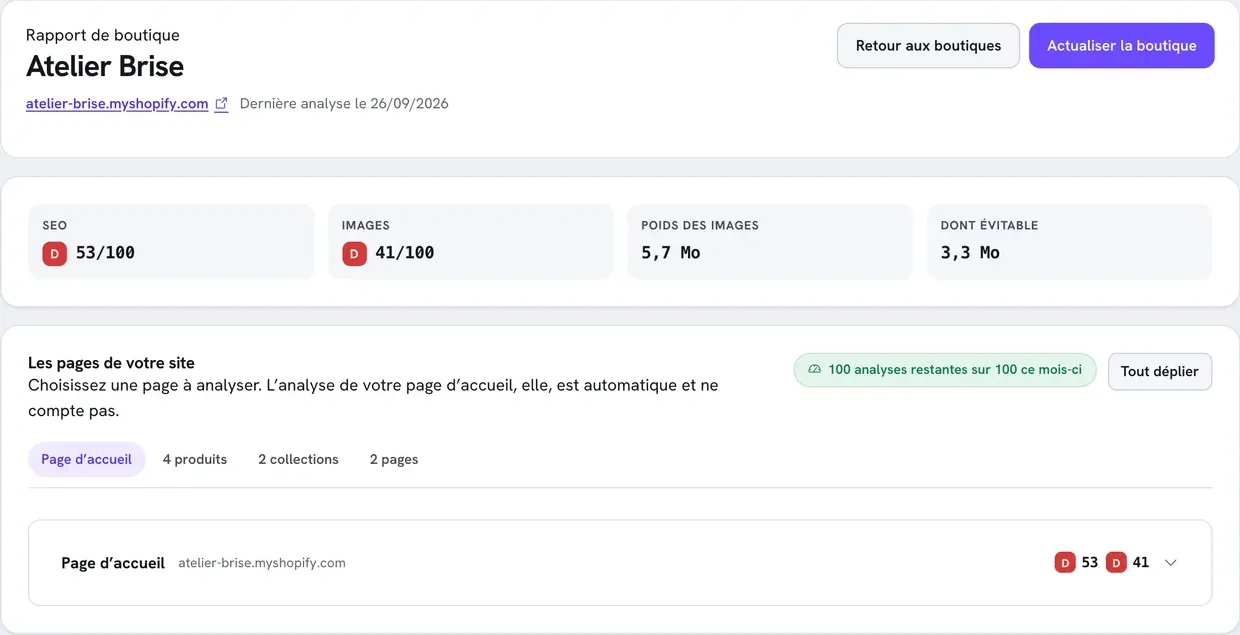
Expanda uma página analisada para ver as cinco abas dela.
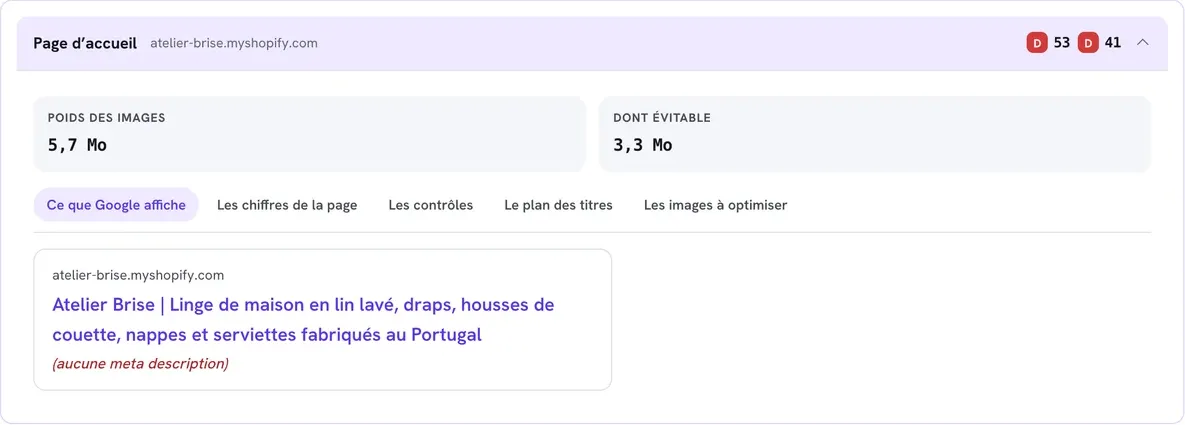
O que o Google mostra
Uma prévia do resultado no Google: o endereço, o título (tag title) e a descrição (meta description). “(nenhuma meta description)” significa que o Google vai escolher sozinho um trecho da página, que muitas vezes vende pouco.
Os números da página
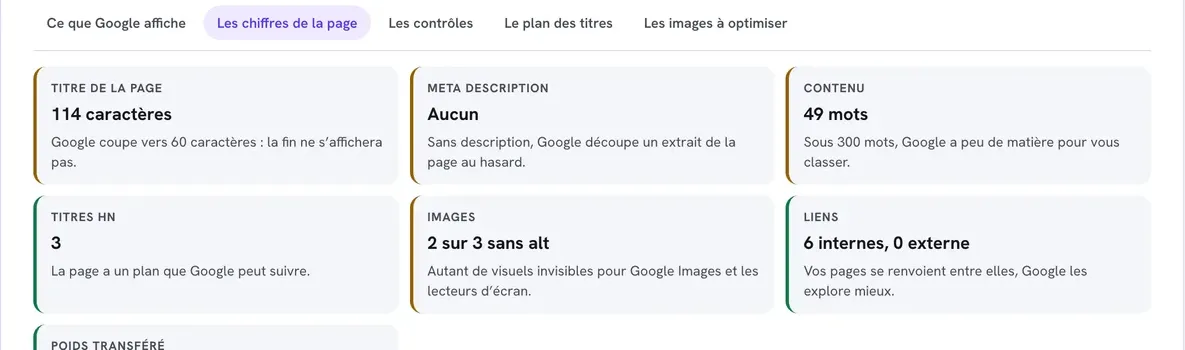
Sete indicadores com uma frase de explicação: Título da página (em caracteres), Meta description, Conteúdo (em palavras), Títulos Hn, Imagens (quantas sem texto alternativo), Links (internos e externos) e Peso transferido. A borda colorida indica se há algo a fazer.
As verificações
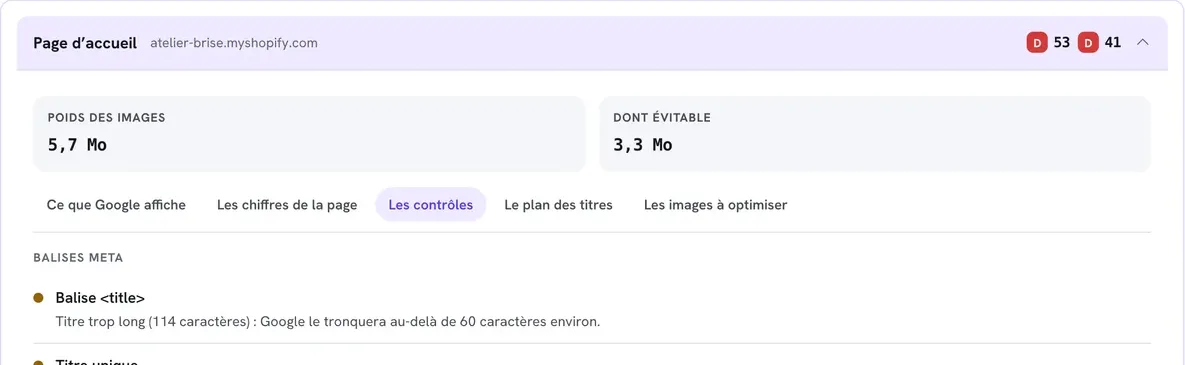
A lista completa das verificações, agrupadas por tema, com o indicador colorido e uma frase que explica o problema. É a mesma lista da janela Relatório de SEO.
A estrutura de títulos
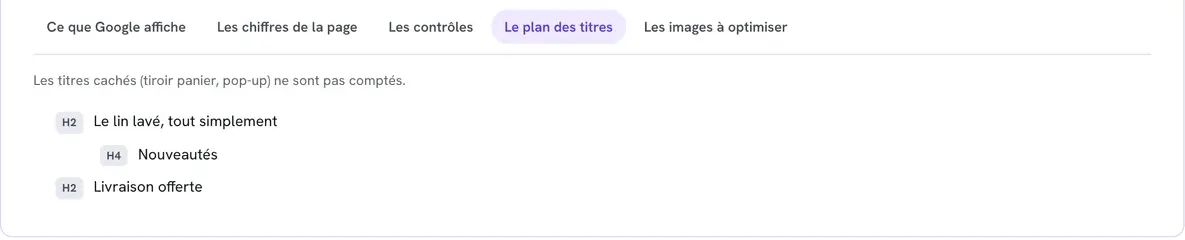
Os títulos H1 a H6 da página, na ordem, do jeito que o Google os lê. Os títulos ocultos (carrinho deslizante, pop-up) não são contados. É a aba mais útil para identificar um H1 ausente ou um nível pulado.
As imagens a otimizar
As imagens pesadas ou grandes demais, com o ganho possível, e o botão Otimizar minhas imagens com o Optimage.
Corrigir cada verificação
Veja as verificações como elas aparecem no relatório e como corrigi-las.
Meta tags
Tag <title> (vermelho se ausente, laranja fora de 30 a 60 caracteres). É o título azul do resultado no Google. Acima de 60 caracteres, o Google o corta.
- Página inicial: Loja virtual > Preferências, seção Título e metadescrição.
- Produto, coleção, página: no admin da Shopify, no fim da página correspondente, na seção Listagem em mecanismos de pesquisa, clique em Editar.
- Uma fórmula eficaz: o que você vende + o que diferencia você + a sua marca, por exemplo “Roupa de casa em linho lavado | Atelier Brise”.
Título único (laranja). A página contém várias tags title: o Google só considera a primeira. Quase sempre é um app ou uma alteração de código que adiciona uma. Desative os apps de SEO um por um para encontrar o culpado ou fale com o suporte.
Meta description (laranja se ausente ou fora de 70 a 160 caracteres). O texto cinza embaixo do título no Google. Ela não muda o posicionamento, mas dá vontade de clicar. Fica no mesmo lugar que a tag title. Escreva uma frase que prometa um benefício e convide à ação.
Compartilhamento social (Open Graph) (vermelho se nenhuma das três tags estiver presente, laranja se faltar alguma). Essas tags montam a prévia dos seus links no Facebook, no WhatsApp ou no LinkedIn. O título e a descrição vêm das configurações acima; adicione uma imagem de compartilhamento em Loja virtual > Preferências. Confira o resultado com a ferramenta gratuita Prévia nas redes sociais (As ferramentas gratuitas).
Estrutura de títulos
Título H1 (vermelho se não houver nenhum, laranja se houver vários). O H1 anuncia o assunto da página; é preciso ter exatamente um.
- Página inicial: no editor de temas, selecione o título da primeira seção (muitas vezes o banner) e escolha o nível H1 no menu Aa do campo de título. O Story Theme só mantém o H1 na primeira seção de uma página que não tem título próprio; mais abaixo, um H1 aparece igual, mas vira um H2.
- Página do produto: o bloco Título do produto tem uma configuração Nível do título, H1 por padrão. Use H1 apenas uma vez por página.
Hierarquia de títulos (vermelho se a página não tiver nenhum título, laranja se um nível for pulado). Um H2 deve ser seguido de um H3, não de um H4. No Story Theme, muitos blocos oferecem uma configuração Nível do título (h2, h3, parágrafo); os títulos de rich text são ajustados com o menu Aa. Identifique o salto na aba A estrutura de títulos e depois ajuste o nível do título com problema.
Títulos vazios (laranja). Um campo de título contém apenas um espaço ou um elemento invisível. Preencha-o ou esvazie-o completamente.
Seções duplicadas (laranja). Dois títulos H1 ou H2 idênticos na página, por exemplo duas seções “Nossos mais vendidos”. Dê a elas títulos diferentes e precisos.
Subtítulos (laranja). A página passa de 500 palavras com menos de dois subtítulos H2 ou H3. Divida os textos longos com intertítulos.
Conteúdo
Volume de conteúdo (vermelho abaixo de 100 palavras, laranja abaixo de 300). O Google precisa de texto para entender o que você vende. Adicione seções que também ajudem os seus clientes: apresentação da marca, benefícios, perguntas frequentes, avaliações. Veja Montar a página inicial.
Imagens
Atributos alt (laranja). Algumas imagens não têm texto alternativo, ou a página não tem nenhuma imagem. O texto alternativo descreve a imagem para o Google Imagens e para os leitores de tela. Para uma imagem de produto, abra o produto na Shopify, clique na imagem e adicione o texto alternativo dela; para as outras imagens, vá em Conteúdo > Arquivos. Descreva simplesmente o que aparece: “Capa de edredom de linho lavado terracota”.
Dimensões das imagens (laranja). Mais da metade das imagens não declara as dimensões: a página pode “pular” durante o carregamento. As imagens do Story Theme as declaram; esse ponto vem, na maioria das vezes, de uma imagem colada em um rich text ou de um app.
Links
Links internos (vermelho sem nenhum link interno, laranja abaixo de 3). Os links para as suas outras páginas ajudam o Google a descobri-las. Adicione botões para as suas coleções, uma seção de coleções em destaque, um menu de rodapé completo (Menus, cabeçalho e rodapé).
Textos dos links (laranja). Alguns links dizem “clique aqui”, “saiba mais” ou “ver mais”, ou não têm texto. Prefira um texto que diga aonde o link leva: “Conheça a roupa de cama” em vez de “Ver mais”. Mude o texto dos botões nas configurações da seção.
Técnico
Indexação (vermelho se a página estiver em noindex). A página pede ao Google que não a exiba. Verifique em Configurações do tema > SEO a lista Endereços ocultos dos mecanismos de pesquisa do Story Theme e as configurações dos seus apps de SEO.
URL canônica (laranja se ausente). Ela indica ao Google o endereço oficial da página. O Story Theme a declara; se ela estiver faltando, a causa é um app ou uma alteração de código.
HTTPS (vermelho se a página estiver em HTTP). A Shopify fornece o HTTPS gratuitamente. Se você acabou de conectar um domínio, o certificado pode levar um tempinho: veja Conectar um domínio.
Tag viewport (vermelho se ausente), Idioma declarado e Codificação (laranja). Essas tags técnicas já vêm no Story Theme. Se estiverem faltando, o tema foi modificado ou não é o Story Theme que está sendo exibido: fale com o suporte.
Dados estruturados (laranja se não houver nenhum). Eles ajudam o Google a exibir resultados avançados. O Story Theme os adiciona nas páginas de produto, nos posts do blog e nas perguntas frequentes. Na página inicial, uma seção Perguntas frequentes com a configuração Marcar as perguntas para mecanismos de pesquisa ativada adiciona dados estruturados.
Peso da página (laranja acima de 120 KB transferidos). Trata-se do código da página, não das imagens. Um peso alto muitas vezes vem de um grande número de seções ou de apps. Remova as seções e os apps inúteis: veja Melhorar a velocidade da sua loja.
Analisar as suas outras páginas
A análise automática só cobre a página inicial. Para as suas páginas de produto, coleções, páginas e posts do blog, use o quadro As páginas do seu site do relatório completo.
- Abra o relatório completo de uma loja (Ver o relatório completo).
- Em As páginas do seu site, escolha uma aba: Página inicial, produtos, coleções, páginas ou posts do blog. As páginas são lidas no sitemap da sua loja; as 60 primeiras de cada tipo são listadas.
- Clique em Analisar ao lado da página desejada. Quando a análise termina, a página se expande com as notas dela e as mesmas cinco abas da página inicial.
- Depois de uma correção, clique em Analisar de novo.
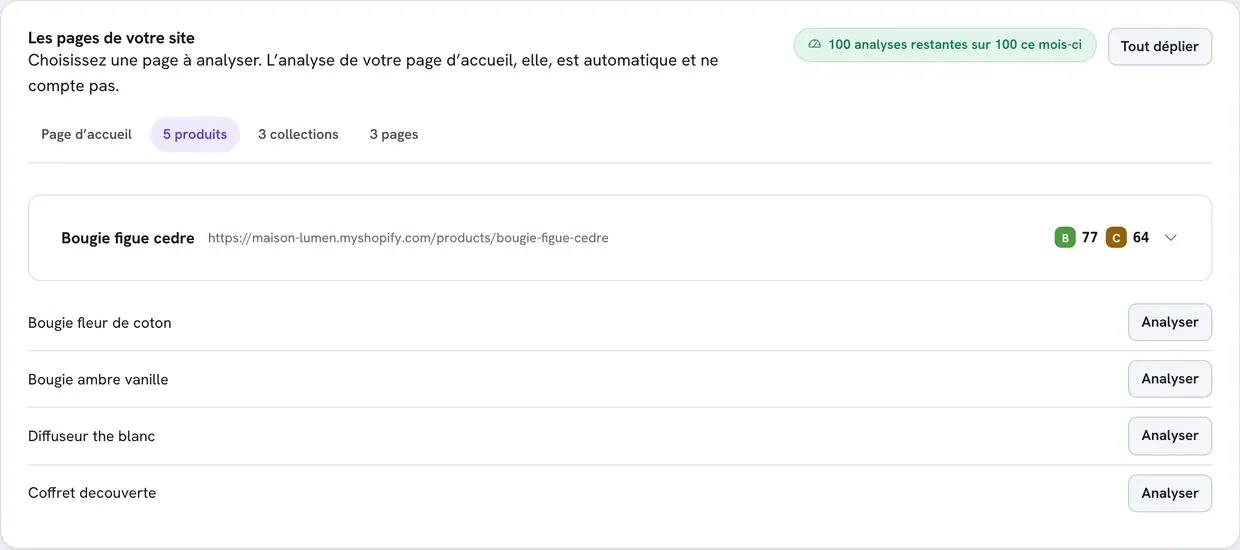
O contador no topo do quadro indica as análises que ainda restam no mês:
| Plano | Análises de páginas por mês |
|---|---|
| Standard | 50 |
| Plus | 100 |
| Business | 1.000 |
O contador volta a zero no início de cada mês. Seja qual for o plano, é possível iniciar no máximo 40 análises de páginas por dia. A análise automática da página inicial, Refazer a análise e Atualizar os dados da loja não consomem essa cota. As 12 últimas páginas analisadas ficam guardadas para cada loja.
Perguntas frequentes
Eu corrigi, mas a nota não mudou
O relatório é da última análise. Clique em Refazer a análise (ou em Analisar de novo para uma página escolhida). Verifique também se você editou o tema publicado.
A minha nota é boa: estou bem posicionado?
A nota mede a qualidade técnica e editorial da página, não a sua posição no Google. Ela não garante um posicionamento, que também depende da concorrência, da idade do site e dos links vindos de outros sites. Uma boa nota remove os obstáculos.
O relatório não vê um texto adicionado por um app
A análise lê o código da página do jeito que ele é enviado, sem executar os scripts. Um conteúdo adicionado depois por um app não é contado; muitas vezes, o Google também o lê pior.