
Deine Shops verwalten
Füge deine Shops im Mitgliederbereich hinzu, bearbeite oder lösche sie, und sieh auf einen Blick ihre Theme-Version, ihre SEO-Note und die Dateigröße ihrer Bilder.
Die Seite Shops in deinem Mitgliederbereich listet alle Shops auf, die deine Lizenz nutzen. Hier fügst du sie hinzu oder entfernst sie und behältst ihren Zustand im Blick: Theme-Version, Suchmaschinenoptimierung und Dateigröße der Bilder.
Die Seite Shops
Öffne Shops in der Seitenleiste. Neben dem Titel Meine Shops zeigt ein Zähler, wie viele Shops eingetragen sind und wie viele dein Tarif erlaubt (zum Beispiel 2 / 3).
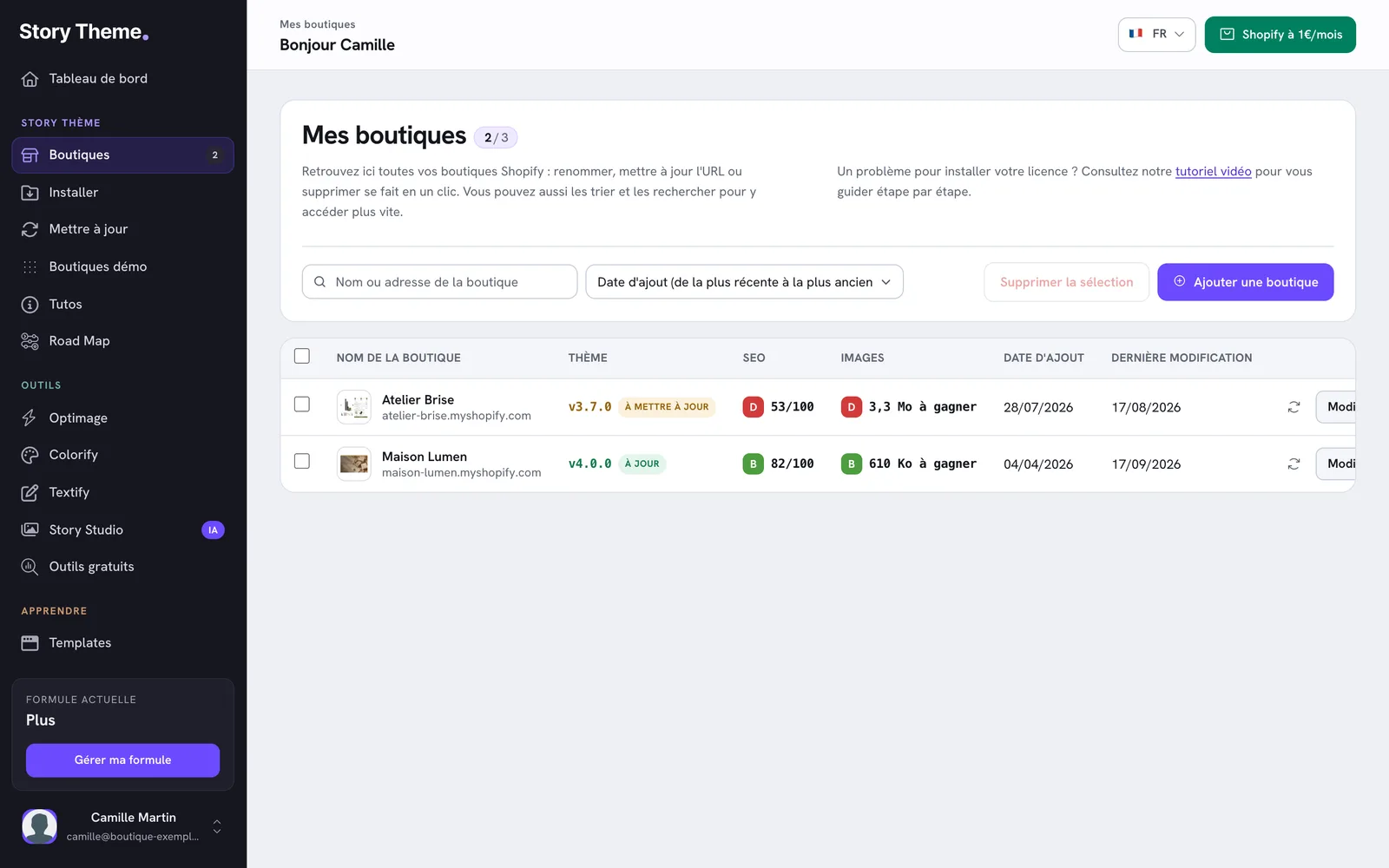
Die Tabelle zeigt für jeden Shop:
- Name des Shops und seine Domain, anklickbar, um den Shop zu öffnen;
- Theme: die installierte Version des Story Theme, mit Aktuell oder Update verfügbar;
- SEO: einen Buchstaben von A bis E und eine Punktzahl von maximal 100;
- Bilder: einen Buchstaben von A bis E und die Datenmenge, die du einsparen könntest (zum Beispiel 3,3 MB einsparbar oder Nichts einzusparen);
- Hinzugefügt am und Zuletzt geändert;
- die Aktionen: Analyse erneut starten, Bearbeiten, Löschen.

Bei mehreren Shops filterst du sie über das Feld Name oder Adresse des Shops und sortierst sie über das Sortiermenü nach Datum des Hinzufügens, Änderungsdatum oder alphabetisch.
Einen Shop hinzufügen
- Klicke auf Shop hinzufügen.
- Gib unter Name des Shops einen Namen ein (nur in deinem Bereich sichtbar) und unter Domain seine Domain, ohne
https://. - Klicke auf Speichern.
Die Lizenz ist ab dem Speichern aktiv. Welche Domain du eingeben musst und welche Sonderfälle es gibt, erfährst du in Deinen Shop hinzufügen und die Lizenz aktivieren.
Einen Shop bearbeiten
- Klicke in der Zeile des Shops auf Bearbeiten (oder im Dashboard auf das Zahnrad seiner Karte).
- Ändere im Fenster Shop bearbeiten den Namen oder die Domain.
- Klicke auf Speichern. Die Meldung Shop aktualisiert. bestätigt die Änderung.
Aktualisiere die Domain jedes Mal, wenn du die Hauptdomain deines Shops in Shopify änderst, sonst erkennt die Lizenz ihn nicht mehr. Eine Änderung der Domain löscht die vorherige Analyse: Theme, Noten und Vorschaubild werden neu berechnet.
Einen Shop löschen
- Ein Shop: Klicke in seiner Zeile auf Löschen und bestätige. Im Fenster Shop bearbeiten klickst du auf Shop löschen und dann auf Löschen bestätigen.
- Mehrere Shops: Markiere sie in der Tabelle, klicke auf Auswahl löschen und bestätige.
Wie viele Shops je nach Tarif
| Tarif | Shops |
|---|---|
| Standard | 1 |
| Plus | 3 |
| Business | 10 |
Ist das Limit erreicht, ersetzt der Hinweis Limit deines Tarifs erreicht die Schaltfläche zum Hinzufügen, mit einem Link Tarif wechseln. Siehe Tarif wechseln.
Die Noten auf einen Blick lesen
Dein Mitgliederbereich analysiert die Startseite jedes Shops: installiertes Theme, Suchmaschinenoptimierung und Bilder. Die Analyse startet von selbst neu, wenn du das Dashboard oder die Seite Shops öffnest und die letzte Analyse älter als sieben Tage ist.
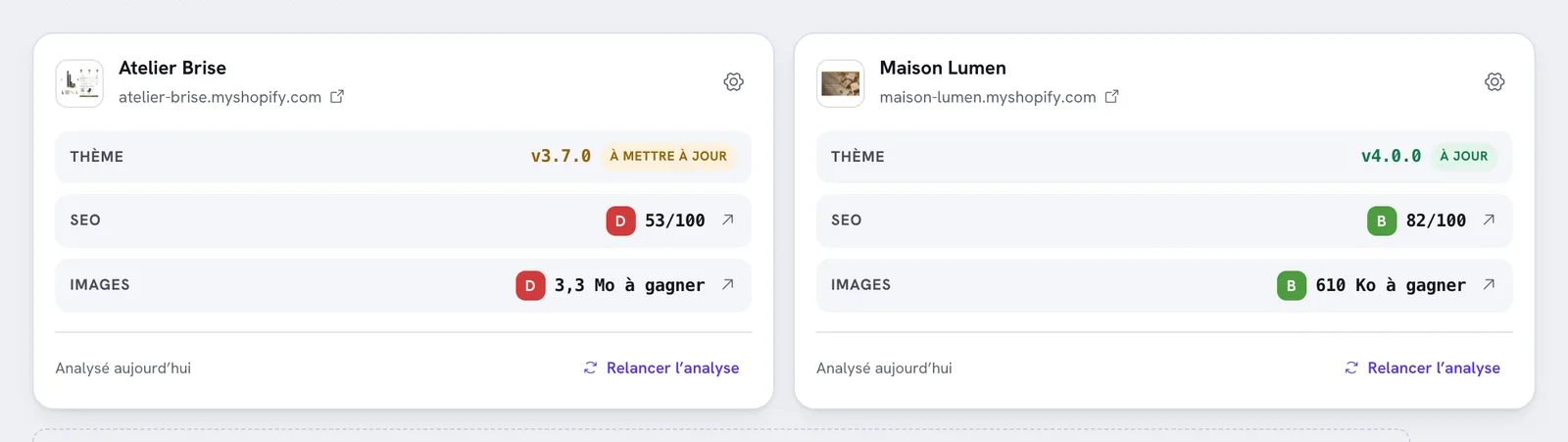
- Die SEO-Note misst, ob Google die Seite gut versteht: Titel, Beschreibung, Überschriften der Seite, Links, technische Tags. Klicke darauf, um den SEO-Bericht zu öffnen, in dem jeder Punkt als Zu beheben, Im Blick behalten oder In Ordnung eingestuft ist. Siehe Den SEO-Bericht deines Shops lesen.
- Die Bilder-Note misst die Dateigröße der Bilder auf der Startseite. Klicke darauf, um zu schwere oder zu große Bilder und die mögliche Einsparung für jedes einzelne zu sehen. Siehe Der Bericht zur Dateigröße der Bilder.
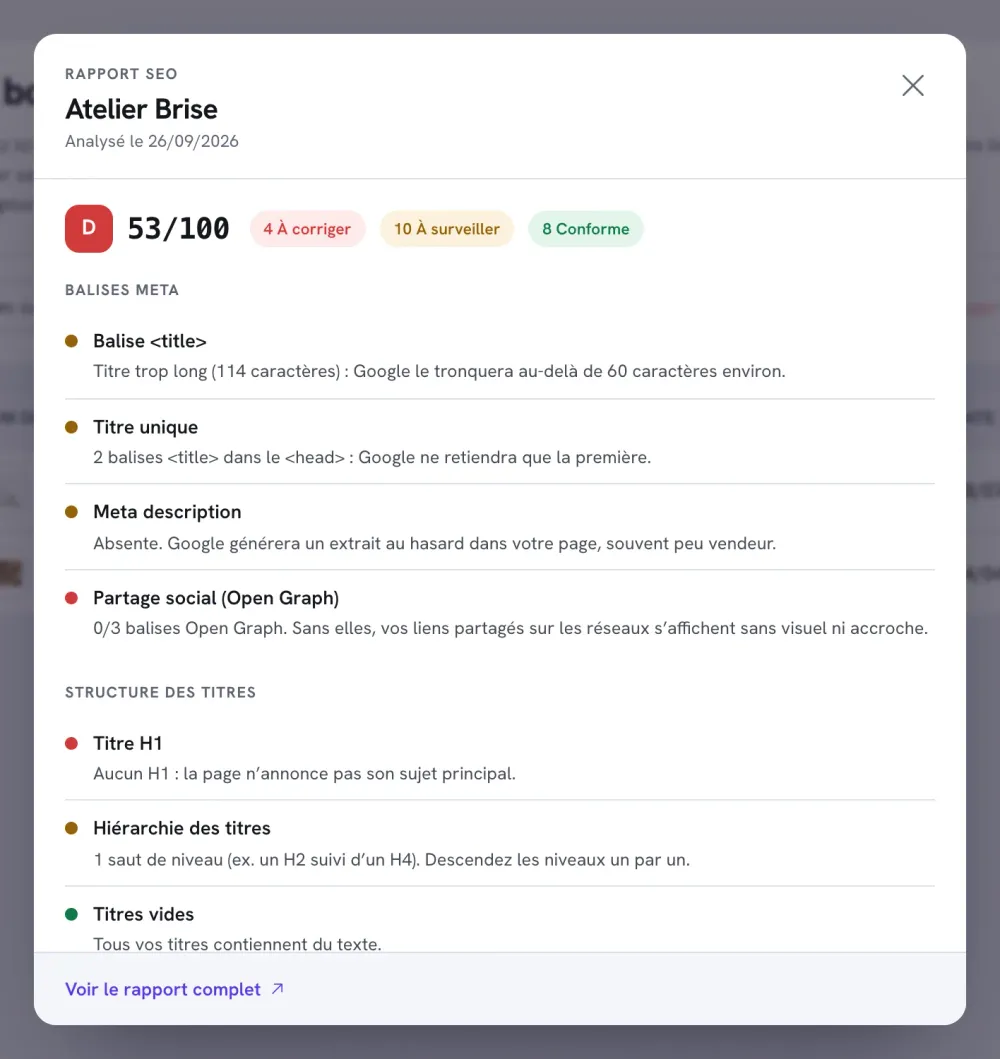
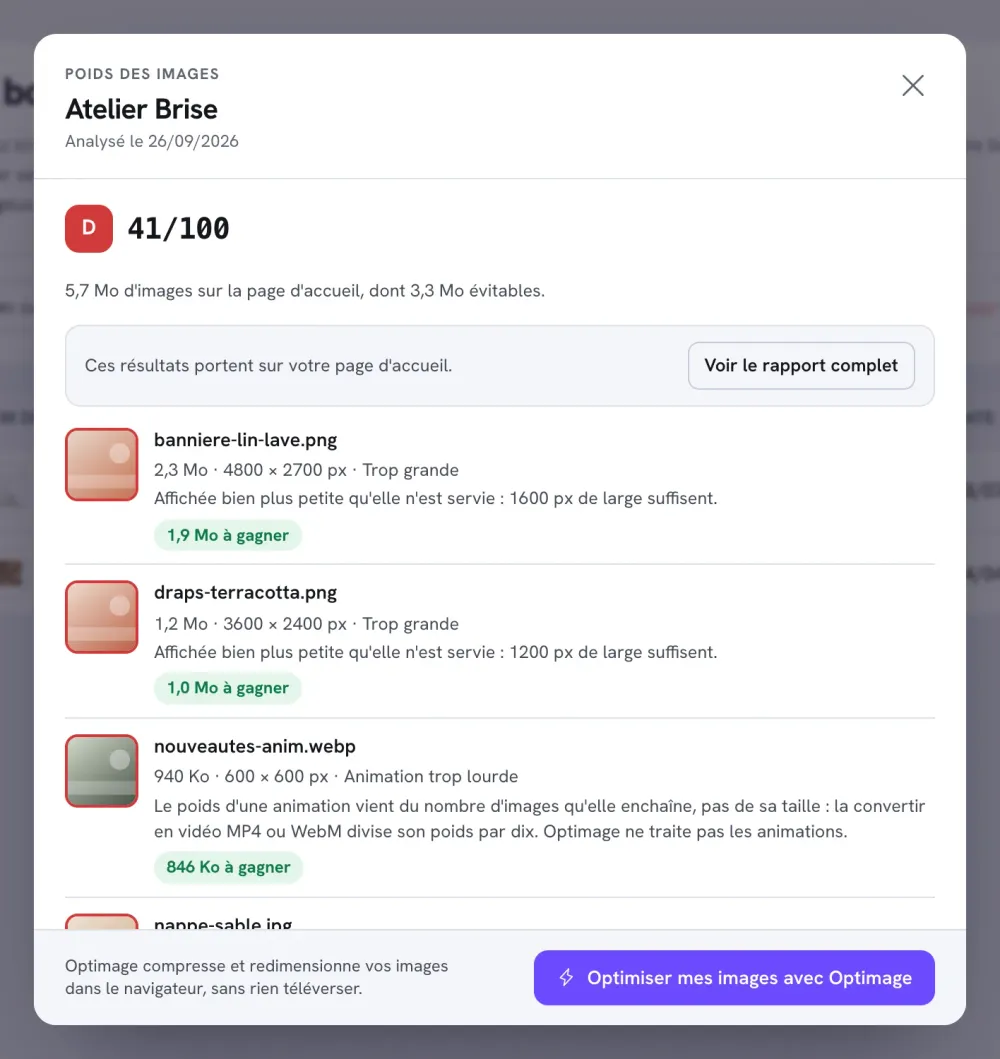
In diesen Fenstern öffnet Vollständigen Bericht ansehen die Berichtsseite des Shops, auf der du auch deine Produktseiten, Kollektionen und Seiten analysieren kannst.
Die Analyse erneut starten
Wenn du deinen Shop korrigiert hast, klicke auf Analyse erneut starten (auf der Karte oder über das Symbol in der Tabelle), um die neue Note zu sehen. Du kannst die Analyse 10-mal pro Tag neu starten; danach zeigt die Schaltfläche bis zum nächsten Tag Tageslimit erreicht an.
Warum eine Note „Nicht messbar“ oder „—“ anzeigt
- Nicht messbar: Der Shop ist durch ein Passwort geschützt. Eine passwortgeschützte Seite kann Google nicht lesen, also wird sie nicht benotet. Entferne das Passwort (dafür brauchst du einen kostenpflichtigen Shopify-Tarif), um eine Note zu erhalten.
- —: Der Shop wurde noch nicht analysiert, oder seine Adresse antwortet nicht. Prüfe die eingetragene Domain.
- Anderes Theme in der Spalte Theme: Der Shop hat ein anderes Theme als das Story Theme veröffentlicht. Das Story Theme wird erst erkannt, wenn es veröffentlicht ist.