
Colorify: den Kontrast prüfen und dein Farbkonzept erstellen
Prüfe, ob deine Texte auf ihrem Hintergrund lesbar bleiben, generiere Farbkonzepte mit KI und übertrage sie in die Paletten von Story Theme.
Colorify hilft dir, Farben zu wählen, die gut zusammenpassen und lesbar bleiben. Das Tool besteht aus zwei Teilen: einem Kontrastprüfer, der allen offensteht, und einem KI-Generator für Farbkonzepte, der komplette, auf Story Theme abgestimmte Paletten vorschlägt.
Den Kontrast zweier Farben prüfen
Ein hellgrauer Text auf weißem Hintergrund sieht auf deinem Bildschirm hübsch aus, ist aber in der Sonne auf einem Smartphone unlesbar. Der Prüfer sagt dir, ob eine Textfarbe auf ihrer Hintergrundfarbe genug Kontrast hat.
- Öffne in deinem Mitgliederbereich Tools > Colorify.
- Gib unter Prüfe den Kontrast deiner Farben die Textfarbe und die Hintergrundfarbe im Hexadezimalformat ein (zum Beispiel
#1C1433) oder klicke auf den runden Farbpunkt, um eine Farbe auszuwählen. - Lies das Ergebnis ab: das Kontrast-Verhältnis, dann die Bewertung für Texte und für Überschriften. Die Vorschau rechts zeigt die echte Darstellung einer Überschrift und eines Absatzes.
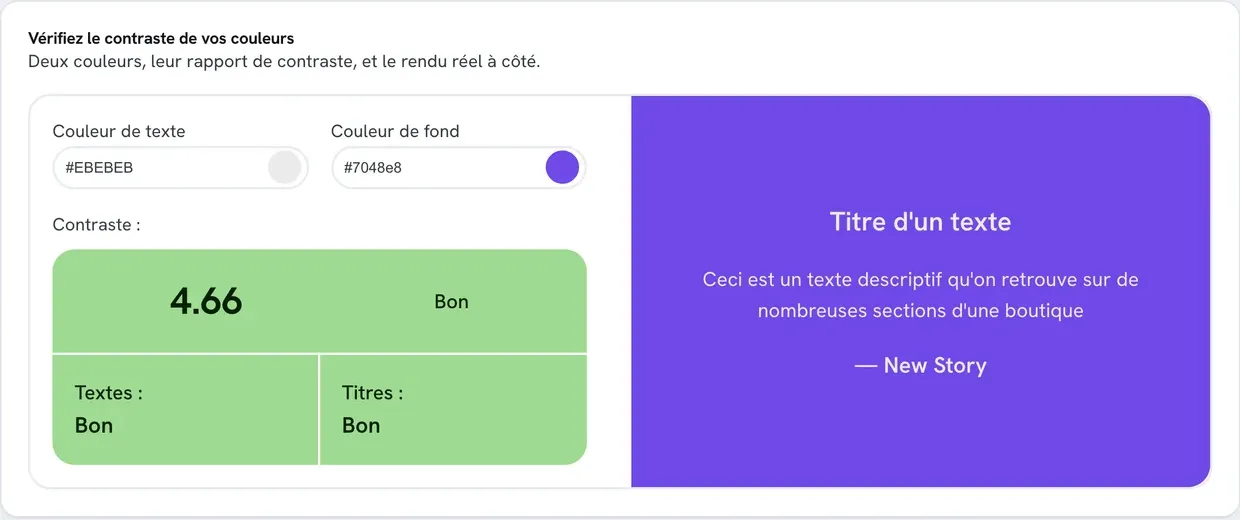
| Kontrastverhältnis | Texte | Überschriften |
|---|---|---|
| 7 oder mehr | Perfekt | Perfekt |
| 4,5 bis 7 | Gut | Gut |
| 3 bis 4,5 | Mittel | Gut |
| 2 bis 3 | Schlecht | Mittel |
| unter 2 | Schlecht | Schlecht |
Strebe für normalen Fließtext mindestens Gut an. Eine Überschrift ist größer und bleibt auch mit etwas weniger Kontrast lesbar. Diese Schwellenwerte entsprechen den Empfehlungen zur Barrierefreiheit im Web (Stufe AA ab 4,5).
Ein Farbkonzept mit KI generieren (Tarif Business)
Ohne den Tarif Business ist der Bereich Generiere dein Farbkonzept mit KI gesperrt und bietet dir an, zum Tarif Business zu wechseln. Der Kontrastprüfer bleibt verfügbar.

Mit dem Tarif Business:
- Beschreibe unter Generiere eine Farbpalette im Feld Beschreibung der Marke oder des Produkts deine Marke oder dein Produkt: was du verkaufst, an wen, welche Stimmung du suchst.
- Wähle unter Farbauswahl:
- Die KI wählt: Die KI schlägt die Farbe deiner Marke selbst vor;
- Farbe: Du gibst eine Farbfamilie an (Rot, Blau, Grün, Gelb, Violett, Orange, Schwarz, Weiß, Rosa, Braun);
- Exakte Farbe: Du gibst den Hexadezimalcode deiner Markenfarbe an, zum Beispiel
#d0bfff.
- Klicke auf Paletten generieren. Dir werden vier Paletten nebeneinander vorgeschlagen, jede mit ihren Farben für Texte, Hintergründe und Akzente.
- Klicke unter den Paletten, die dir gefallen (mindestens eine), auf Diese Palette auswählen und dann auf Ausgewählte Paletten speichern.
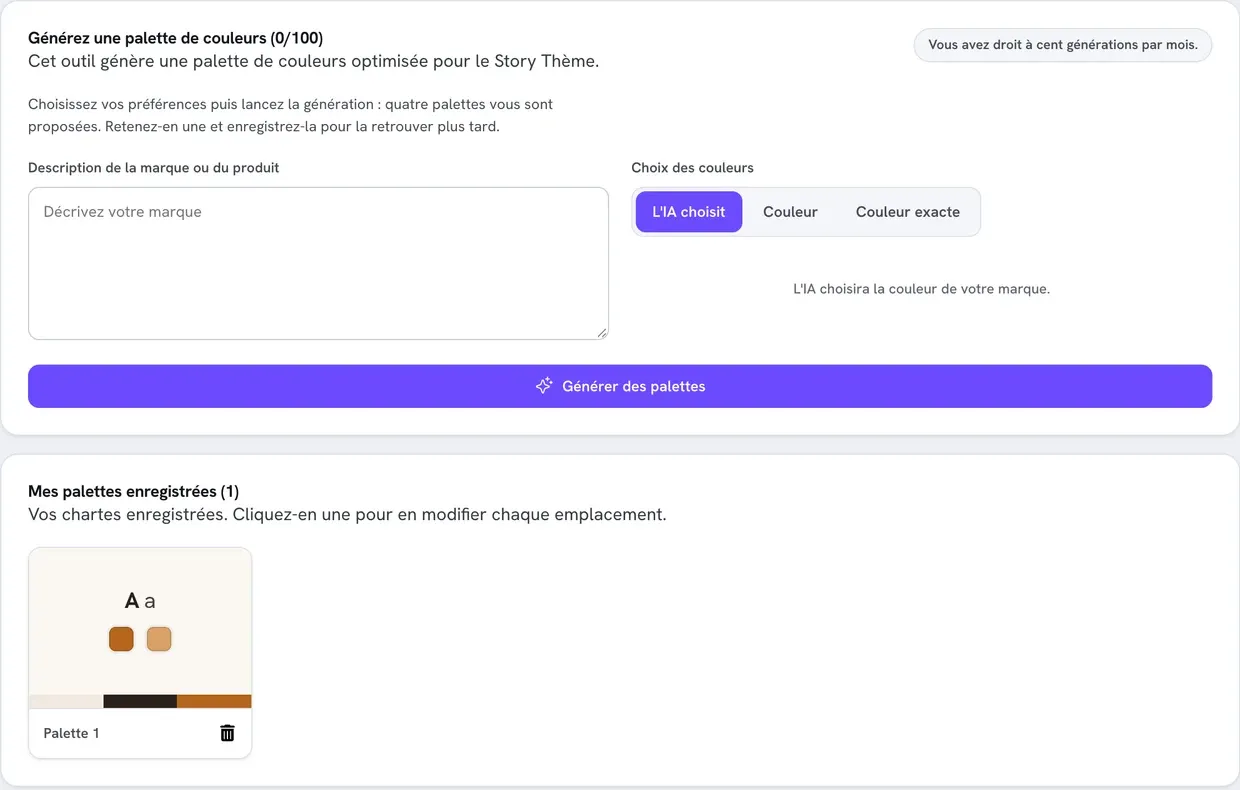
Jede Generierung (ein Klick) verbraucht eine der 100 Generierungen des Monats und schlägt vier Paletten vor. Der Zähler steht im Titel, zum Beispiel (12/100).
Jede gespeicherte Palette wird automatisch in vier Farbschemata abgewandelt: die Palette, wie sie ist, eine Version mit vertauschten Hintergründen, eine dunkle Version (Texte und Hintergründe getauscht) und eine Version, in der die Akzente zu Hintergründen werden. So kannst du verschiedene Abschnitte gestalten, ohne dein Farbkonzept zu verlassen.
Deine Paletten wiederfinden und bearbeiten
Deine Paletten erscheinen unter Meine gespeicherten Paletten. Klicke auf eine davon, um die Details der Palette zu öffnen: ihre vier Farbschemata (Farbschema 1 bis Farbschema 4) mit jedem Farbfeld.
- Um eine Farbe zu ändern, klicke darauf, gib den neuen Hexadezimalcode ein (
#gefolgt von sechs Zeichen) und klicke auf Speichern. - Um eine Palette zu löschen, klicke auf den Papierkorb ihrer Karte und bestätige.
Das Farbkonzept ins Story Theme übertragen
Die Farben von Story Theme sind in Paletten organisiert (auch Farbschemata genannt): Jeder Abschnitt wählt die Palette, die er verwendet. Jede Palette des Themes hat dieselben Farbfelder wie ein Farbschema in Colorify, sodass du sie direkt übertragen kannst.
- Öffne in Colorify die Details der Palette und halte sie griffbereit.
- Öffne in Shopify Onlineshop > Themes und klicke beim Story Theme auf Theme bearbeiten.
- Öffne die Theme-Einstellungen (Zahnradsymbol) und dann Farben.
- Öffne eine Palette des Themes und übertrage die Codes eines Farbschemas, Feld für Feld:
| In Colorify | In der Palette von Story Theme |
|---|---|
| Überschriften | Überschriften |
| Texte | Text |
| Textfarbverlauf | Textfarbverlauf |
| Hintergrund | Hintergrund |
| Sekundärer Hintergrund | Sekundärer Hintergrund |
| Hintergrundfarbverlauf | Farbverlauf |
| Akzent 1 | Akzent 1 |
| Akzent 2 | Akzent 2 |
| Button-Farbverlauf | Button-Farbverlauf |
- Gehe mit den anderen Farbschemata in den anderen Paletten genauso vor (zum Beispiel mit dem dunklen Farbschema in der Palette, die du für Abschnitte mit dunklem Hintergrund reservierst).
- Klicke auf Speichern.
Die Details jeder Palette und wie du sie Abschnitt für Abschnitt anwendest, erfährst du unter Farbschemata. Um deine komplette Markenidentität festzulegen (Logo, Schriftarten), siehe Logo, Farben und Schriftarten.
Häufige Fragen
Ich habe den Tarif Business, aber die Generierung ist gesperrt
Die Generierung wird am Ende des kostenlosen Testzeitraums freigeschaltet, sobald deine erste Zahlung erfolgt ist. Der Kontrastprüfer bleibt während des Testzeitraums verfügbar.
Wie viele Paletten kann ich generieren?
100 Generierungen pro Monat, jede mit vier vorgeschlagenen Paletten. Der Zähler wird einen Monat nach dem letzten Zurücksetzen wieder auf null gesetzt.
Die generierten Farben gefallen mir nicht ganz
Speichere die Palette, die am nächsten dran ist, und ändere dann die Farben einzeln in den Details der Palette. Prüfe zweifelhafte Text-Hintergrund-Paare noch einmal mit dem Kontrastprüfer.