
Textify: die Texte deines Shops generieren
Beschreibe deine Marke und deine Produkte, wähle einen Ton: Textify schreibt die Texte deiner Startseite und deiner Produktseiten, Abschnitt für Abschnitt.
Textify schreibt mit KI die Texte deines Shops auf Grundlage deiner Marke und deiner Produkte: Banner, Abschnitte mit Bild und Text, Bewertungen, Vorteile, Produktseite … Die Texte sind nach den Abschnitten von Story Theme aufgeteilt und bereit, in den Theme-Editor übertragen zu werden.
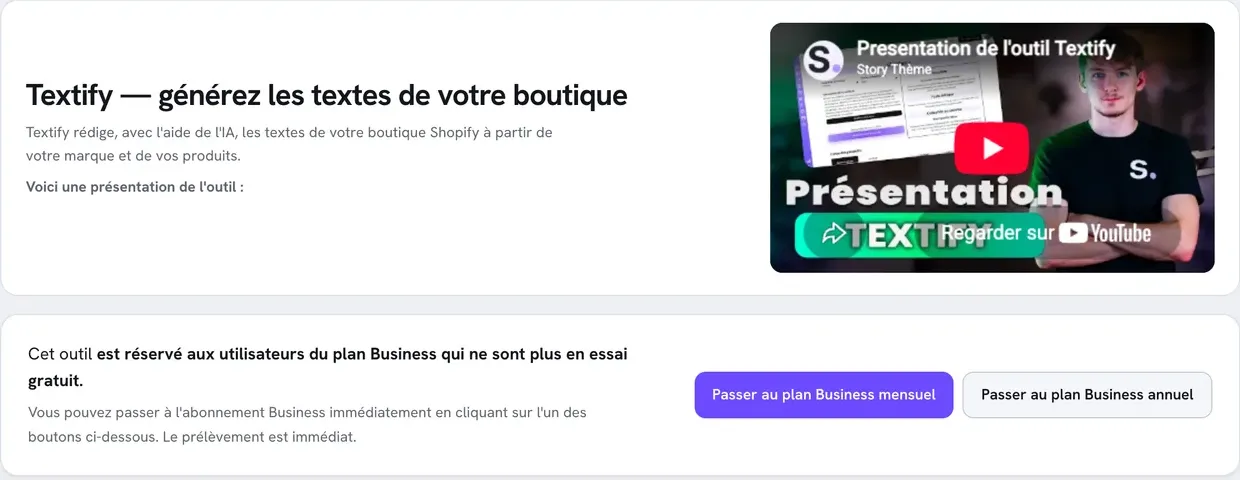
Was Textify schreibt
- Für die Startseite deiner Marke: Banner (Aufhänger und Beschreibung), Laufschrift, vorgestellte Kollektion, drei Abschnitte mit Bild und Text (Probleme der Kund:innen, Lösung, Markenwerte), Vertrauenssymbole, Newsletter, Kundenbewertungen, Slogan der Fußzeile, außerdem Marketing-Ansätze, Produktvorteile und drei typische Kundenprofile.
- Für jedes Produkt: Aufhänger, Probleme der Kund:innen, vorgeschlagene Lösung, zusätzliche Vorteile, zentrale Marketing-Ansätze und Vorteile des Produkts.
Textify ändert deinen Shop nicht: Es zeigt die Texte auf dem Bildschirm an, und du überträgst sie in Shopify.
Schritt 1: die Marke erstellen
- Öffne in deinem Mitgliederbereich Tools > Textify.
- Klicke bei der Frage „Hast du schon einen Namen für deine Marke?“ auf Ja oder Nein.
- Ja: Gib den Namen ein und klicke auf Bestätigen.
- Nein: Gehe direkt zur Beschreibung; Textify schlägt dir dann Namen vor.
- Beschreibe deine Marke so genau wie möglich (zwischen 50 und 3.000 Zeichen): was du verkaufst, an wen, was dich unterscheidet, deine Werte. Klicke auf Bestätigen.
- Wenn du noch keinen Namen hattest, wähle einen der Vorschläge für Markennamen und klicke auf Übernehmen.
Rechts fasst der Bereich Dein Briefing nach und nach zusammen, was an den Generator gesendet wird.
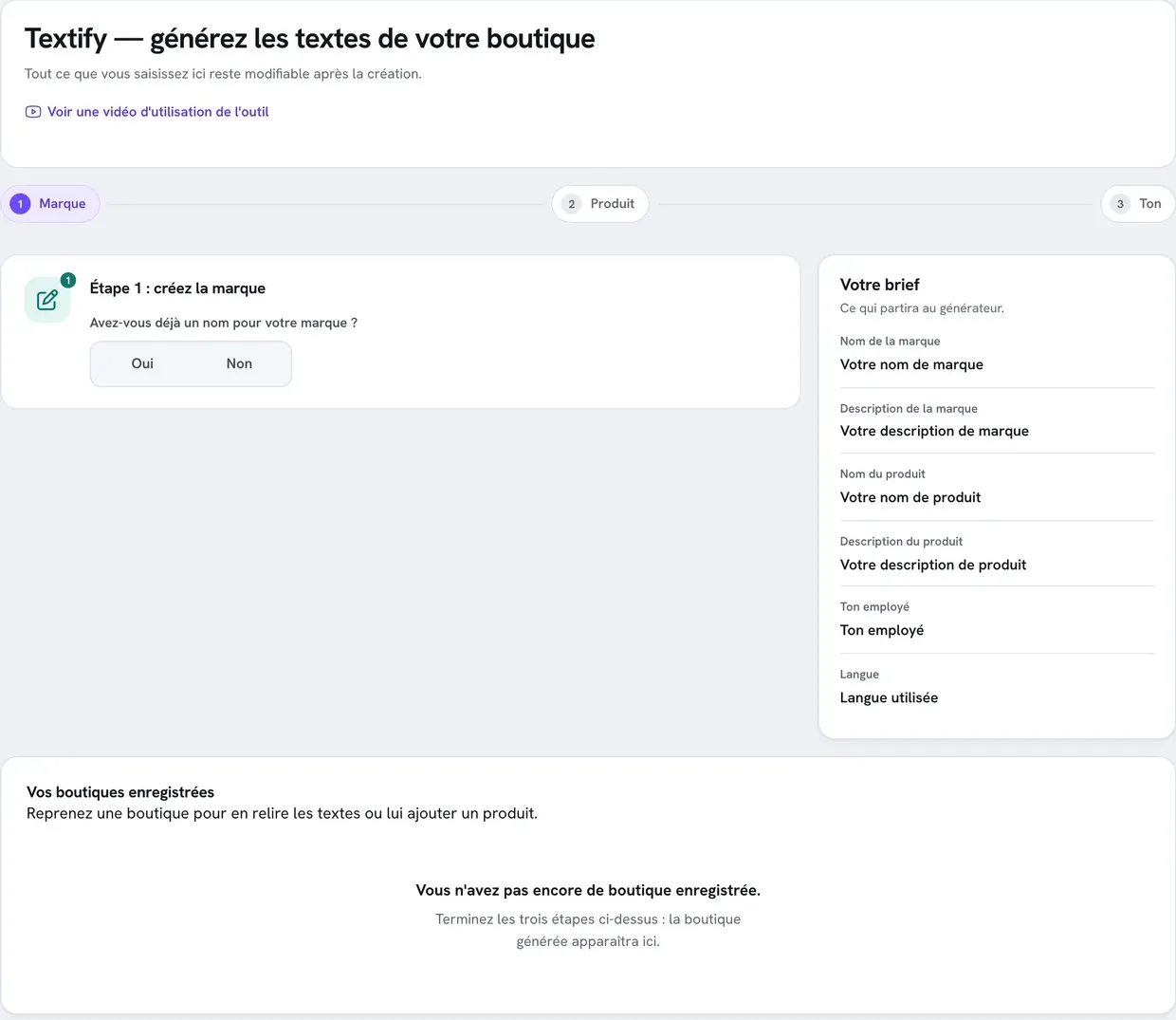
Schritt 2: das erste Produkt beschreiben
- Beantworte „Hast du schon einen Namen für dein Produkt?“ wie bei der Marke mit Ja oder Nein.
- Gib den Namen ein (mindestens 3 Zeichen) oder wähle einen der vorgeschlagenen Namen.
- Beschreibe das Produkt genau (zwischen 50 und 3.000 Zeichen): was es macht, für wen es gedacht ist, was es besonders macht.
Schritt 3: Ton und Sprache wählen
- Wähle den Ton: Fachkundig, Mutig, Verspielt, Gehoben, Überzeugend, Ermutigend oder Andere, um ihn selbst anzugeben.
- Wähle die Sprache: Französisch, Englisch, Spanisch, Italienisch, Deutsch, Portugiesisch oder Andere.
- Klicke auf Texte generieren.
Textify erstellt dann deine Marke und ihr erstes Produkt und öffnet die Seite der Marke. Die Texte sind zu diesem Zeitpunkt noch nicht geschrieben: Die Generierung startest du auf der Seite der Marke.
Die Texte der Startseite generieren
- Prüfe auf der Seite der Marke die Markenbeschreibung, die Sprache der Marke und die Tonalität. Alles lässt sich mit dem Stift oder über Beschreibung bearbeiten ändern.
- Klicke auf Texte der Startseite generieren.
- Warte, während die Texte geschrieben werden: Sie erscheinen Abschnitt für Abschnitt unter Generierte Texte.
Die Texte eines Produkts generieren
- Klicke auf der Seite der Marke unter Die Produkte der Marke bei einem Produkt auf Öffnen.
- Für ein neues Produkt klicke auf Produkt hinzufügen, fülle Produktname und Produktbeschreibung aus (50 bis 4.000 Zeichen) und klicke dann auf Produkt erstellen.
- Klicke auf der Seite des Produkts auf Produkttexte generieren. Die Texte werden in der Sprache und im Ton der Marke geschrieben.
Die Texte in deinen Shop übertragen
- Öffne in Shopify Onlineshop > Themes und klicke auf Theme bearbeiten.
- Wähle jeden Abschnitt deiner Startseite aus (Banner, Bild mit Text, Bewertungen …) und füge den passenden Text in seine Felder ein.
- Füge die Texte für die Produktseiten in die Blöcke der Produktseite ein oder in die Produktbeschreibung unter Produkte.
Lies vor dem Veröffentlichen immer Korrektur: Passe Zahlen, Versprechen und Bewertungen an die Realität deiner Marke an. Zeige keine erfundenen Kundenbewertungen an, als wären sie echt.
Kontingente und Grenzen
- 100 Generierungen pro Monat, geteilt zwischen den Texten der Startseite und den Produkttexten. Der Zähler Diesen Monat generierte Texte wird auf jeder Seite angezeigt. Er wird 30 Tage nach dem letzten Zurücksetzen wieder auf null gesetzt.
- Die Namensvorschläge (Marke oder Produkt) werden nicht mitgezählt.
- Es wird nur eine Version gespeichert: Wenn du die Generierung neu startest, werden die vorherigen Texte der Marke oder des Produkts ersetzt. Kopiere, was du behalten möchtest, bevor du sie neu startest.
- Wenn eine Generierung mit „Die Texte konnten nicht erstellt werden.“ fehlschlägt, obwohl du diesen Monat viel generiert hast, ist dein Kontingent wahrscheinlich erreicht.
Eine Marke oder ein Produkt löschen
Unten auf jeder Seite löscht der Bereich Marke löschen (oder Produkt löschen) die Marke und alle ihre Produkte (oder das Produkt und seine Texte) endgültig. Das lässt sich nicht rückgängig machen.