
Optimage: deine Bilder komprimieren und zuschneiden
Komprimiere, skaliere, schneide zu und konvertiere bis zu 30 Bilder auf einmal in WebP, direkt in deinem Browser, bevor du sie in Shopify hochlädst.
Bilder sind in einem Shop fast immer die größten Dateien. Optimage verkleinert sie, bevor du sie in Shopify hochlädst: Es komprimiert, skaliert, schneidet zu und konvertiert sie in WebP, viele auf einmal. Alles passiert in deinem Browser: Deine Bilder werden nie an unsere Server gesendet.
Wann du Optimage verwendest
- Bevor du ein Foto in Shopify hochlädst: Ein Kamera- oder Stockfoto hat oft mehrere Megabyte und ist mehrere tausend Pixel breit, viel mehr, als ein Bildschirm anzeigt.
- Wenn der Bericht „Dateigröße der Bilder“ ein Bild als „Datei zu groß“ oder „Abmessungen zu groß“ markiert: Die Schaltfläche Meine Bilder mit Optimage optimieren im Bericht führt dich hierher. Siehe Der Bericht „Dateigröße der Bilder“.
- Um ein bestimmtes Format vorzubereiten: ein Banner in 16:9, ein quadratisches Visual, ein Hochformatbild für Mobilgeräte.
Ein kleineres Bild lädt schneller, vor allem auf Mobilgeräten, und das ist einer der einfachsten Hebel, um die Geschwindigkeit deines Shops zu verbessern.
Deine Bilder hinzufügen
- Öffne in deinem Mitgliederbereich Optimage.
- Ziehe deine Bilder in die Zone Ziehe deine Bilder hierher oder klicke auf klicke zum Durchsuchen, um sie auszuwählen.
- Die Bilder erscheinen unter Geladene Bilder, mit ihrem Namen, ihren Abmessungen und ihrer Dateigröße. Das Label Original zeigt an, dass sie noch nicht verarbeitet wurden.
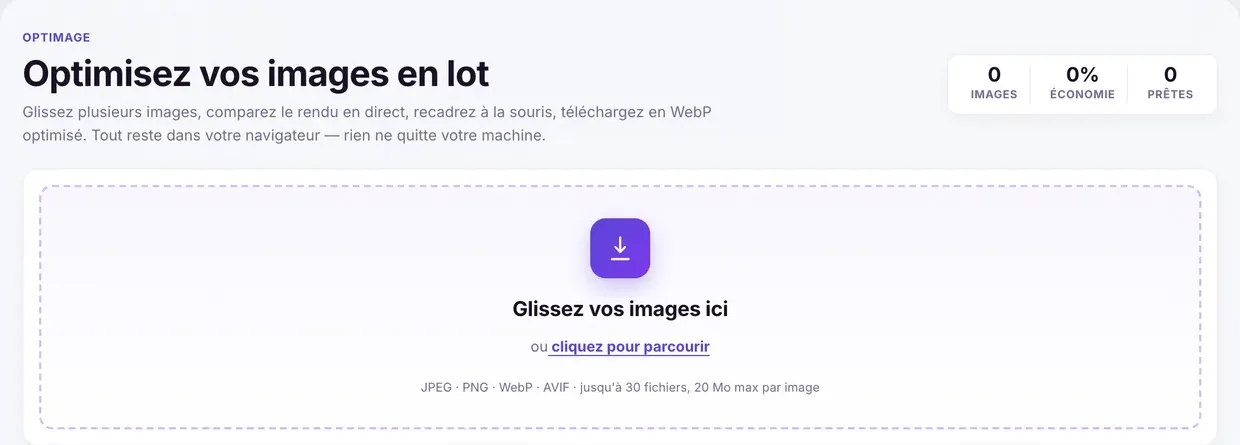
Akzeptierte Formate: JPEG, PNG, WebP und AVIF. Du kannst bis zu 30 Bilder auf einmal laden, jedes mit höchstens 20 MB. Bei einer abgelehnten Datei (Format oder Größe) erscheint eine Meldung, und die Datei wird einfach übersprungen.
Die Einstellungen wählen
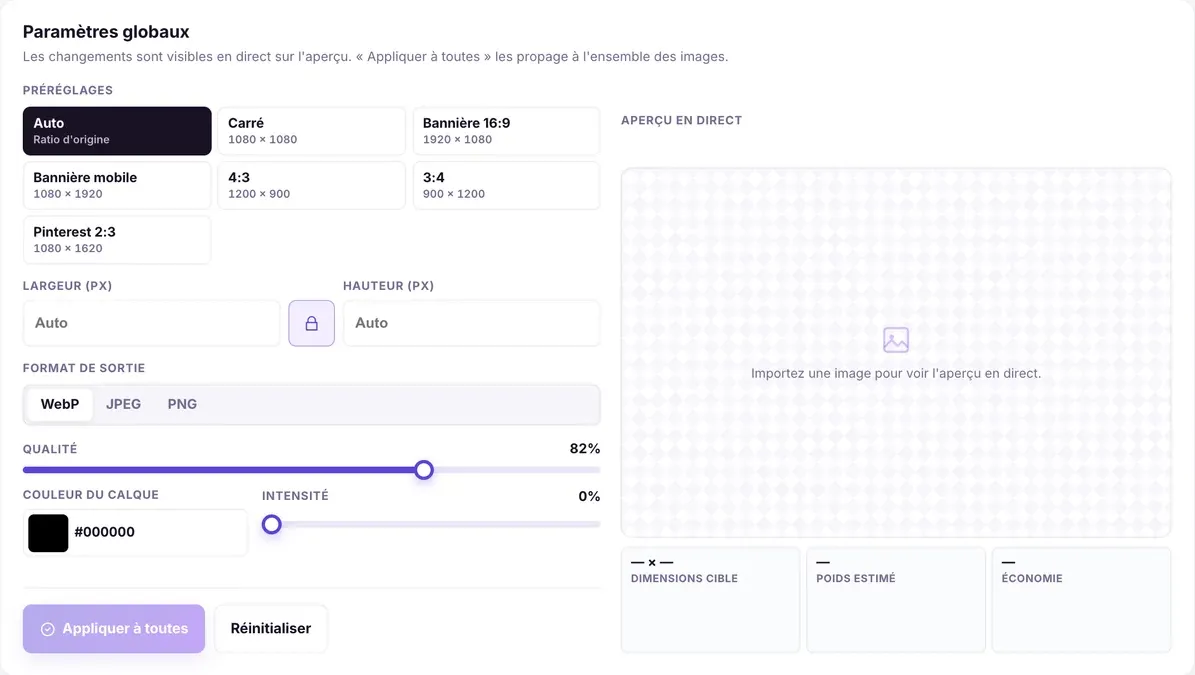
Das Panel Globale Einstellungen gilt für alle Bilder. Die Live-Vorschau rechts zeigt das Ergebnis an einem Beispielbild, mit Zielabmessungen, Geschätzte Dateigröße und Ersparnis.
Voreinstellungen und Abmessungen
| Voreinstellung | Abmessungen | Wofür |
|---|---|---|
| Auto | Originales Seitenverhältnis | Den Bildausschnitt behalten, nur die Datei verkleinern |
| Quadrat | 1080 × 1080 | Produktfotos, soziale Netzwerke |
| Banner 16:9 | 1920 × 1080 | Desktop-Banner |
| Mobiles Banner | 1080 × 1920 | Hochformat-Banner für Smartphones |
| 4:3 | 1200 × 900 | Bild mit Text, Querformat-Visuals |
| 3:4 | 900 × 1200 | Hochformatfotos |
| Pinterest 2:3 | 1080 × 1620 | Pinterest-Pins |
Du kannst auch selbst eine Breite (px) und eine Höhe (px) eingeben:
- bei Auto ohne Breite und Höhe behält das Bild seine Abmessungen: Nur die Komprimierung und das Format ändern sich;
- mit nur einer Abmessung folgt die andere den ursprünglichen Proportionen;
- mit beiden oder mit einer Voreinstellung wird das Bild auf dieses Format zugeschnitten. Der Ausschnitt ist standardmäßig zentriert; du kannst ihn für jedes Bild einzeln verschieben (siehe weiter unten).
Format und Qualität
- Ausgabeformat: WebP (standardmäßig ausgewählt und empfohlen: Es liefert bei gleicher Qualität die kleinsten Dateien), JPEG oder PNG. Bei PNG gilt die Qualitätseinstellung nicht.
- Qualität: von 40 bis 100 %, standardmäßig 82 %. Das ist ein gutes Gleichgewicht: Unter 70 % solltest du die Vorschau prüfen, da Artefakte auftreten können.
Farbüberlagerung (optional)
Überlagerungsfarbe und Intensität legen einen Farbschleier über das Bild. Das ist nützlich für ein Banner, auf dem du hellen Text platzierst: Ein schwarzer Schleier mit 20 oder 30 % macht ihn lesbar. Lass die Intensität auf 0 %, um nichts zu verändern.
Optimieren und herunterladen
- Klicke auf Auf alle anwenden. Die Bilder werden nacheinander verarbeitet; das Label wechselt zu Optimiert, und jede Karte zeigt die neue Dateigröße und die Ersparnis in Prozent.
- Um ein einzelnes Bild anzupassen, klicke auf seiner Karte auf Anpassen. Im Einschub kannst du im Tab Zuschneiden den sichtbaren Bereich verschieben; ändere bei Bedarf die Einstellungen und klicke dann auf Dieses Bild optimieren.
- Klicke unter einem Bild auf Herunterladen oder auf Alle herunterladen, um alle verarbeiteten Bilder zu speichern. Die Dateien werden einzeln heruntergeladen; dein Browser fragt dich eventuell, ob du mehrere Downloads zulassen möchtest.
Die heruntergeladenen Dateien tragen den ursprünglichen Namen, gefolgt von -optimised (zum Beispiel banner-optimised.webp).
Die Bilder in Shopify hochladen
Optimage sendet nichts an deinen Shop: Lade die heruntergeladenen Dateien selbst hoch.
- Für ein Produktfoto: Öffne das Produkt unter Produkte, lösche das alte Bild und füge das neue hinzu.
- Für ein Abschnittsbild (Banner, Bild mit Text …): Wähle im Theme-Editor den Abschnitt aus und ersetze das Bild in seinen Einstellungen.
- Um alles an einem Ort zu behalten: Inhalt > Dateien im Shopify-Adminbereich.
Denk daran, für jedes Bild den Alt-Text auszufüllen: Er zählt für die Suchmaschinenoptimierung (siehe Den SEO-Bericht lesen und nutzen).
Grenzen, die du kennen solltest
- Nichts wird gespeichert: Wenn du die Seite neu lädst oder verlässt, wird die Galerie geleert. Lade deine Bilder herunter, bevor du gehst.
- Animationen werden nicht unterstützt: Ein animiertes GIF verliert seine Animation (nur das erste Bild bleibt erhalten). Wandle eine große Animation besser in ein MP4- oder WebM-Video um.
- Das Ergebnis kann größer sein als das Original: Die Karte zeigt dann eine Prozentzahl mit vorangestelltem „+“ an. Das kommt bei PNG oder bei einem bereits stark komprimierten JPEG häufig vor. Probiere WebP aus oder behalte das Original.
- Die Geschätzte Dateigröße in der Vorschau ist eine Schätzung; die tatsächliche Dateigröße erscheint nach der Verarbeitung auf der Karte.