SEO für deine Produkte, Kollektionen und Seiten optimieren
So optimierst du jede Seite für Google: Titel und Meta-Beschreibung, Adresse, Alt-Text der Bilder, eine einzige H1, nützliche Inhalte und interne Links.
Das Story Theme kümmert sich um den technischen Teil der Suchmaschinenoptimierung: Produkt-Markup für Google, kanonische Adresse, eine einzige Hauptüberschrift pro Seite. Was bleibt, ist das, was Google nicht erraten kann: was du verkaufst, in deinen eigenen Worten. Dieser Artikel zeigt dir die richtigen Handgriffe für jede Produktseite, jede Kollektion und jede Seite.
Titel und Meta-Beschreibung schreiben
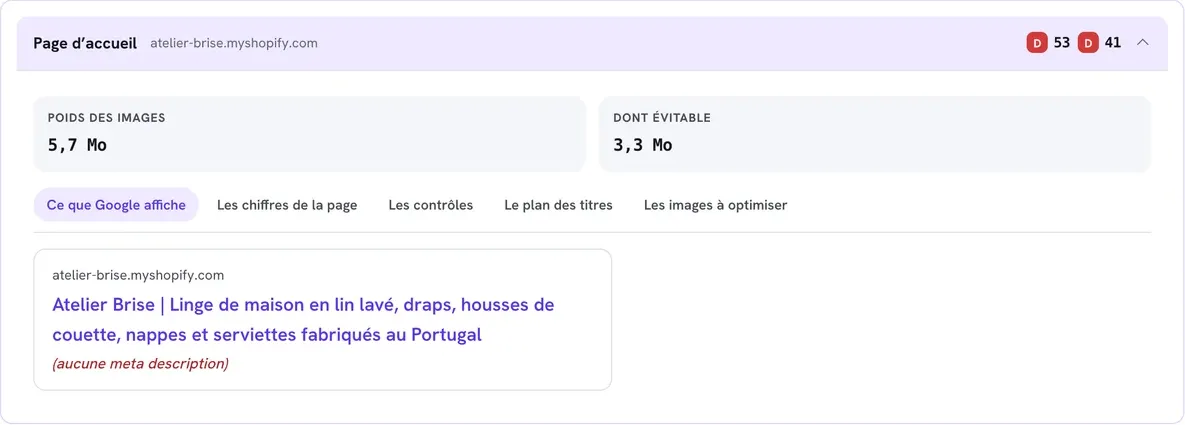
Der Titel (das Title-Tag) ist die blaue, anklickbare Zeile in Google; die Meta-Beschreibung ist der graue Text darunter. Shopify füllt beide automatisch mit dem Namen und dem Anfang der Beschreibung, aber ein Text, der für Google geschrieben ist, wirkt besser.
- Öffne in deinem Shopify-Adminbereich das Produkt, die Kollektion oder die Seite.
- Scrolle ganz nach unten bis zum Bereich Suchmaschineneintrag und klicke auf Bearbeiten (das Stift-Symbol).
- Schreibe den Seitentitel: was du verkaufst, was dich auszeichnet, dann deine Marke. Zum Beispiel „Waschbares Hundebett aus Kunstfell | Softy“. Bleib zwischen 30 und 60 Zeichen: Darüber hinaus schneidet Google das Ende ab.
- Schreibe die Meta-Beschreibung: einen Satz mit 70 bis 160 Zeichen, der Lust aufs Klicken macht, mit einem konkreten Vorteil („Kostenloser Versand ab 39 €, 30 Tage Rückgabe“).
- Klicke auf Speichern.
Für die Startseite stellst du Titel und Meta-Beschreibung unter Onlineshop > Konfiguration ein, im Bereich Titel und Meta-Beschreibung.
Ein eigener Titel für jede Seite: Zwei Produktseiten mit demselben Titel machen sich in Google gegenseitig Konkurrenz.
Eine kurze und klare Adresse wählen
Im selben Bereich Suchmaschineneintrag kannst du das Ende der Seitenadresse ändern (den URL-Handle). Wähle lieber eine kurze Adresse in Kleinbuchstaben, mit den Wörtern, nach denen deine Kund:innen suchen: /products/hundebett-kunstfell statt /products/kopie-von-produkt-2.
Ändere die Adresse einer Seite, die bereits online ist, nur dann, wenn sie wirklich schlecht ist. Wenn du sie änderst, lass das Kontrollkästchen aktiviert, das Shopify anbietet, um eine Weiterleitung von der alten Adresse zu erstellen: So gehen Links und Google-Rankings nicht verloren.
Deine Bilder beschreiben
Der Alt-Text beschreibt ein Bild für die Google-Bildersuche und für Menschen, die einen Screenreader nutzen.
- Öffne das Produkt in Shopify und klicke auf ein Bild.
- Füge seinen Alt-Text hinzu: Beschreibe einfach, was zu sehen ist, zum Beispiel „Rundes Hundebett aus Kunstfell in Puderrosa, Vorderansicht“.
- Für die Bilder deiner Abschnitte (Banner, Bilder mit Text) gehst du über Inhalt > Dateien.
Vermeide es, Keywords aneinanderzureihen: Ein natürlicher Satz wird besser verstanden. Nutze die Gelegenheit, zu schwere Bilder mit Optimage zu verkleinern: Eine schnelle Seite rankt auch besser.
Nur eine H1-Überschrift pro Seite behalten
Die H1-Überschrift kündigt Google das Thema der Seite an. Es darf nur eine geben, und das Story Theme achtet darauf:
- Produktseite: Der Block Produkttitel hat eine Einstellung Überschriftenebene, standardmäßig h1. Verwende h1 nur einmal pro Seite, beim Hauptprodukt;
- Startseite und Seiten: Im Block Überschrift wählst du die Ebene (H1, H2…) über das Menü Aa direkt im Feld der Überschrift. Eine H1 behält ihr Tag nur im ersten Abschnitt einer Seite ohne eigenen Titel; weiter unten sieht sie genauso aus, wird aber zu einer H2;
- Kollektion: Der Name der Kollektion, angezeigt vom Abschnitt Kollektionsbanner, dient als Hauptüberschrift.
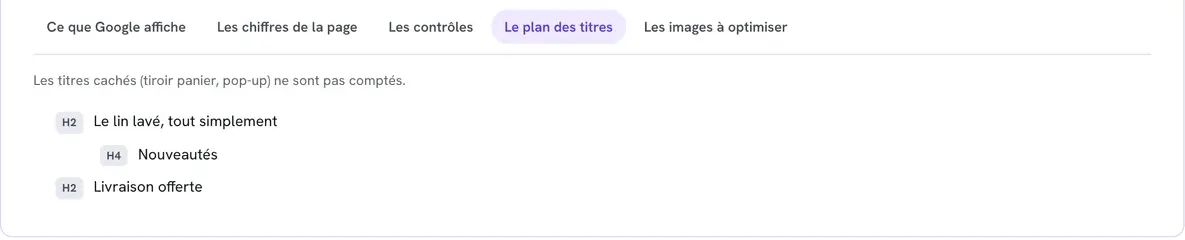
Gliedere unter der H1 den Rest mit H2 und dann H3, ohne eine Ebene zu überspringen. Der SEO-Bericht in deinem Mitgliederbereich zeigt die Überschriftenstruktur jeder Seite.

Nützliche Inhalte schreiben
Google braucht Text, um zu verstehen, was du verkaufst.
- Produktseiten: Schreibe deine eigene Beschreibung, nicht die des Lieferanten, die unverändert auf Dutzenden anderer Websites steht. Beantworte die Fragen deiner Kund:innen: Material, Maße, Pflege, für wen, in welchen Situationen.
- Kollektionen: Füge in Shopify bei der Kollektion eine Beschreibung aus ein paar Sätzen hinzu. Sie erscheint im Abschnitt Kollektionsbanner. Siehe Die Kollektionsseiten.

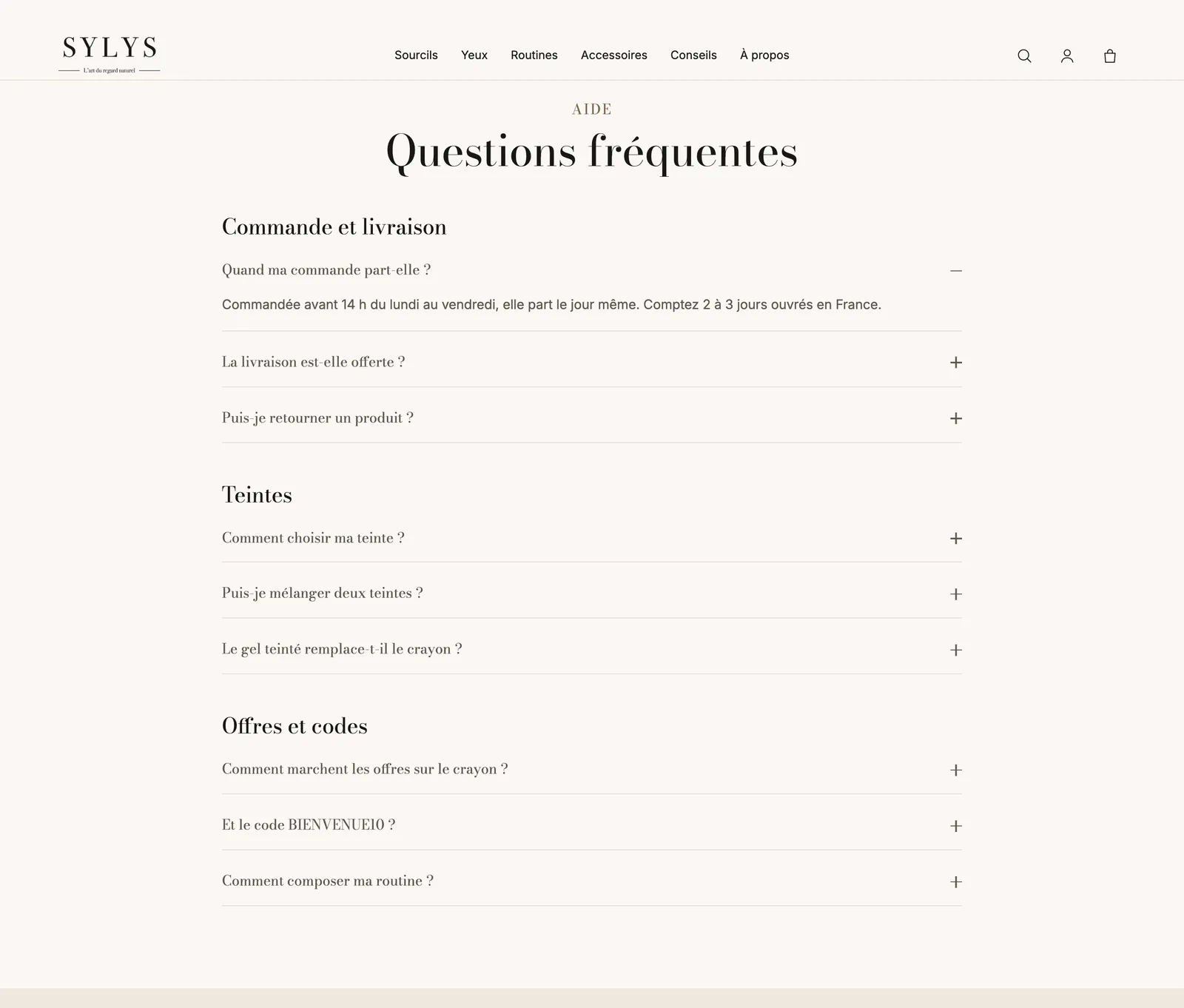
- Häufige Fragen: Ein Abschnitt FAQ mit aktivierter Einstellung Fragen für Suchmaschinen auszeichnen hilft Google, deine Antworten zu verstehen. Lass diese Einstellung nur bei einem einzigen FAQ-Abschnitt pro Seite aktiviert. Siehe Eine FAQ-Seite erstellen und den Abschnitt FAQ.
Deine Seiten miteinander verlinken
Interne Links helfen Google, deine Seiten zu entdecken, und deinen Kund:innen, sich im Shop zu bewegen.
- Vervollständige deine Menüs im Header und in der Fußzeile: siehe Menüs, Header und Fußzeile.
- Füge auf deinen Produktseiten einen Block Breadcrumb hinzu: Mit Auf Produktseiten eine Kollektion hinzufügen zeigt er den Pfad Startseite > Kollektion > Produkt. Siehe den Abschnitt Breadcrumb.
- Platziere in deinen Beschreibungen und Abschnitten Schaltflächen oder Links zu deinen Kollektionen, mit einem Text, der sagt, wohin sie führen („Hundebetten ansehen“ statt „Mehr ansehen“).
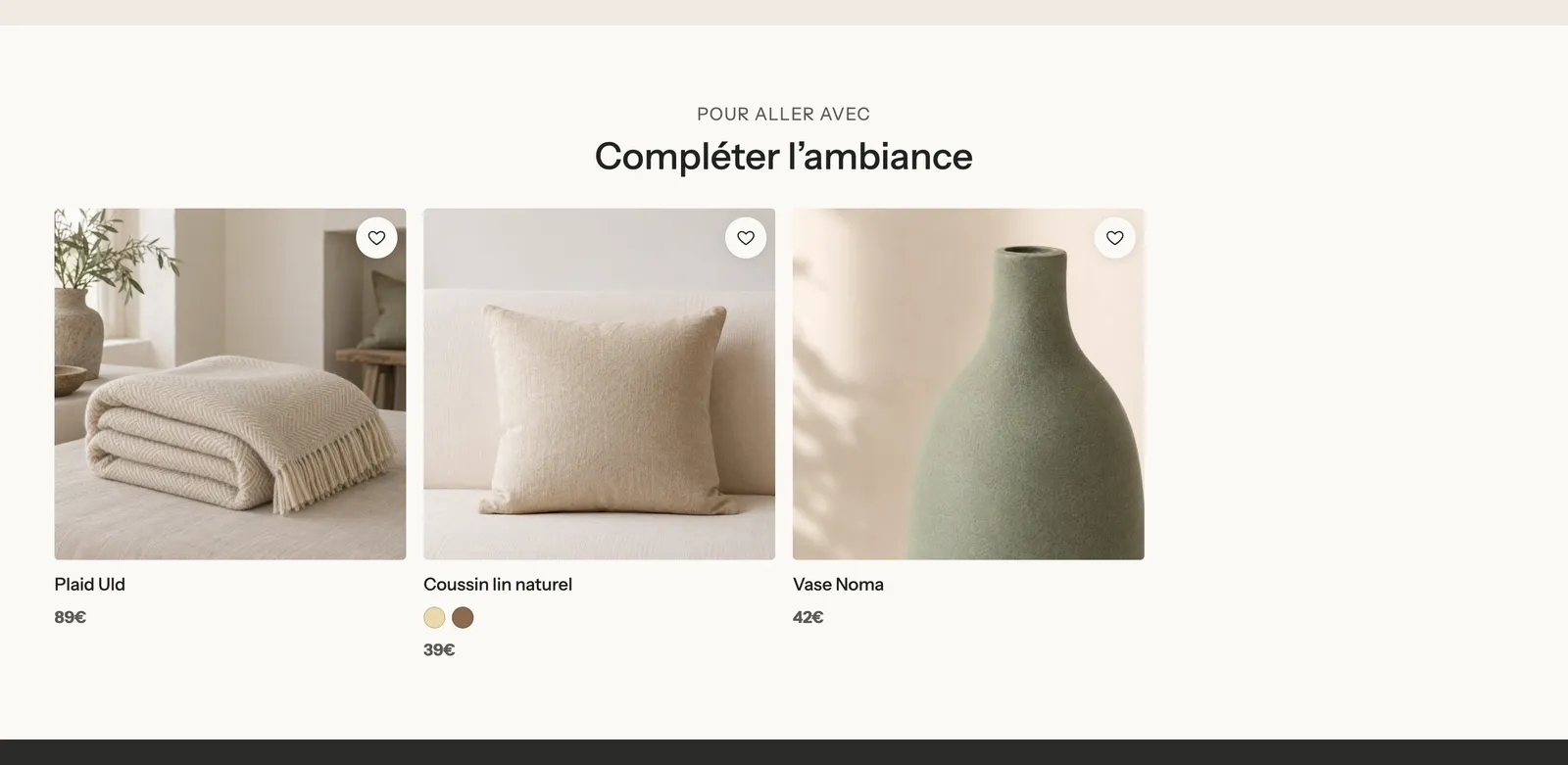
- Behalte empfohlene Produkte unten auf deinen Produktseiten.

Die SEO-Einstellungen des Themes
Öffne im Theme-Editor (Onlineshop > Themes > Theme bearbeiten) Theme-Einstellungen > SEO:
- Vor Suchmaschinen verborgene Adressen: eine Adresse pro Zeile, zum Beispiel
/pages/danke, um Google zu bitten, diese Seiten nicht anzuzeigen. Schließe mit*ab, um alle Adressen auszublenden, die so beginnen, zum Beispiel/collections/vendors*. Trage hier niemals eine Seite ein, die du in Google sehen willst. - Um Google eine andere offizielle Adresse für ein Produkt, eine Kollektion, eine Seite oder einen Blogbeitrag mitzuteilen, füge dort das Metafeld
custom.canonical_urlhinzu. Nutze diese Einstellung nur bei doppelten Seiten.
In der Vorlage Produkte > Standardprodukt bietet der Abschnitt Produktseite die Option Bewertung zu den Suchergebnissen hinzufügen: Sie zeigt die Bewertung und die Anzahl der Bewertungen aus deiner Bewertungs-App. Aktiviere sie nur, wenn deine App das nicht schon tut, sonst sieht Google die Bewertung doppelt.
Das Ergebnis prüfen
- Öffne in deinem Mitgliederbereich den SEO-Bericht deines Shops und lass die geänderte Seite analysieren. Der Tab Was Google anzeigt zeigt Titel und Beschreibung so, wie Google sie lesen wird.
- Hab etwas Geduld: Google besucht deine Seiten in seinem eigenen Rhythmus erneut, und eine Änderung kann mehrere Tage oder Wochen brauchen, bis sie in den Ergebnissen erscheint.