
Den SEO-Bericht in deinem Mitgliederbereich lesen und nutzen
Verstehe die SEO-Note deiner Shops und jeden grünen, orangen oder roten Prüfpunkt, und behebe sie Seite für Seite in Shopify oder im Story Theme.
Dein Mitgliederbereich analysiert automatisch die Startseite jedes eingetragenen Shops und gibt ihr eine SEO-Note von A bis E. Der Bericht zeigt im Detail, was Google von deiner Seite sieht, was gut läuft und was deine Suchmaschinenoptimierung bremst. In diesem Artikel lernst du, ihn zu lesen und anschließend jeden Punkt in Shopify oder im Story Theme zu beheben.
Wo du den Bericht findest
Die SEO-Note erscheint an zwei Stellen:
- im Dashboard, in den Karten Meine Shops (Zeile SEO);
- auf der Seite Shops, in der Spalte SEO der Tabelle.
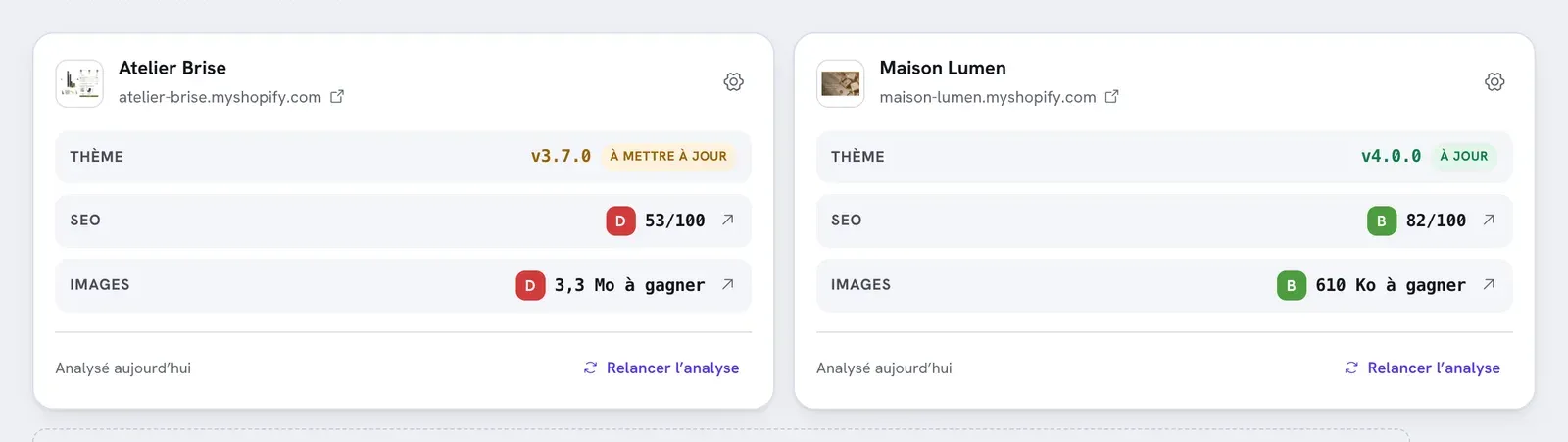
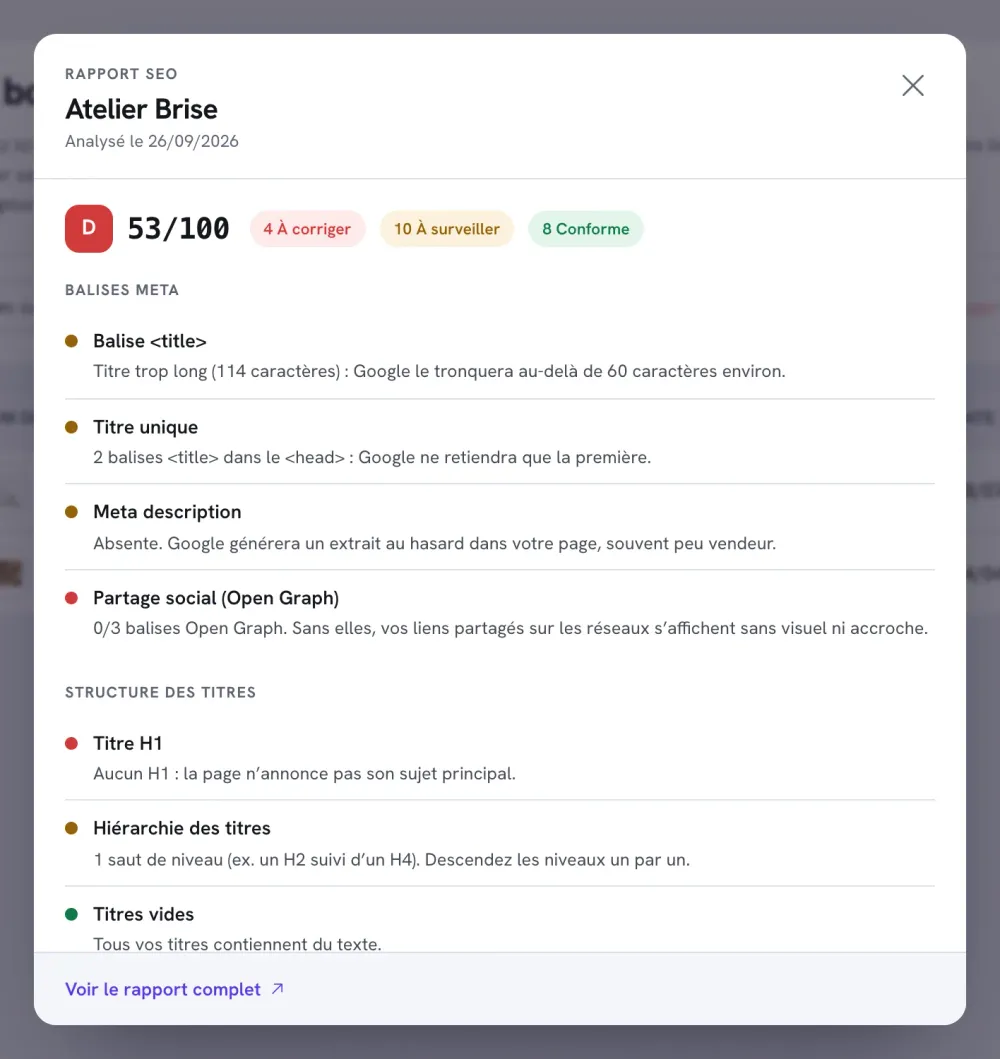
Klicke auf die Note, um das Fenster SEO-Bericht zu öffnen. Unten in diesem Fenster öffnet Vollständigen Bericht ansehen die Seite Shop-Bericht, die noch weiter geht: Google-Vorschau, Kennzahlen, Überschriftenstruktur und Analyse deiner anderen Seiten.
Wann die Analyse stattfindet
- Beim Eintragen eines Shops startet automatisch eine erste Analyse.
- Danach etwa alle 7 Tage: Wenn du das Dashboard oder die Seite Shops öffnest, werden die Shops, deren Analyse älter als 7 Tage ist, neu eingelesen. Die Analyse findet also bei deinen Besuchen statt, nicht im Hintergrund.
- Auf Wunsch: Klicke unter einer Shop-Karte auf Analyse erneut starten oder im vollständigen Bericht auf Shop aktualisieren. Du kannst für alle deine Shops zusammen 10 Analysen pro Tag starten; darüber hinaus zeigt die Schaltfläche bis zum nächsten Tag Tageslimit erreicht an.
Unten auf jeder Karte steht das Datum der letzten Analyse („Analysiert heute“, „vor 3 Tagen“ …). Starte nach einer Korrektur die Analyse erneut, um die neue Note zu sehen.
Zeigt die Note nur einen Strich, wurde der Shop noch nicht analysiert oder seine Adresse antwortet nicht: Prüfe die eingetragene Domain in der Verwaltung deiner Shops. Wenn du die Domain eines Shops änderst, wird seine Analyse gelöscht und beginnt wieder bei null.
Die Note verstehen
Der Buchstabe und der Score
Jeder Prüfpunkt hat je nach Wichtigkeit ein Gewicht und erhält einen Status:
- In Ordnung (grün): Der Punkt zählt voll;
- Im Blick behalten (orange): Er zählt zur Hälfte;
- Zu beheben (rot): Er bringt nichts ein.
Der Score von 0 bis 100 ist der gewichtete Durchschnitt aller Prüfpunkte. Er wird in einen Buchstaben übersetzt:
| Buchstabe | Score |
|---|---|
| A | 90 und mehr |
| B | 75 bis 89 |
| C | 60 bis 74 |
| D | 40 bis 59 |
| E | unter 40 |
Rot ist für echte Blockaden reserviert
Rot ist bewusst selten. Es markiert nur, was Google wirklich daran hindert, die Seite zu finden oder zu verstehen: kein Title-Tag, keine H1-Überschrift, überhaupt keine Überschrift, eine fast leere Seite, kein einziger interner Link, eine für Suchmaschinen gesperrte Seite (noindex), eine Adresse ohne HTTPS, kein Viewport-Tag, keine Tags für das Teilen in sozialen Netzwerken. Kümmere dich zuerst um die roten Punkte, dann um die orangen mit dem größten Gewicht (Title, Meta-Beschreibung, Überschriftenhierarchie, Textumfang).
Ein oranger Punkt ist kein schwerer Fehler, sondern eine mögliche Verbesserung. Ein Shop mit B ist bereits gut aufgestellt.
Die Seite „Shop-Bericht“
Oben fasst sie die vier Kennzahlen deiner Startseite zusammen: SEO, Bilder, Dateigröße der Bilder und Davon vermeidbar (zu den letzten beiden siehe Der Bericht „Dateigröße der Bilder“).
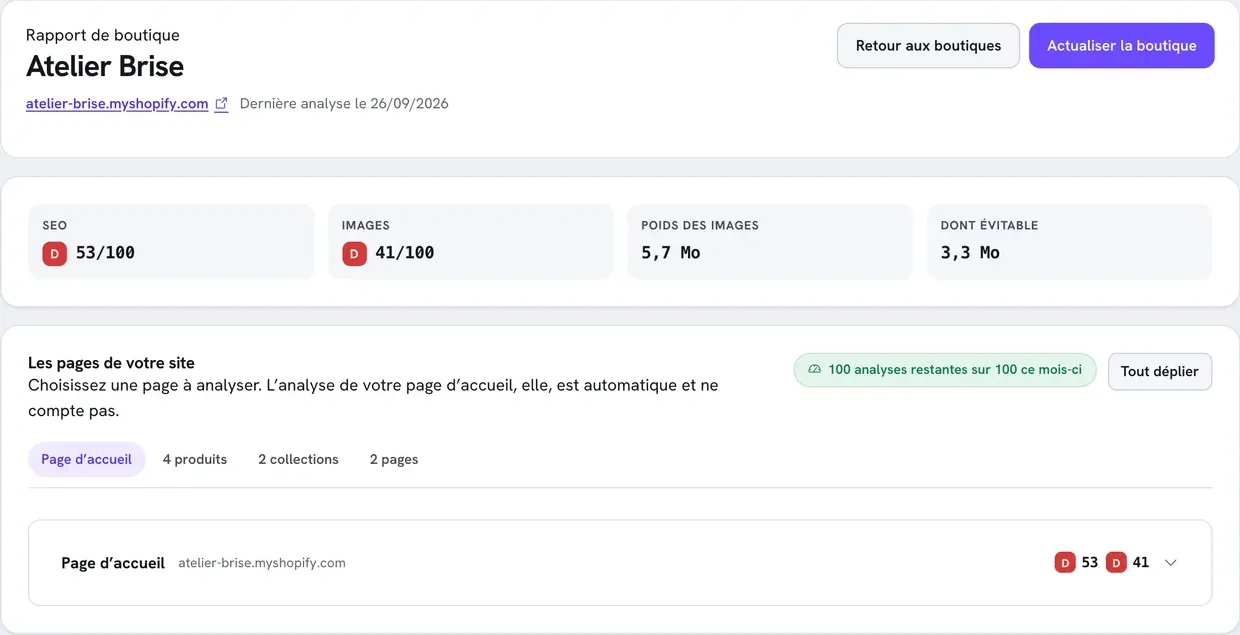
Klappe eine analysierte Seite auf, um ihre fünf Tabs zu sehen.
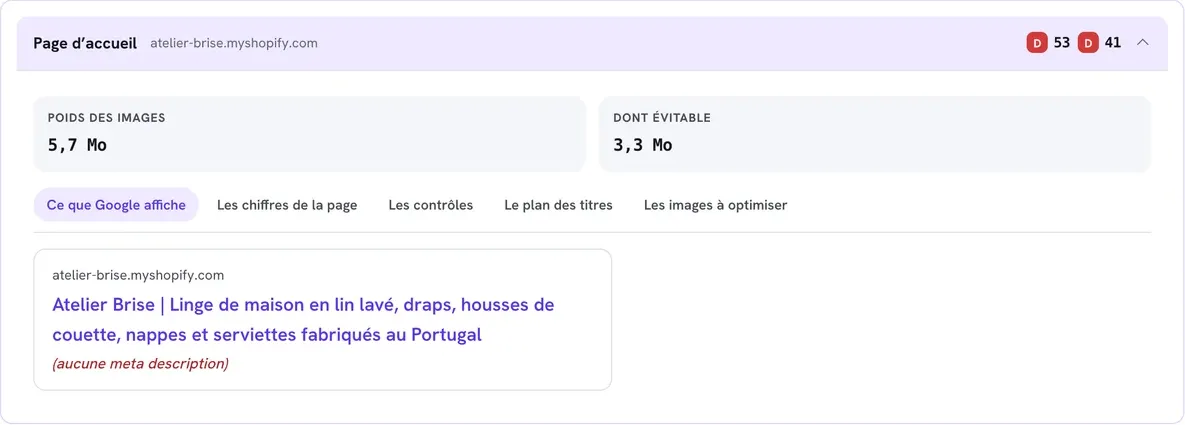
Was Google anzeigt
Eine Vorschau des Google-Ergebnisses: die Adresse, der Titel (Title-Tag) und die Beschreibung (Meta-Beschreibung). „(keine Meta-Beschreibung)“ bedeutet, dass Google selbst einen Ausschnitt der Seite auswählt, der oft wenig verkaufsstark ist.
Die Seite in Zahlen
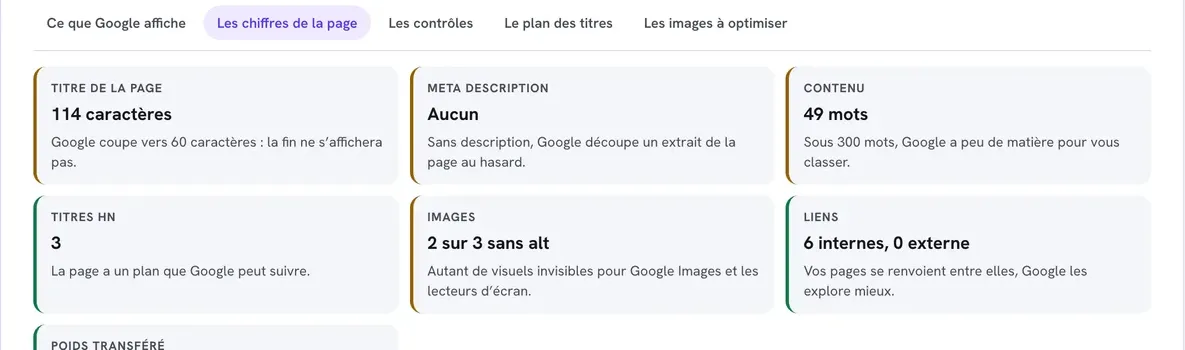
Sieben Kennzahlen mit je einem erklärenden Satz: Seitentitel (in Zeichen), Meta-Beschreibung, Inhalt (in Wörtern), Hn-Überschriften, Bilder (wie viele ohne Alt-Text), Links (intern und extern) und Übertragene Datenmenge. Der farbige Rand zeigt, ob etwas zu tun ist.
Die Prüfpunkte
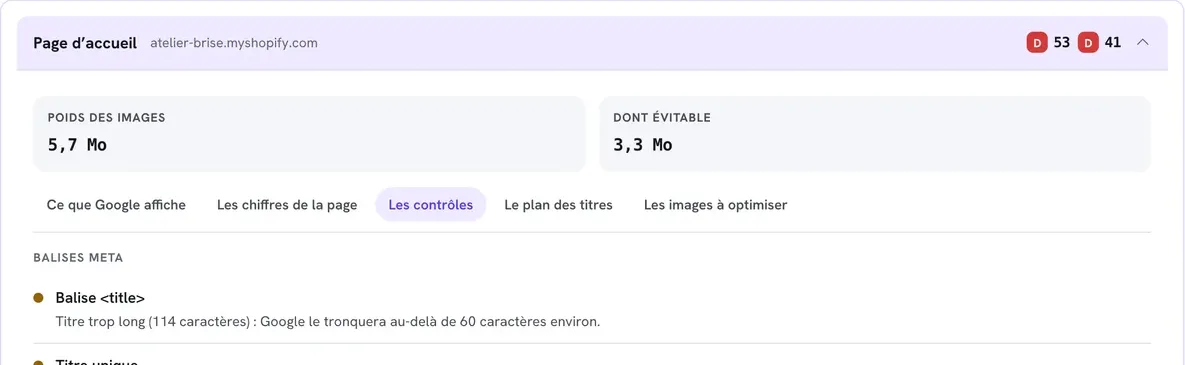
Die vollständige Liste der Prüfpunkte, nach Thema gruppiert, mit ihrem farbigen Punkt und einem Satz, der das Problem erklärt. Es ist dieselbe Liste wie im Fenster SEO-Bericht.
Die Überschriftenstruktur
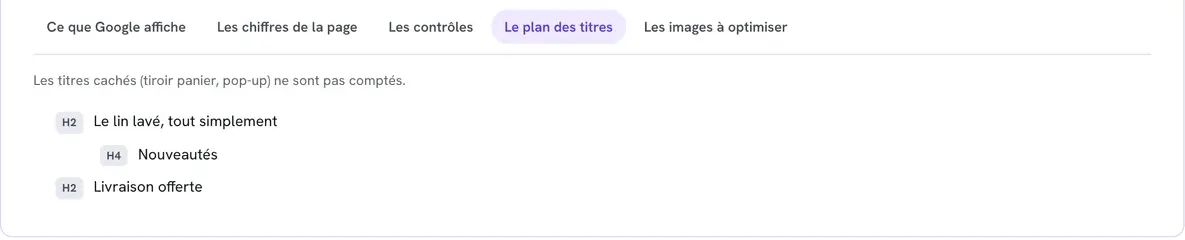
Die Überschriften H1 bis H6 der Seite in ihrer Reihenfolge, so wie Google sie liest. Versteckte Überschriften (Warenkorbeinschub, Pop-up) werden nicht mitgezählt. Das ist der nützlichste Tab, um eine fehlende H1 oder eine übersprungene Ebene zu erkennen.
Die zu optimierenden Bilder
Die zu schweren oder zu großen Bilder mit der möglichen Einsparung und der Schaltfläche Meine Bilder mit Optimage optimieren.
Jeden Prüfpunkt beheben
Hier sind die Prüfpunkte so, wie sie im Bericht erscheinen, jeweils mit der passenden Lösung.
Meta-Tags
<title>-Tag (rot, wenn er fehlt, orange außerhalb von 30 bis 60 Zeichen). Das ist der blaue Titel des Google-Ergebnisses. Über 60 Zeichen schneidet Google ihn ab.
- Startseite: Onlineshop > Konfiguration, Bereich Titel und Meta-Beschreibung.
- Produkt, Kollektion, Seite: Klicke im Shopify-Adminbereich unten auf der jeweiligen Seite im Bereich Suchmaschineneintrag auf Bearbeiten.
- Eine Formel, die funktioniert: was du verkaufst + was dich unterscheidet + deine Marke, zum Beispiel „Heimtextilien aus gewaschenem Leinen | Atelier Brise“.
Eindeutiger Titel (orange). Die Seite enthält mehrere Title-Tags: Google berücksichtigt nur den ersten. Fast immer fügt eine App oder eine Codeänderung einen hinzu. Deaktiviere deine SEO-Apps nacheinander, um den Verursacher zu finden, oder kontaktiere den Support.
Meta-Description (orange, wenn sie fehlt oder außerhalb von 70 bis 160 Zeichen liegt). Der graue Text unter dem Google-Titel. Sie ändert nichts am Ranking, macht aber Lust aufs Klicken. Du findest sie an derselben Stelle wie den Title-Tag. Schreibe einen Satz, der einen Nutzen verspricht und zum Handeln einlädt.
Teilen in sozialen Netzwerken (Open Graph) (rot, wenn keiner der drei Tags vorhanden ist, orange, wenn einzelne fehlen). Diese Tags erzeugen die Vorschau deiner Links auf Facebook, WhatsApp oder LinkedIn. Titel und Beschreibung stammen aus den Einstellungen oben; füge unter Onlineshop > Konfiguration ein Bild zum Teilen hinzu. Überprüfe das Ergebnis mit dem kostenlosen Tool Social-Media-Vorschau (Die kostenlosen Tools).
Überschriftenstruktur
H1-Überschrift (rot, wenn keine vorhanden ist, orange, wenn es mehrere gibt). Die H1 kündigt das Thema der Seite an; es sollte genau eine geben.
- Startseite: Wähle im Theme-Editor die Überschrift des ersten Abschnitts (oft das Banner) und stelle über das Menü Aa des Überschriftenfelds die Ebene H1 ein. Story Theme behält die H1 nur im ersten Abschnitt einer Seite, die keinen eigenen Titel hat; weiter unten sieht eine H1 gleich aus, wird aber zu einer H2.
- Produktseite: Der Block Produkttitel hat eine Einstellung Überschriftenebene, standardmäßig H1. Verwende H1 nur einmal pro Seite.
Überschriftenhierarchie (rot, wenn die Seite gar keine Überschrift hat, orange, wenn eine Ebene übersprungen wird). Auf eine H2 sollte eine H3 folgen, keine H4. Im Story Theme bieten viele Blöcke eine Einstellung Überschriftenebene (h2, h3, Absatz); Überschriften in Rich Text stellst du über das Menü Aa ein. Finde den Sprung im Tab Die Überschriftenstruktur und passe dann die Ebene der fehlerhaften Überschrift an.
Leere Überschriften (orange). Ein Überschriftenfeld enthält nur ein Leerzeichen oder ein unsichtbares Element. Fülle es aus oder leere es vollständig.
Doppelte Abschnitte (orange). Zwei identische H1- oder H2-Überschriften auf der Seite, zum Beispiel zwei Abschnitte „Unsere Bestseller“. Gib ihnen unterschiedliche, präzise Überschriften.
Zwischenüberschriften (orange). Die Seite hat mehr als 500 Wörter, aber weniger als zwei Zwischenüberschriften H2 oder H3. Gliedere lange Texte mit Zwischenüberschriften.
Inhalt
Textumfang (rot unter 100 Wörtern, orange unter 300). Google braucht Text, um zu verstehen, was du verkaufst. Füge Abschnitte hinzu, die auch deinen Kund:innen helfen: Vorstellung der Marke, Vorteile, FAQ, Bewertungen. Siehe Die Startseite aufbauen.
Bilder
Alt-Attribute (orange). Bilder haben keinen Alt-Text, oder die Seite enthält gar kein Bild. Der Alt-Text beschreibt das Bild für die Google-Bildersuche und für Screenreader. Bei einem Produktbild öffnest du das Produkt in Shopify, klickst auf das Bild und fügst seinen Alt-Text hinzu; für die anderen Bilder gehst du über Inhalt > Dateien. Beschreibe einfach, was zu sehen ist: „Bettbezug aus gewaschenem Leinen in Terrakotta“.
Bildabmessungen (orange). Mehr als die Hälfte der Bilder gibt ihre Abmessungen nicht an: Die Seite kann beim Laden „springen“. Die Bilder von Story Theme geben sie an; dieser Punkt kommt meistens von einem Bild, das in einen Rich Text eingefügt wurde, oder von einer App.
Links
Interne Verlinkung (rot ohne einen einzigen internen Link, orange unter 3). Links zu deinen anderen Seiten helfen Google, sie zu entdecken. Füge Schaltflächen zu deinen Kollektionen hinzu, einen Abschnitt mit ausgewählten Kollektionen und ein vollständiges Fußzeilenmenü (Menüs, Header und Fußzeile).
Linktexte (orange). Links lauten „hier klicken“, „mehr erfahren“ oder „mehr anzeigen“, oder sie haben keinen Text. Wähle lieber eine Beschriftung, die sagt, wohin der Link führt: „Bettwäsche entdecken“ statt „Mehr anzeigen“. Den Text der Schaltflächen änderst du in den Einstellungen des Abschnitts.
Technik
Indexierbarkeit (rot, wenn die Seite auf noindex steht). Die Seite bittet Google, sie nicht anzuzeigen. Prüfe unter Theme-Einstellungen > SEO die Liste Vor Suchmaschinen verborgene Adressen von Story Theme sowie die Einstellungen deiner SEO-Apps.
Canonical-URL (orange, wenn sie fehlt). Sie teilt Google die offizielle Adresse der Seite mit. Story Theme gibt sie an; fehlt sie, ist eine App oder eine Codeänderung die Ursache.
HTTPS (rot, wenn die Seite über HTTP ausgeliefert wird). Shopify stellt HTTPS kostenlos bereit. Wenn du gerade eine Domain verbunden hast, kann das Zertifikat etwas Zeit brauchen: siehe Einen Domainnamen verbinden.
Viewport-Tag (rot, wenn er fehlt), Angegebene Sprache und Zeichenkodierung (orange). Diese technischen Tags sind im Story Theme enthalten. Fehlen sie, wurde das Theme verändert oder es wird gar nicht Story Theme angezeigt: Kontaktiere den Support.
Strukturierte Daten (orange, wenn keine vorhanden sind). Sie helfen Google, Rich Results anzuzeigen. Story Theme fügt sie auf Produktseiten, in Blogbeiträgen und in FAQs hinzu. Auf der Startseite fügt ein Abschnitt FAQ mit aktivierter Einstellung Fragen für Suchmaschinen auszeichnen welche hinzu.
Seitengewicht (orange über 120 KB übertragener Daten). Gemeint ist der Code der Seite, nicht die Bilder. Ein hohes Gewicht kommt oft von vielen Abschnitten oder Apps. Entferne überflüssige Abschnitte und Apps: siehe Die Geschwindigkeit deines Shops verbessern.
Deine anderen Seiten analysieren
Die automatische Analyse betrifft nur die Startseite. Für deine Produktseiten, Kollektionen, Seiten und Blogbeiträge nutzt du den Bereich Die Seiten deiner Website im vollständigen Bericht.
- Öffne den vollständigen Bericht eines Shops (Vollständigen Bericht ansehen).
- Wähle in Die Seiten deiner Website einen Tab: Startseite, Produkte, Kollektionen, Seiten oder Blog-Beiträge. Die Seiten werden aus der Sitemap deines Shops gelesen; die ersten 60 jedes Typs werden angezeigt.
- Klicke neben der gewünschten Seite auf Analysieren. Sobald die Analyse abgeschlossen ist, klappt die Seite mit ihren Noten und denselben fünf Tabs wie die Startseite auf.
- Klicke nach einer Korrektur auf Erneut analysieren.
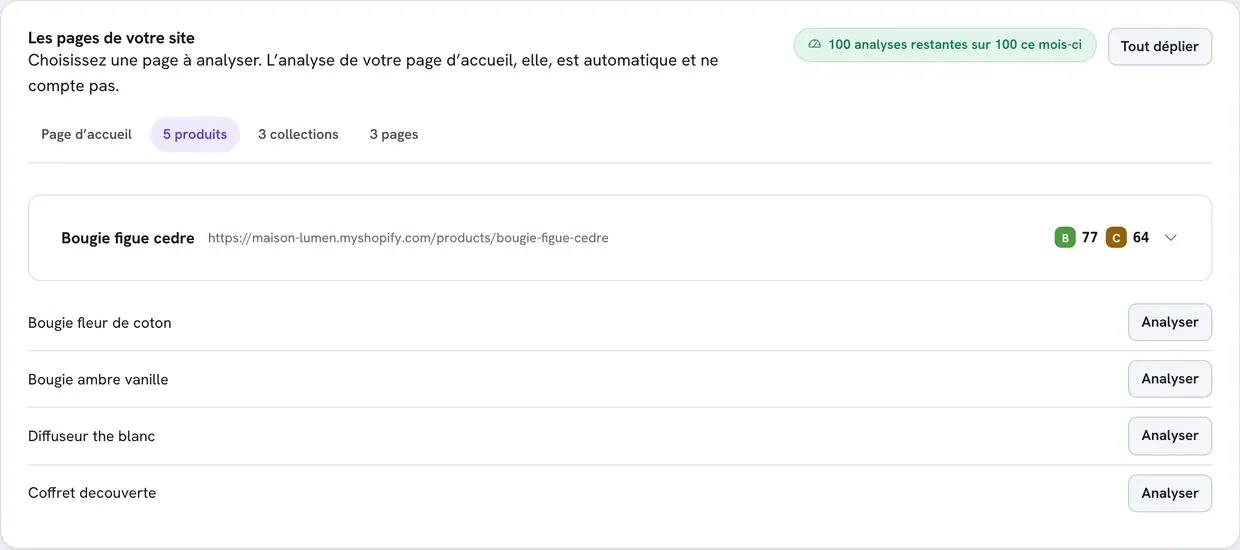
Der Zähler oben im Bereich zeigt deine verbleibenden Analysen des Monats:
| Tarif | Seitenanalysen pro Monat |
|---|---|
| Standard | 50 |
| Plus | 100 |
| Business | 1.000 |
Der Zähler wird zu Beginn jedes Monats zurückgesetzt. Unabhängig vom Tarif können pro Tag höchstens 40 Seitenanalysen gestartet werden. Die automatische Analyse der Startseite, Analyse erneut starten und Shop aktualisieren verbrauchen dieses Kontingent nicht. Für jeden Shop werden die letzten 12 analysierten Seiten gespeichert.
Häufige Fragen
Ich habe korrigiert, aber die Note hat sich nicht geändert
Der Bericht gibt den Stand der letzten Analyse wieder. Klicke auf Analyse erneut starten (oder auf Erneut analysieren für eine ausgewählte Seite). Prüfe auch, ob du das veröffentlichte Theme bearbeitet hast.
Meine Note ist gut: Werde ich bei Google gut gefunden?
Die Note misst die technische und redaktionelle Qualität der Seite, nicht deine Position bei Google. Sie garantiert kein Ranking, denn das hängt auch von der Konkurrenz, dem Alter der Website und den Links von anderen Websites ab. Eine gute Note räumt die Hindernisse aus dem Weg.
Der Bericht sieht einen Text nicht, den eine App hinzugefügt hat
Die Analyse liest den Code der Seite so, wie er gesendet wird, ohne Skripte auszuführen. Inhalte, die eine App nachträglich hinzufügt, werden nicht mitgezählt; auch Google liest sie oft schlechter.