
Die Geschwindigkeit deines Shops verbessern
Miss die Geschwindigkeit deines Shops mit PageSpeed Insights und Shopify und wende dann die Einstellungen an, die zählen: Bilder, Apps, Videos, Schriftarten.
Ein Shop, der schnell lädt, verliert weniger Besucher:innen, vor allem auf Mobilgeräten. Story Theme ist auf ein geringes Gewicht ausgelegt, aber was du hinzufügst (Fotos, Videos, Apps, Abschnitte), wiegt mehr als das Theme selbst. Dieser Artikel zeigt dir, wie du die Geschwindigkeit deines Shops misst und welche Maßnahmen du ergreifen solltest, in der Reihenfolge, in der sie am meisten bringen.
Die Geschwindigkeit messen
Mit PageSpeed Insights
- Öffne PageSpeed Insights, das kostenlose Tool von Google.
- Füge die Adresse einer Seite deines Shops mit deinem Domainnamen ein (zum Beispiel
https://dein-shop.com), nicht die Adresse mit.myshopify.com. - Klicke auf Analysieren und lies zuerst den Tab Mobilgerät: Dort kaufen die meisten deiner Kund:innen.
- Teste drei typische Seiten: die Startseite, eine Produktseite und eine Kollektion. Führe jeden Test zwei- oder dreimal durch.
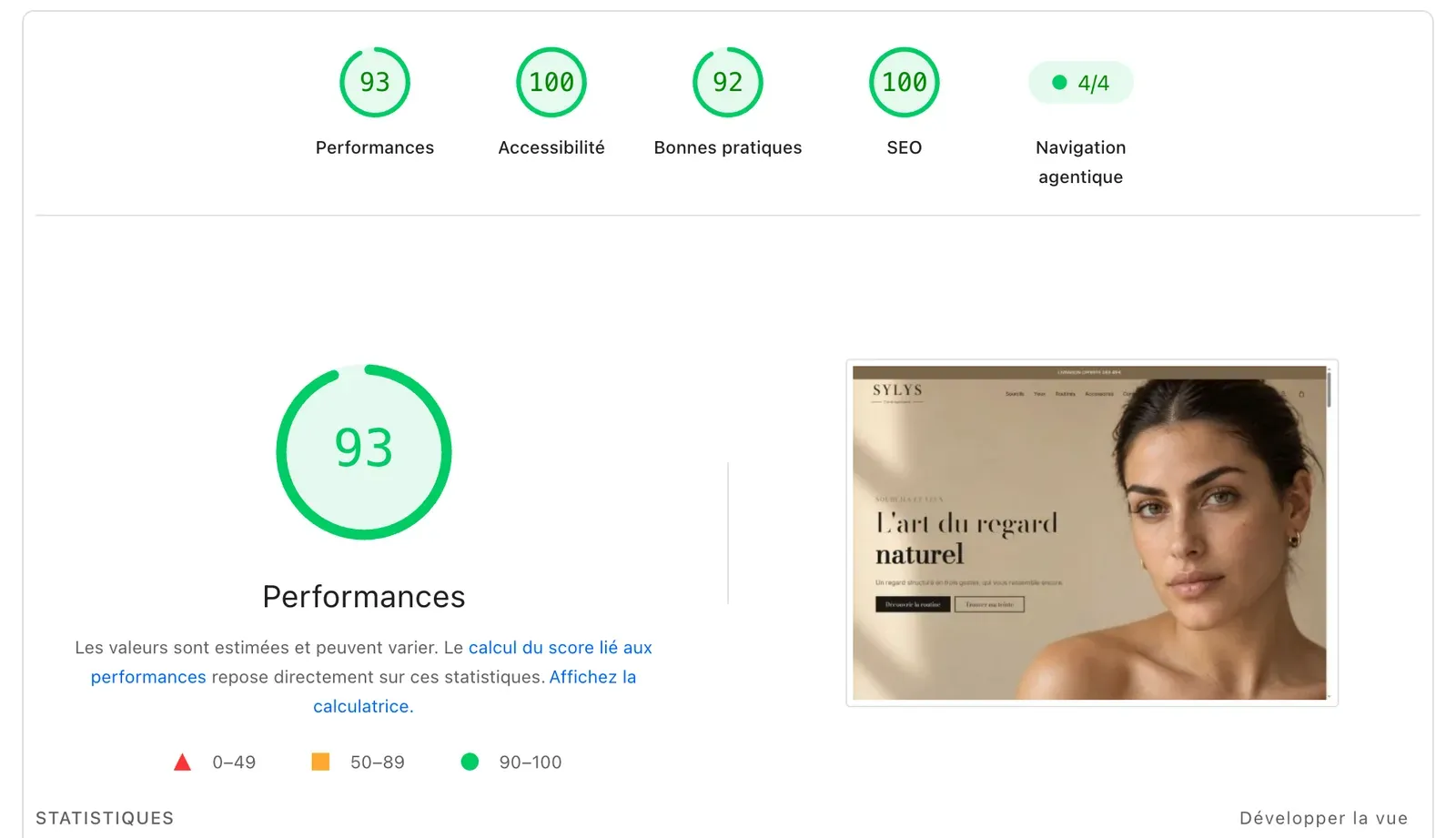
Unter dem Score zählen drei Messwerte am meisten:
- Largest Contentful Paint (LCP): die Zeit bis zur Anzeige des Hauptelements im ersten Bildschirm, oft das Bild des Banners;
- Interaction to Next Paint (INP): die Reaktionsfähigkeit, wenn Besucher:innen klicken oder den Bildschirm berühren;
- Cumulative Layout Shift (CLS): die „Sprünge“ der Seite während des Ladens.
Die Liste Diagnose unten im Bericht zeigt, was die Seite ausbremst: zu große Bilder, App-Skripte usw.
Mit Shopify
Öffne in deinem Shopify-Adminbereich Analysen: Shopify bietet dort einen Bericht zur Geschwindigkeit deines Onlineshops, gemessen bei deinen echten Besucher:innen, mit denselben Messwerten (LCP, INP, CLS). Das ist die zuverlässigste Messung, aber sie ändert sich langsam: Warte nach einer Änderung einige Tage mit echtem Traffic ab, bevor du Schlüsse ziehst.
Was Story Theme bereits erledigt
Für diese Punkte musst du nichts einstellen:
- jede Funktion lädt ihren Code nur, wenn sie auf der Seite vorhanden ist;
- die Bilder des ersten Bildschirms laden sofort, die folgenden erst, wenn Besucher:innen sich ihnen nähern;
- der erste Abschnitt einer Seite wird nie animiert, damit er ohne Wartezeit angezeigt wird;
- YouTube- und Vimeo-Videos laden vor dem Klick nichts, und die anderen Videos warten, bis sie sichtbar sind;
- die zweiten Bilder beim Hover über Produktkarten werden erst beim ersten Hover heruntergeladen;
- die Höhen des Headers, der Laufschriften und der Preise werden reserviert, um Sprünge der Seite zu vermeiden.
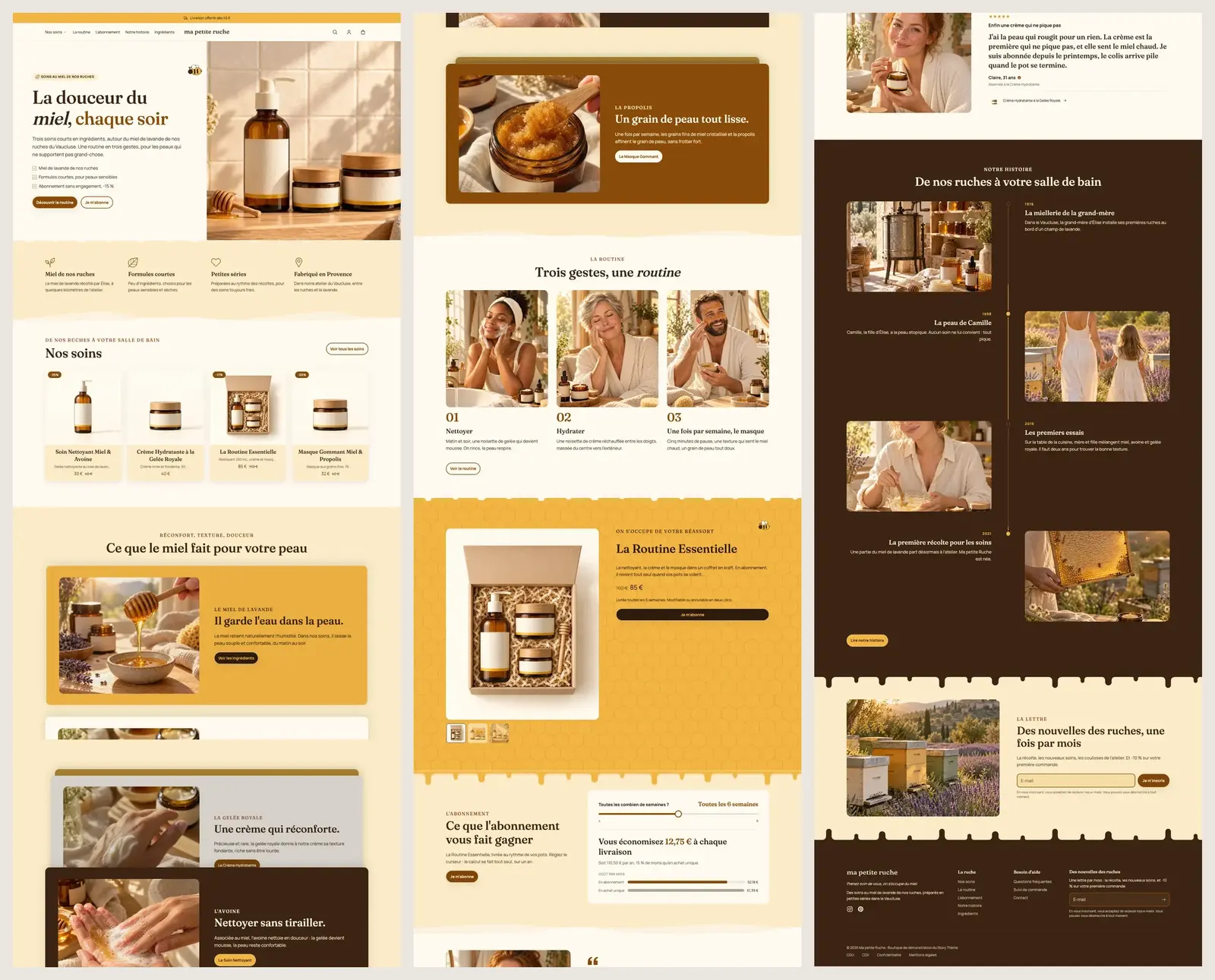
Die Langsamkeit kommt also fast immer von den hinzugefügten Inhalten. Hier die Maßnahmen, der Reihe nach.
1. Deine Bilder verkleinern
Bilder sind der größte Gewichtsfaktor eines Shops. Ein Kamerafoto mit mehreren Megabyte wird auf einem Smartphone-Bildschirm angezeigt, der so viel gar nicht braucht.
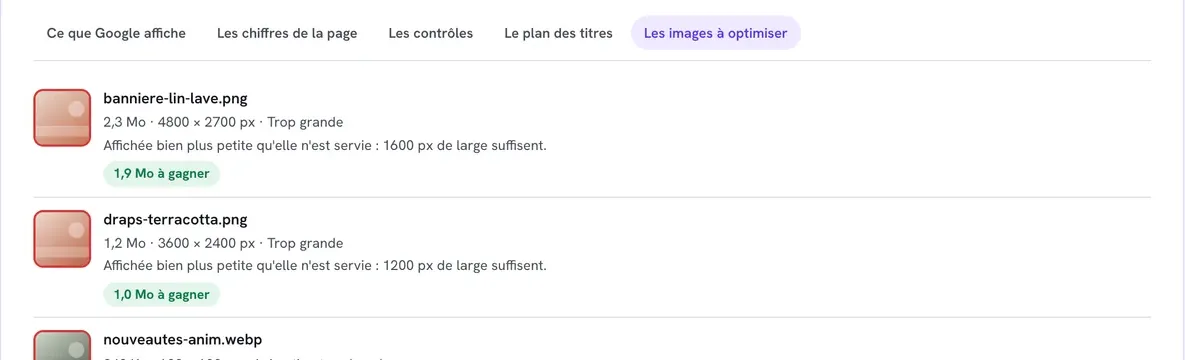
- Öffne den Bericht Dateigröße der Bilder in deinem Mitgliederbereich: Er listet die Bilder deiner Startseite auf, deren Dateigröße oder Abmessungen zu groß sind, und zeigt, wie viel du einsparen kannst. Siehe Der Bericht „Dateigröße der Bilder“.
- Bearbeite deine Bilder mit Optimage, das in deinem Abo enthalten ist: Es komprimiert sie, passt ihre Größe an und wandelt sie in WebP um.
- Ersetze sie in Shopify oder im Theme-Editor.
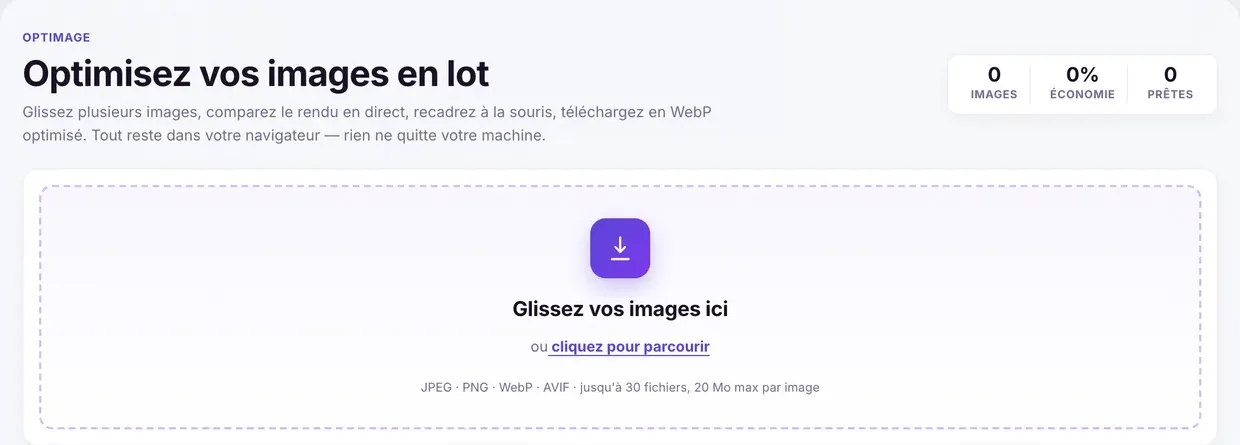
Wähle eine Breite, die zur Verwendung passt: Die Voreinstellungen von Optimage (zum Beispiel Banner 16:9 mit 1920 × 1080, Quadrat mit 1080 × 1080 für ein Produktfoto) sind ein guter Ausgangspunkt; ein Vorschaubild oder ein Symbol kann viel kleiner sein. Achte vor allem auf das Bild des ersten Abschnitts: Es bestimmt oft den LCP.
2. Deine Apps aussortieren
Jede App, die dem Shop ein Skript hinzufügt, verlangsamt alle Seiten. Story Theme enthält bereits Angebote, Upsell, Warenkorb-Stufen, Countdowns, die Anzeige von Bewertungen und die Sendungsverfolgung: Prüfe, ob eine deiner Apps dadurch überflüssig ist.
- Öffne im Theme-Editor in der linken Leiste App-Einbettungen und deaktiviere die, die du nicht mehr nutzt.
- Entferne die App-Blöcke, die noch in deinen Abschnitten stehen.
- Deinstalliere die App anschließend über die App-Liste in deinem Shopify-Adminbereich.
- Führe erneut einen Test mit PageSpeed Insights durch.
3. Den ersten Bildschirm optimieren
Was Besucher:innen beim Ankommen sehen, muss zuerst und schnell angezeigt werden.
- Video auf Mobilgeräten: Stelle in deinem Abschnitt Banner in der Gruppe Medien auf Mobilgeräten den Medientyp auf Bild und wähle ein leichtes Bild. Das Video bleibt auf dem Desktop.
- Medieneffekt: Langsamer Zoom, Parallax und Zoom beim Scrollen sind schön, aber Keine ist für den ersten Abschnitt am leichtesten.
- Slideshow: Eine einzige gut gewählte Folie wird schneller angezeigt als fünf.
- Block Bild: Lass Bildladeverhalten auf Automatisch. Er lädt die Bilder des ersten Abschnitts sofort und die anderen verzögert.
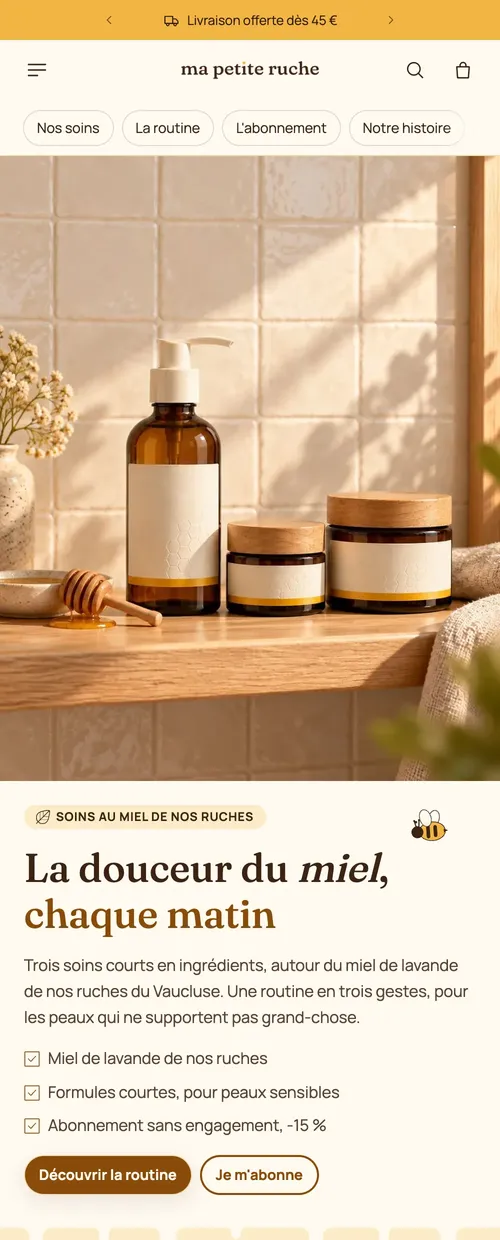
Siehe auch den Abschnitt Banner und den Abschnitt Slideshow.
4. Die Anzahl der Abschnitte begrenzen
Jeder Abschnitt fügt der Seite Code hinzu, auch wenn Besucher:innen ihn nie sehen. Eine Startseite mit 8 bis 12 gut gewählten Abschnitten lädt schneller und liest sich besser als eine Seite mit 25 Abschnitten.
- Lösche ausgeblendete Abschnitte, die du nicht mehr verwenden wirst (das Augensymbol blendet einen Abschnitt aus, aber er bleibt in der Vorlage).
- Vermeide es, schwere Blöcke als Version Nur Desktop und Nur Mobilgeräte zu duplizieren: Ein über Anzeigen auf ausgeblendeter Block bleibt trotzdem auf der Seite vorhanden.
- Behalte auf der Produktseite Karussell unter Mobiles Layout im Block Produktgalerie: Ein unterschiedliches Layout pro Bildschirm wird zweimal geladen.
- Auf Kollektionsseiten hält ein vernünftiger Wert bei Produkte pro Seite die Seite leicht.
5. Animationen und Effekte einstellen
Unter Theme-Einstellungen > Animationen:
- Animationen aktivieren: Ist die Option deaktiviert, wird das Animationsskript gar nicht mehr geladen. Das bringt messbar etwas, aber nicht viel; behalte sie, wenn sie deinem Markenauftritt dienen;
- Seitenübergänge aktivieren: fügt beim Seitenwechsel eine Überblendung hinzu. Lass die Option deaktiviert, wenn Geschwindigkeit deine Priorität ist;
- Karten und Schaltflächen (Gruppe Hover): Keine für das Minimum.
6. Die Schriftarten begrenzen
Jede Schriftart und jede Schriftstärke ist eine Datei, die heruntergeladen werden muss. Unter Theme-Einstellungen > Typografie reichen zwei Schriftarten (eine für die Überschriften, eine für den Text). Eine einzige Schriftart für beides ist noch leichter. Wenn du deine eigenen .woff2-Dateien unter Eigene Schriftarten hochlädst, wird die ersetzte Shopify-Schriftart nicht mehr geladen.
7. „Skripte minifizieren“ aktiviert lassen
Unter Theme-Einstellungen > Allgemein ist Skripte minifizieren standardmäßig aktiviert: Lass es so. Diese Option wirkt nur auf deinem Domainnamen, nicht auf der Adresse .myshopify.com: ein Grund mehr, die Geschwindigkeit immer auf deiner Domain zu messen. Siehe Einen Domainnamen verbinden.
Einstellungen, die einen externen Dienst laden
Manche Blöcke rufen einen Drittanbieterdienst auf. Sie sind so eingestellt, dass sie nichts laden, bevor sie gebraucht werden:
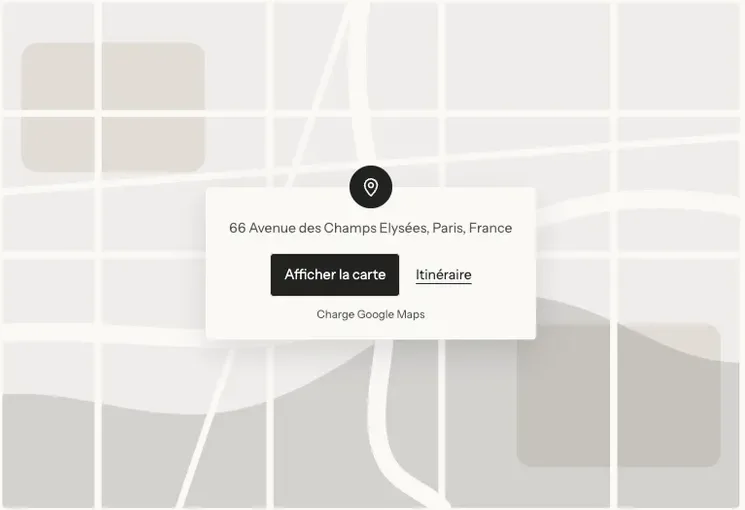
- Karte: Karte automatisch laden ist standardmäßig deaktiviert, die Karte wird erst beim Klick geladen (siehe den Abschnitt Karte);
- Trustpilot-Blöcke: Das TrustBox-Widget laden fügt das Skript von Trustpilot hinzu. Ohne das Widget werden die Sterne in einer einfachen Version angezeigt.
Häufige Fragen
Mein Score ändert sich bei jedem Test
Das ist normal: Der Test hängt vom Netzwerk und vom Server ab, die zum Zeitpunkt der Analyse verwendet werden. Führe mehrere Messungen durch und vergleiche Tendenzen, keine einzelne Zahl.
Mein Score ist auf Mobilgeräten viel niedriger
PageSpeed Insights simuliert ein durchschnittliches Smartphone in einem langsamen Netzwerk: Der mobile Score ist immer niedriger als auf dem Desktop. Konzentriere dich auf die Bilder und den ersten Abschnitt.
PageSpeed Insights meldet Skripte, die ich nicht kenne
Das sind oft Apps, ein Werbepixel oder ein Chat-Tool. Deaktiviere sie einzeln unter App-Einbettungen und wiederhole den Test, um den größten Bremser zu finden.