
Gestionar tus tiendas
Añade, edita o elimina tus tiendas en el área de miembros, y consulta de un vistazo su versión del tema, su nota SEO y el peso de sus imágenes.
La página Tiendas de tu área de miembros muestra todas las tiendas que usan tu licencia. Te sirve para añadirlas o quitarlas, y para vigilar su estado: versión del tema, posicionamiento y peso de las imágenes.
La página Tiendas
Abre Tiendas en la barra lateral. Junto al título Mis tiendas, un contador indica el número de tiendas registradas sobre el número que permite tu plan (por ejemplo, 2 / 3).
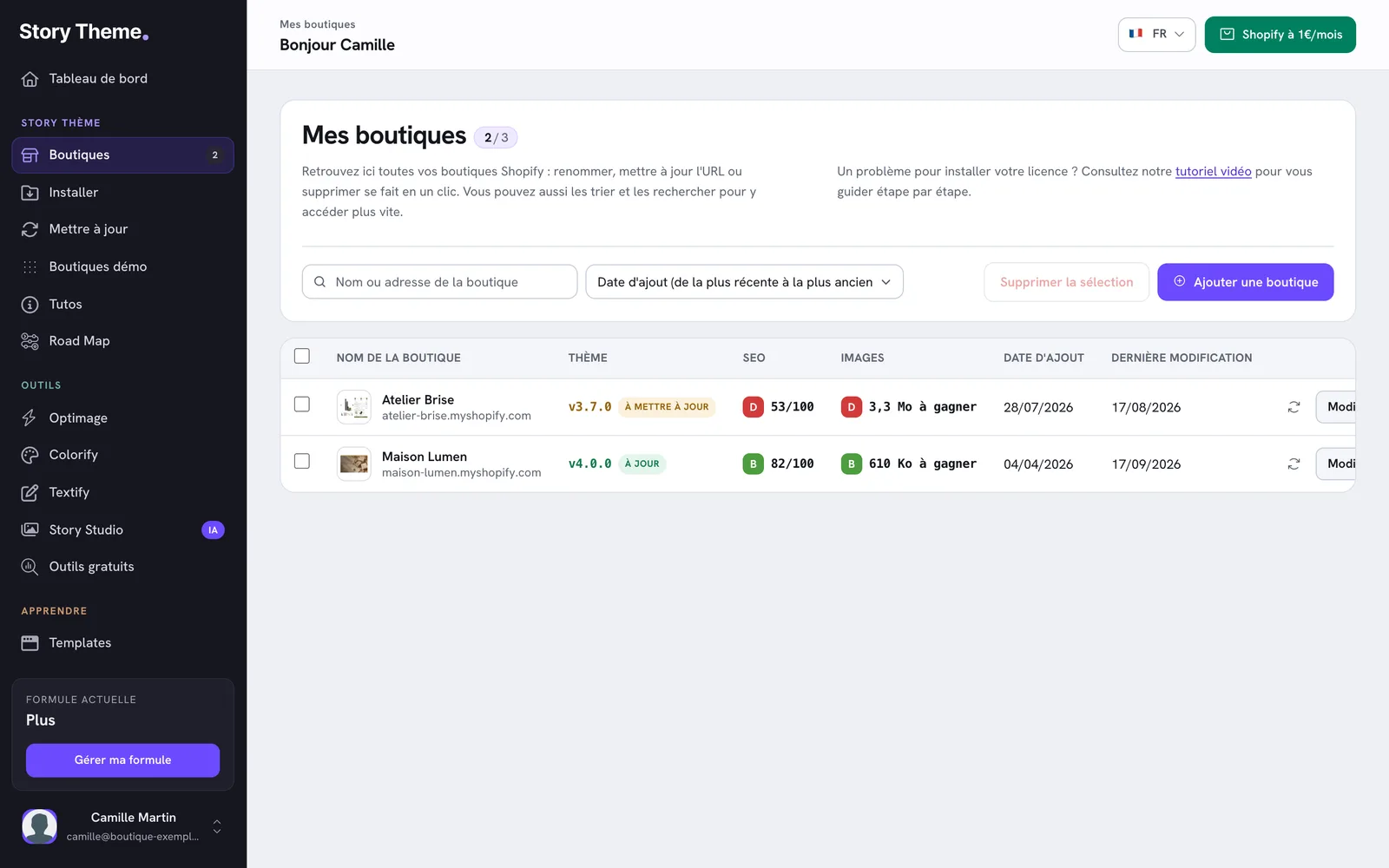
La tabla muestra, para cada tienda:
- Nombre de la tienda y su dominio, en el que puedes hacer clic para abrir la tienda;
- Tema: la versión de Story Theme instalada, con Al día o Actualización pendiente;
- SEO: una letra de la A a la E y una puntuación sobre 100;
- Imágenes: una letra de la A a la E y el peso que podrías ahorrar (por ejemplo, 3,3 MB de ahorro posible, o Nada que ahorrar);
- Fecha de alta y Última modificación;
- las acciones: volver a analizar, Editar, Eliminar.

Si tienes varias tiendas, usa el campo Nombre o dirección de la tienda para filtrarlas, y el menú de ordenación para clasificarlas por fecha de alta, fecha de modificación u orden alfabético.
Añadir una tienda
- Haz clic en Añadir una tienda.
- Introduce un Nombre de la tienda (solo visible en tu área de miembros) y su Dominio, sin
https://. - Haz clic en Guardar.
La licencia se activa en cuanto guardas. El dominio que debes introducir y los casos particulares se explican en Añadir tu tienda y activar la licencia.
Editar una tienda
- Haz clic en Editar en la fila de la tienda (o en la rueda dentada de su tarjeta, desde el panel).
- Cambia el nombre o el dominio en la ventana Editar la tienda.
- Haz clic en Guardar. El mensaje Tienda actualizada. confirma el cambio.
Actualiza el dominio cada vez que cambies el dominio principal de tu tienda en Shopify; si no, la licencia deja de reconocerla. Cambiar el dominio borra el análisis anterior: el tema, las notas y la miniatura se vuelven a calcular.
Eliminar una tienda
- Una tienda: haz clic en Eliminar en su fila y confirma. Desde la ventana Editar la tienda, haz clic en Eliminar la tienda y después en Confirmar la eliminación.
- Varias tiendas: márcalas en la tabla, haz clic en Eliminar la selección y confirma.
Cuántas tiendas según tu plan
| Plan | Tiendas |
|---|---|
| Standard | 1 |
| Plus | 3 |
| Business | 10 |
Cuando alcanzas el límite, el recuadro Has alcanzado el límite de tu plan sustituye al botón para añadir, con un enlace Cambiar de plan. Consulta Cambiar de plan.
Leer las notas de un vistazo
Tu área de miembros analiza la página de inicio de cada tienda: tema instalado, posicionamiento e imágenes. El análisis se vuelve a lanzar solo cuando abres el panel o la página Tiendas y el anterior tiene más de siete días.
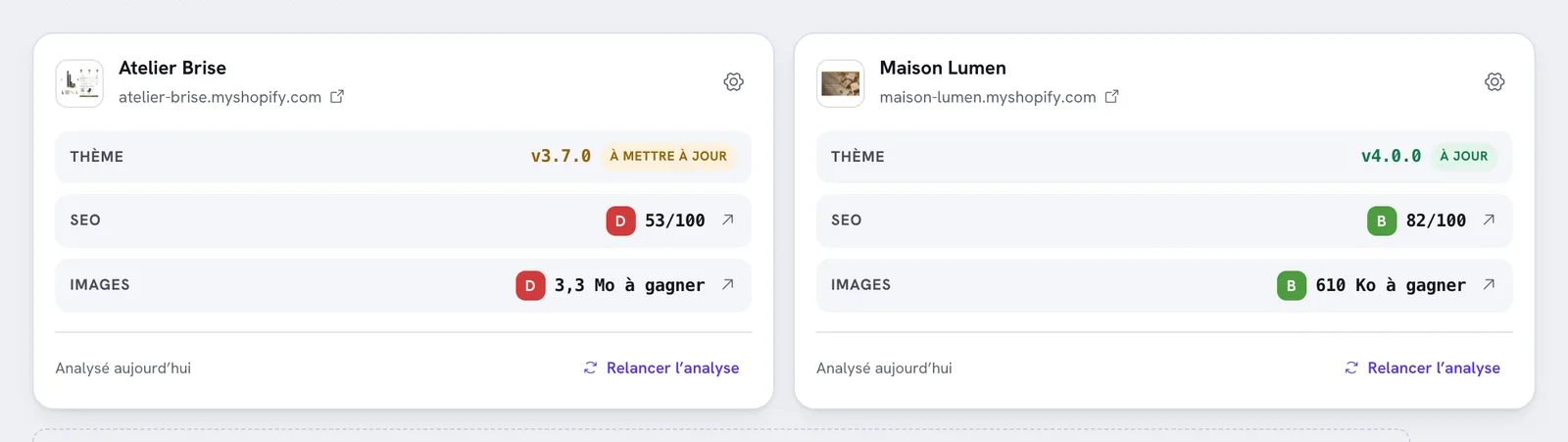
- La nota SEO mide si Google entiende bien la página: título, descripción, encabezados de la página, enlaces y etiquetas técnicas. Haz clic en ella para abrir el Informe SEO, con cada punto clasificado como Por corregir, Por revisar o Correcto. Consulta Leer el informe SEO de tu tienda.
- La nota de Imágenes mide el peso de las imágenes de la página de inicio. Haz clic en ella para ver las imágenes demasiado pesadas o demasiado grandes, y el ahorro posible en cada una. Consulta El informe sobre el peso de las imágenes.
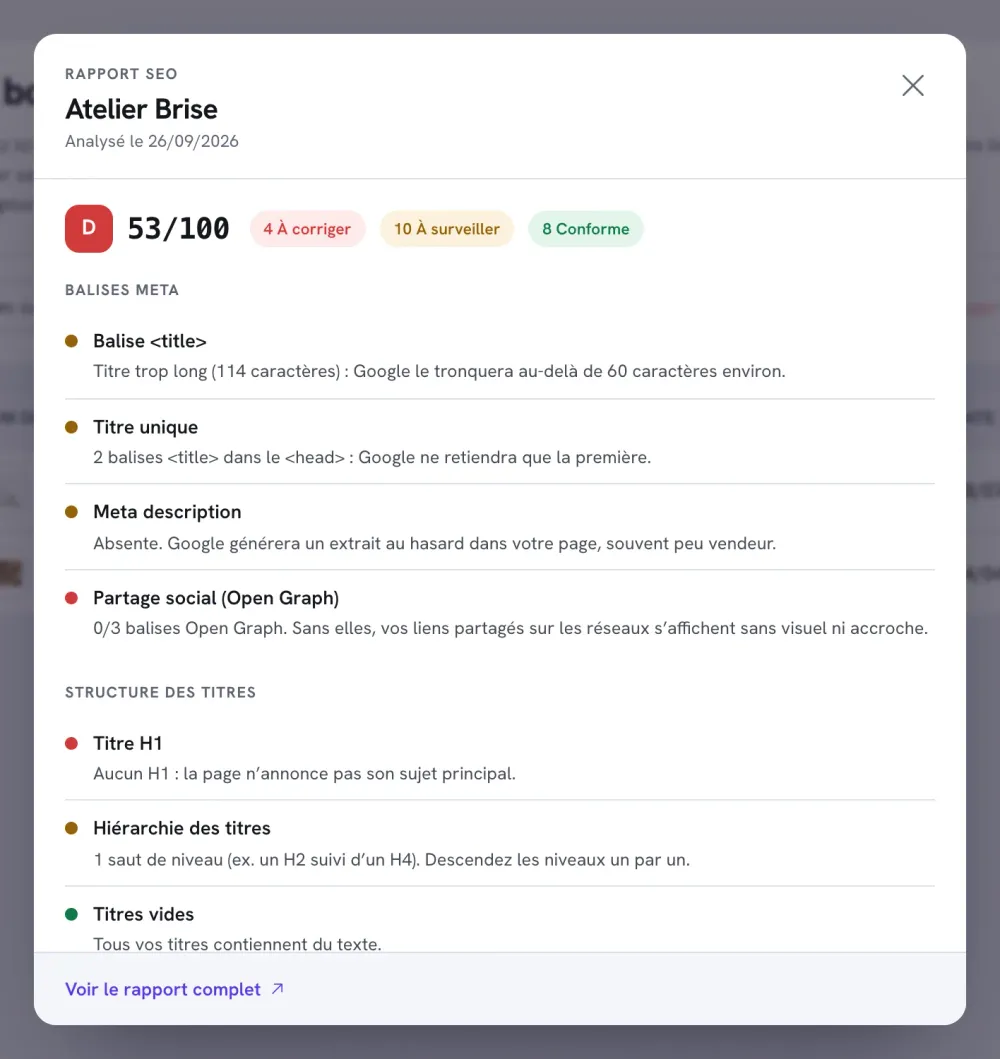
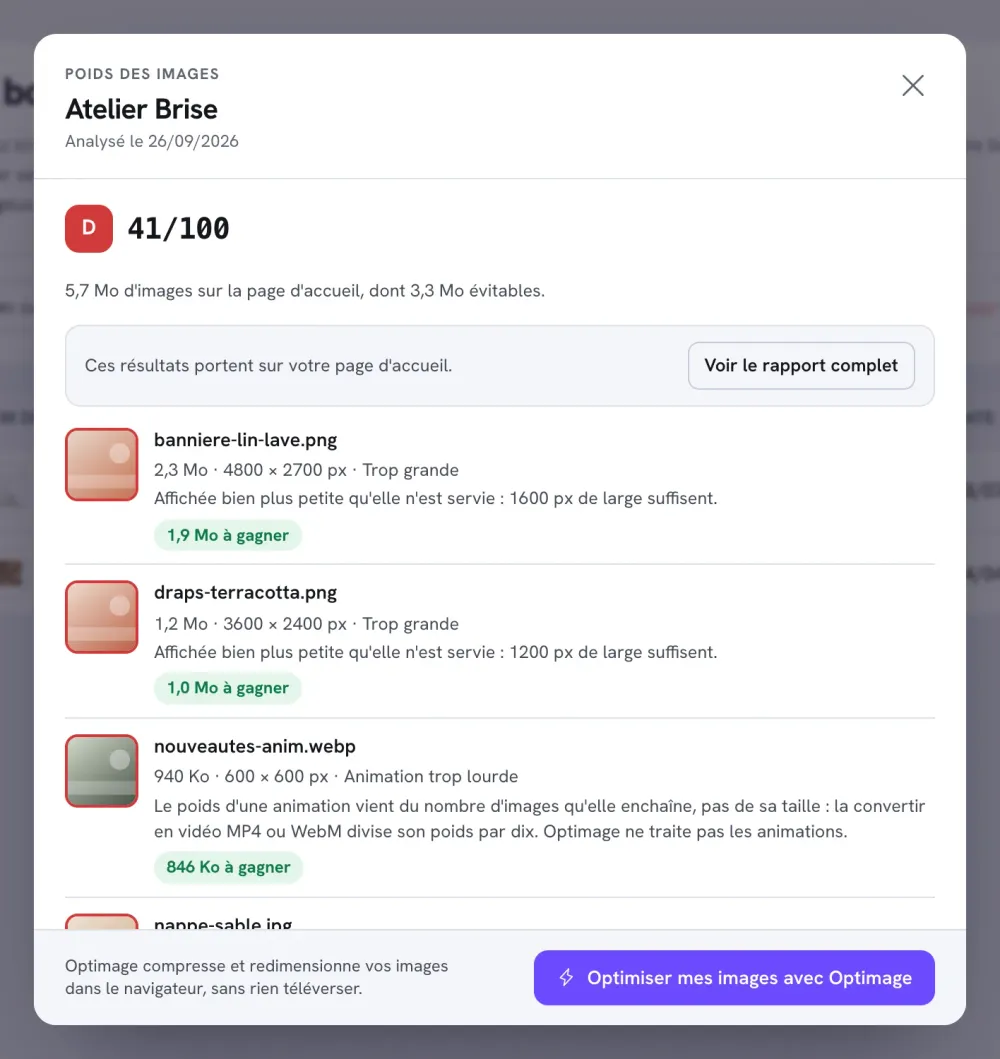
Desde estas ventanas, Ver el informe completo abre la página del informe de la tienda, donde también puedes analizar tus páginas de producto, colecciones y páginas.
Volver a analizar
Después de corregir tu tienda, haz clic en Volver a analizar (en la tarjeta, o en el icono de la tabla) para ver la nueva nota. Dispones de 10 análisis nuevos al día; a partir de ahí, el botón muestra Límite diario alcanzado hasta el día siguiente.
Por qué una nota muestra «No medible» o «—»
- No medible: la tienda está protegida con contraseña. Google no puede leer una página con contraseña, así que no se puntúa. Quita la contraseña (necesitas un plan de Shopify de pago) para obtener una nota.
- —: la tienda aún no se ha analizado, o su dirección no responde. Comprueba el dominio registrado.
- Otro tema en la columna Tema: la tienda tiene publicado un tema distinto de Story Theme. Story Theme solo se detecta una vez publicado.