
Entender el editor de temas: secciones, bloques y plantillas
Abre el editor de temas de Shopify, elige una página para editar, añade, mueve u oculta secciones y bloques, revisa la versión móvil y guarda.
Todo el diseño de Story Theme se configura en el editor de temas de Shopify, sin una sola línea de código. Este artículo te da las cuatro nociones que debes conocer (plantilla, sección, bloque, configuración del tema) y los gestos que repetirás a diario.
Abrir el editor
- En el panel de control de Shopify, abre Tienda online > Temas.
- Haz clic en Editar tema junto a Story Theme (o a su copia).
- Se abre el editor: la vista previa de la tienda en el centro, la lista de los elementos de la página a la izquierda y los ajustes del elemento seleccionado a la derecha.
Las cuatro nociones que debes conocer
| Noción | Qué es | Ejemplo |
|---|---|---|
| Plantilla | El diseño de un tipo de página. Todos los productos que usan la misma plantilla tienen el mismo diseño. | Página de inicio, Productos > Producto predeterminado, Colecciones > Colección predeterminada |
| Sección | Una gran franja horizontal de la página. | Un banner, una lista de productos, unas preguntas frecuentes |
| Bloque | Un elemento dentro de una sección. | Un título, un texto, un botón, una imagen |
| Configuración del tema | Los ajustes comunes a toda la tienda. | Colores, fuentes, botones, esquinas redondeadas |
En Story Theme, casi todas las secciones son marcos que rellenas con bloques. Una sección «Imagen con texto» no es más que un punto de partida: puedes añadirle cualquier bloque del tema (un botón, estrellas, una lista con viñetas…) o quitarle alguno. El bloque Grupo sirve para colocar varios bloques uno al lado del otro o uno debajo de otro.
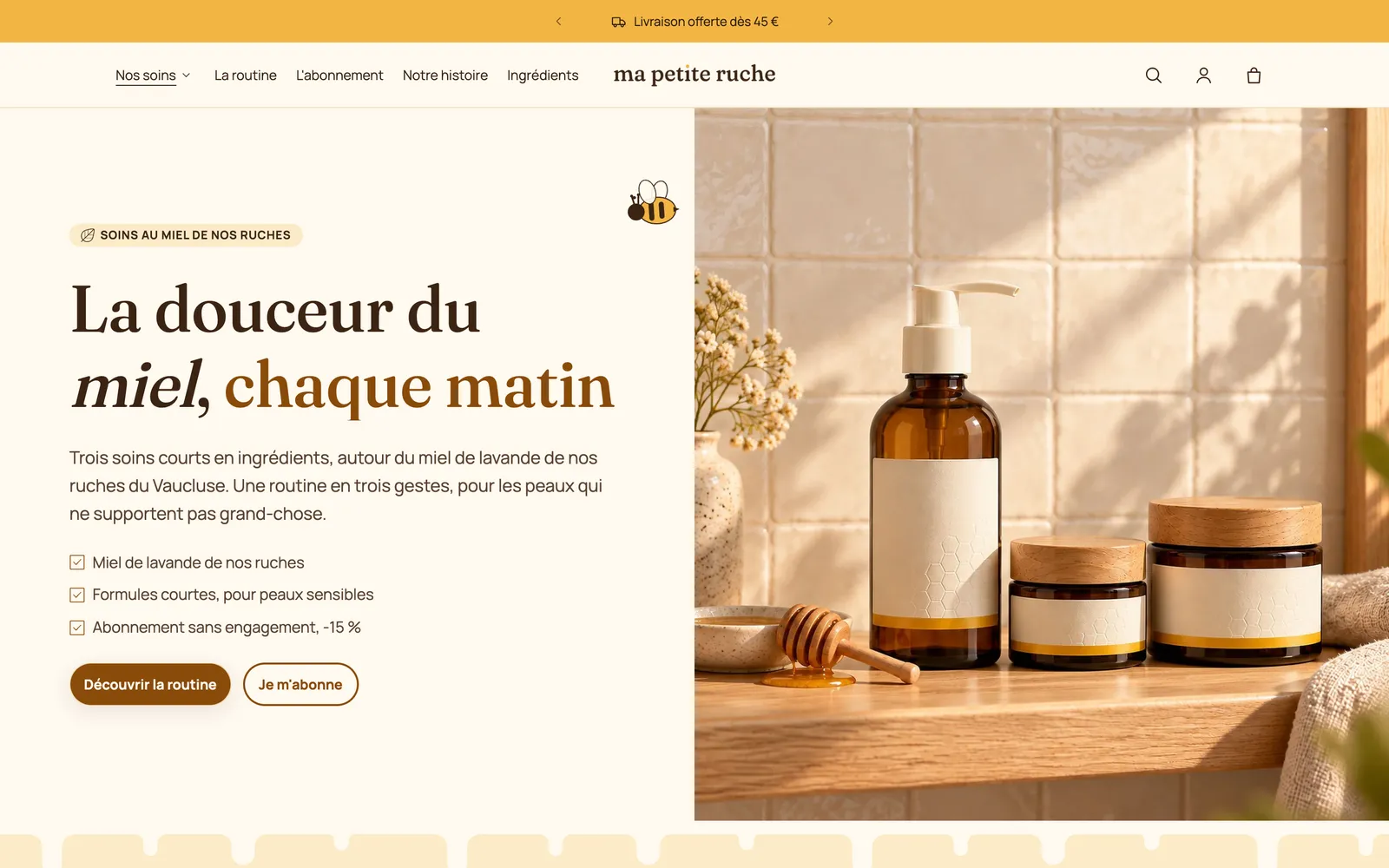
En la captura de arriba, la franja que contiene el título y la foto es una sección (un Banner); el pequeño distintivo, el título, el párrafo, la lista con viñetas y los dos botones son sus bloques. Cada uno se edita, se mueve o se elimina por separado.
El Encabezado (incluida la barra de anuncios) y el Pie de página son comunes a todas las páginas: lo que cambies en ellos se aplica en todas partes.
Elegir la página que quieres editar
El menú desplegable de la parte superior del editor (muestra Página de inicio al abrirlo) permite cambiar de plantilla: Productos > Producto predeterminado, Colecciones > Colección predeterminada, Páginas, Carrito… También puedes hacer clic en un enlace de la vista previa: el editor sigue la navegación.
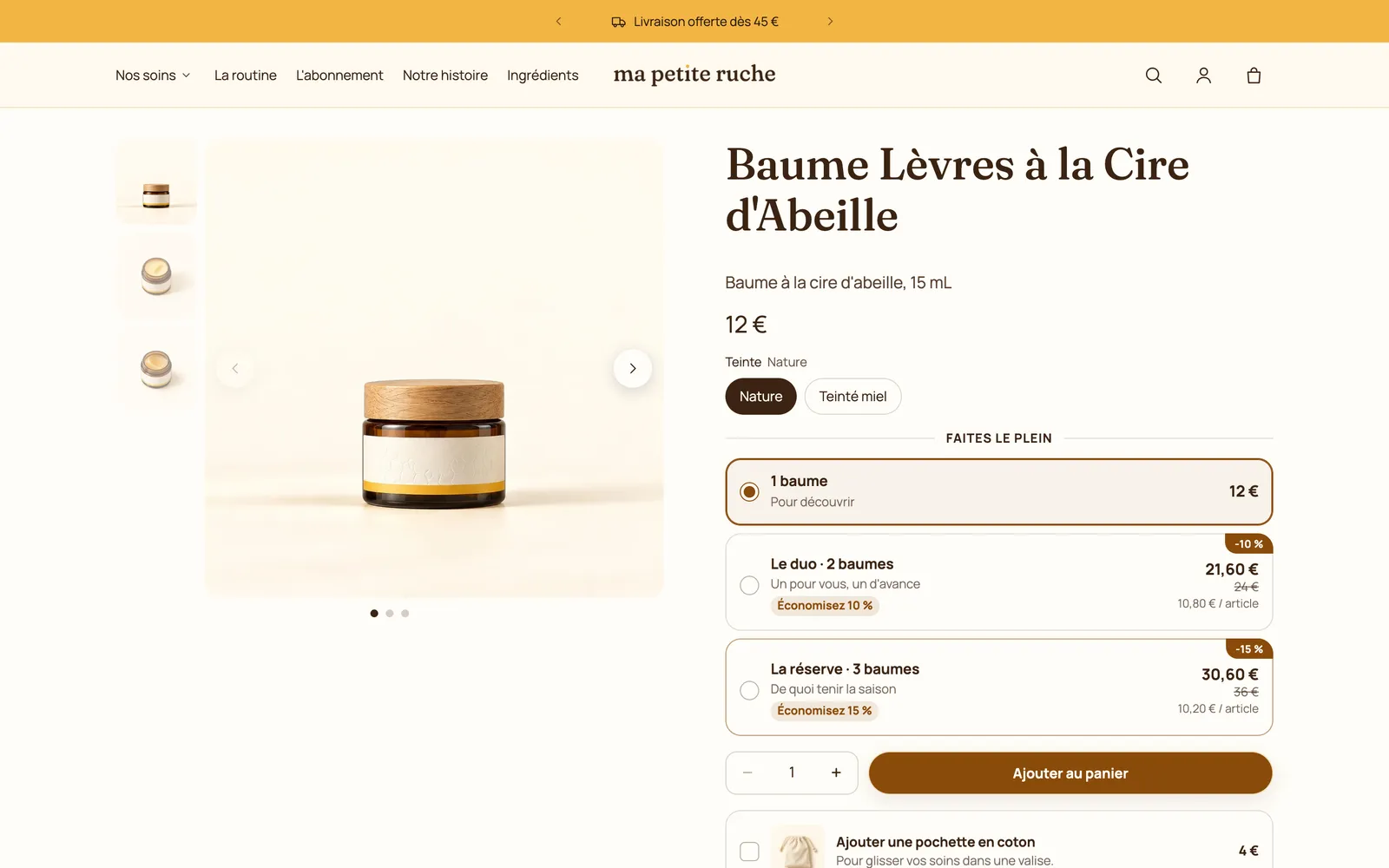
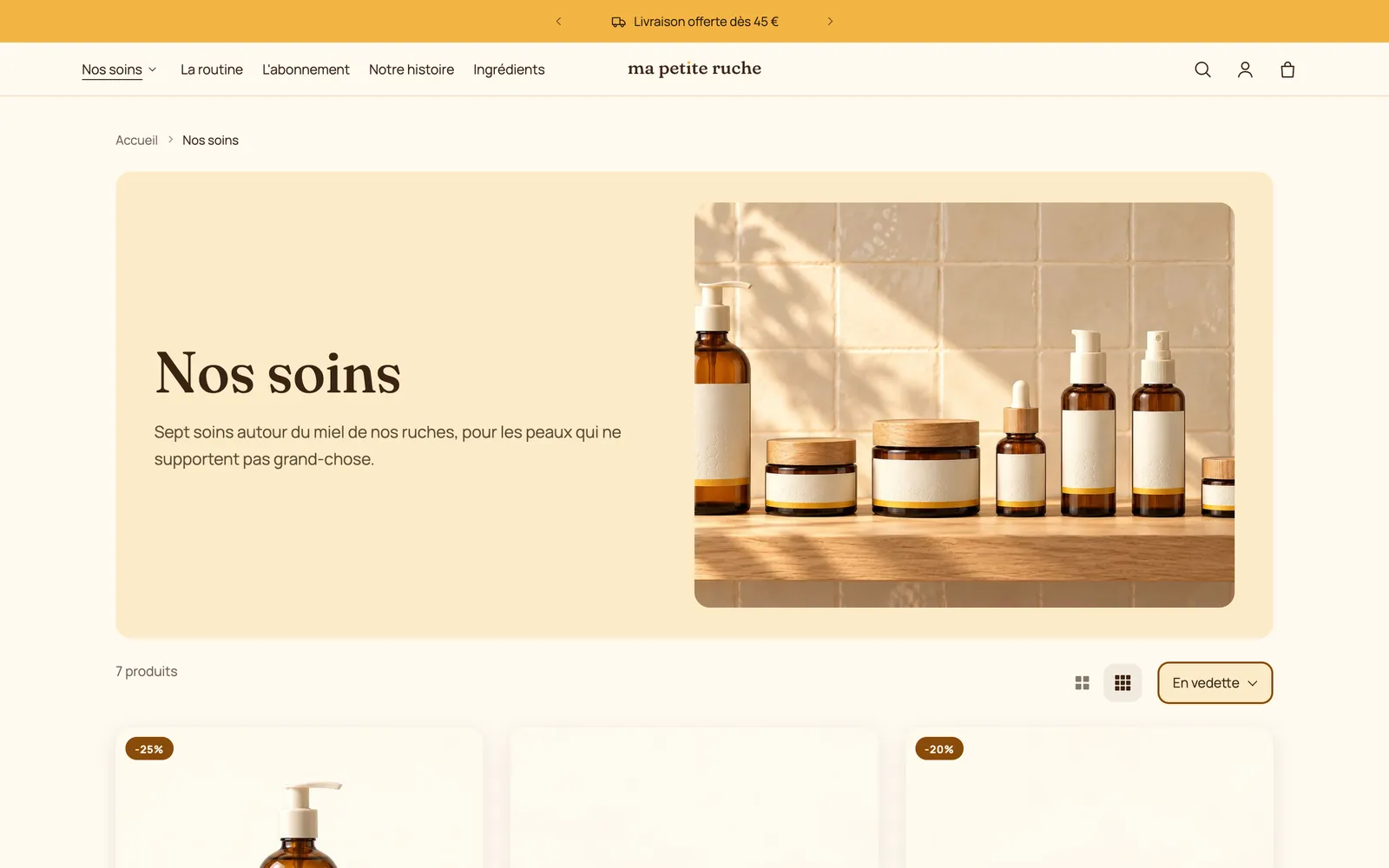
Cada plantilla tiene su propio diseño. En la misma tienda, la página de producto y la página de colección no se parecen en nada a la de inicio, pero comparten el encabezado, la barra de anuncios y los colores:
Agregar una sección
- En la lista de la izquierda, haz clic en Agregar sección en el lugar que quieras.
- Recorre las categorías (Banners, Productos, Imagen y texto, Reseñas y confianza, Efectos al desplazar, Ventanas emergentes…) o escribe una palabra en el buscador.
- Elige un modelo listo para usar, por ejemplo Banner dividido o Carrusel de productos. Llega con bloques ya colocados, que después modificas.
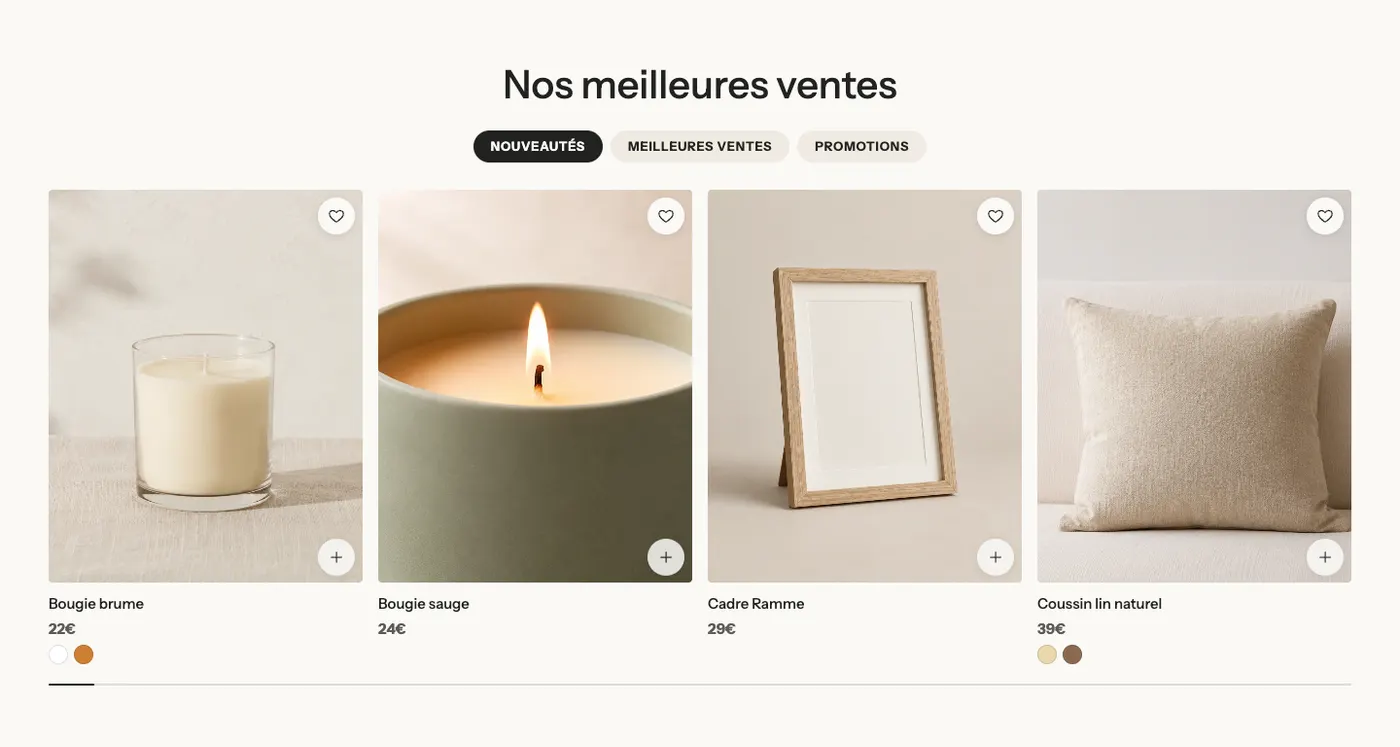
Para ver todas las secciones antes de elegir, abre el catálogo que incluye el tema: en el menú de plantillas, abre Colecciones y elige una de las plantillas cuyo nombre empieza por sections- (banners, productos, multimedia…). Cada página muestra los modelos de una categoría tal como se ven en la tienda. La descripción de cada sección, con sus variantes en imágenes, también está en el apartado Secciones de esta documentación, por ejemplo la sección Banner o la sección Lista de productos.
Agregar, editar y mover un bloque
- Despliega una sección en la lista de la izquierda (pequeña flecha junto a su nombre).
- Haz clic en Agregar bloque dentro de la sección y elige el bloque.
- Haz clic en un bloque para abrir sus ajustes a la derecha: texto, estilo, tamaño, alineación…
- Para cambiar el orden, arrastra la sección o el bloque por su asa (los seis puntos a la izquierda de su nombre).
Cada sección tiene también sus propios ajustes (haz clic en su nombre): Paleta de colores, ancho, espaciados, Separadores, Animación…
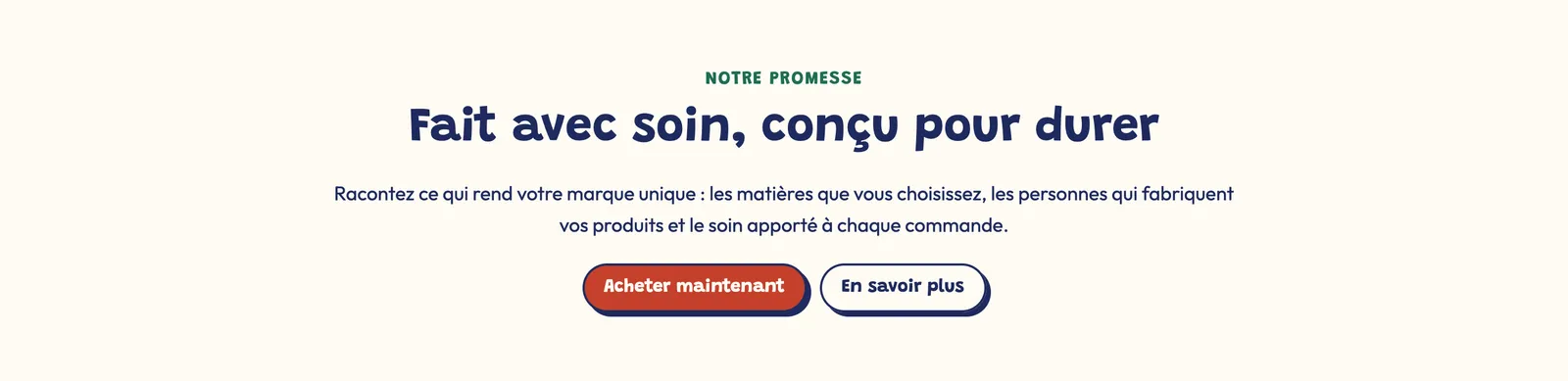
Los bloques más habituales se describen en Bloques de texto y Bloques de diseño.
Ocultar o eliminar
- Ocultar: pasa el cursor sobre la sección o el bloque y haz clic en el ícono con forma de ojo. El elemento desaparece de la tienda, pero conserva todos sus ajustes: es la opción adecuada para una oferta de temporada. Un elemento oculto muestra un ojo tachado.
- Eliminar: abre el elemento y haz clic en Quitar sección o Quitar bloque, al final de sus ajustes.
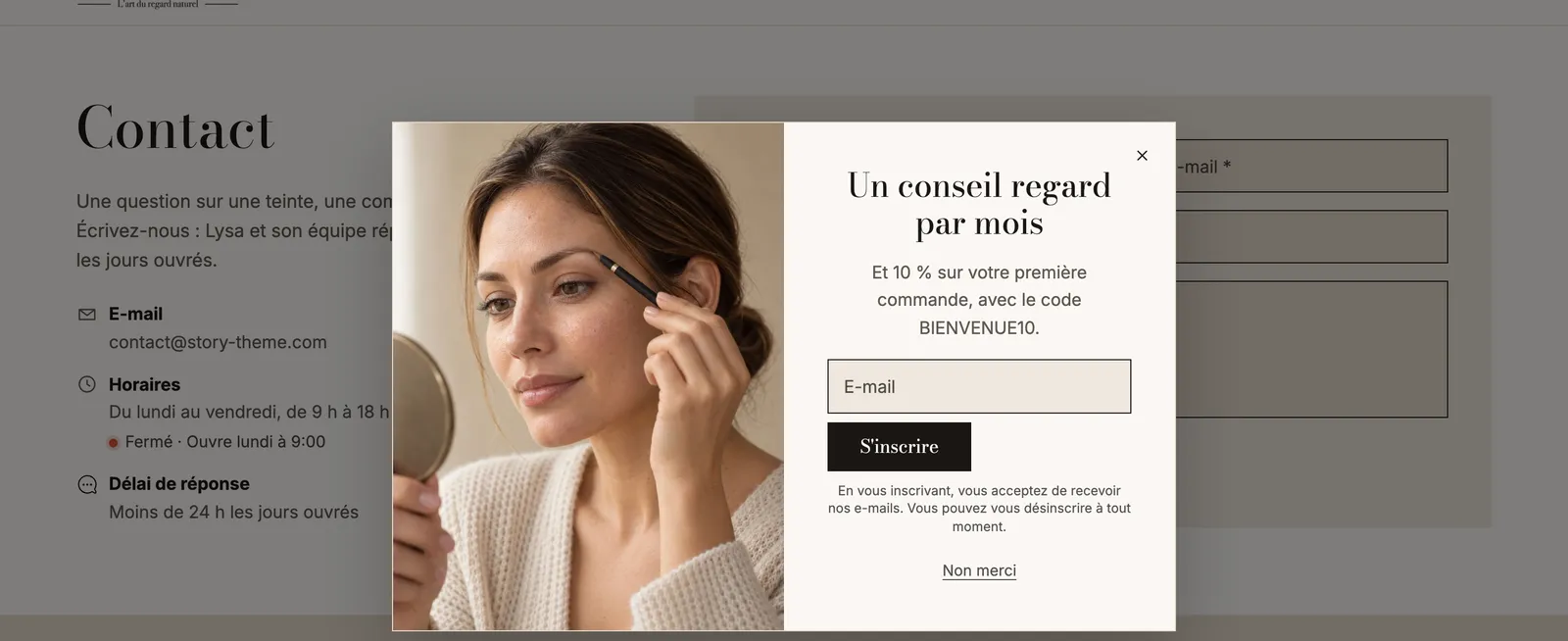
Comprobar cómo se ve en el móvil
La mayoría de tus visitantes llegan desde el teléfono. En la parte superior del editor, haz clic en el ícono del móvil para que la vista previa tenga el ancho de un teléfono y vuelve a la vista de ordenador con el ícono de al lado.
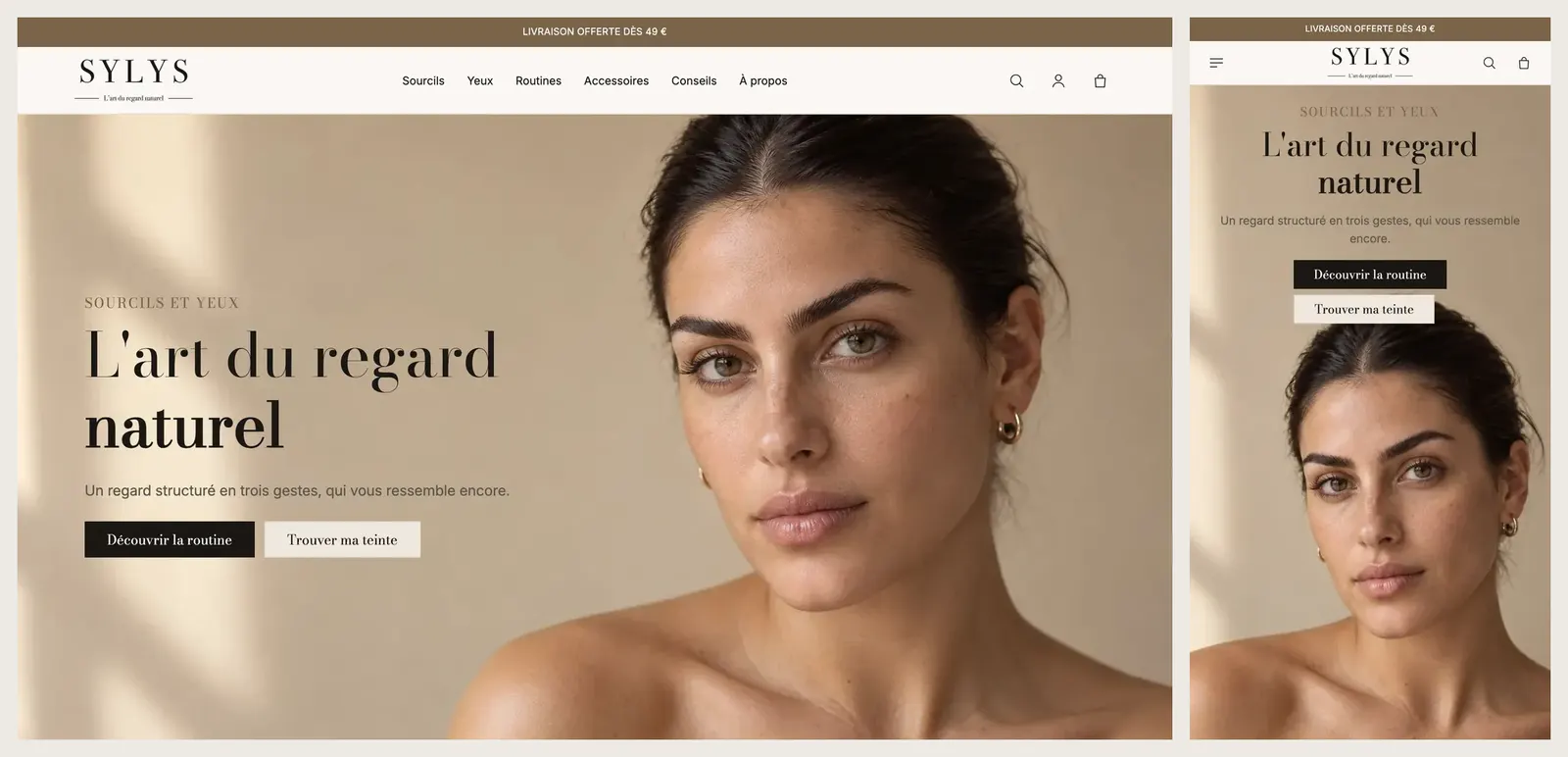
La mayoría de los bloques tienen un ajuste Mostrar en (Escritorio y móviles, Solo escritorio, Solo móviles). Para un diseño diferente en el teléfono, duplica el bloque y configura uno en Solo escritorio y el otro en Solo móviles. No abuses de los duplicados pesados (vídeos, imágenes grandes): un bloque oculto de esta manera se sigue cargando en la página.
Guardar
Haz clic en Guardar arriba a la derecha. Mientras no guardes, no se aplica nada. En un tema sin publicar, guardar no cambia nada para tus clientes: publicarás la copia cuando esté lista.