
Logo, favicon, colores y tipografías
Define la identidad de tu tienda en Story Theme: logo del encabezado, favicon, paleta de colores, fuentes, estilo de los botones y redondeos.
El logo, los colores y las fuentes se configuran una sola vez y después se aplican a toda la tienda. Calcula unos veinte minutos para que el tema adopte los colores de tu marca.
Agregar tu logo
En Story Theme, el logo es un bloque del encabezado, lo que te permite colocar uno distinto en ordenador y en móvil.
- En la lista de la izquierda, despliega Encabezado, luego la Fila principal y sus zonas (Izquierda, Centro, Derecha).
- Haz clic en el bloque Logo. El tema incluye dos: uno para ordenador y otro para móvil (ajuste Mostrar en).
- En Logo, elige tu imagen (lo ideal es un PNG o un SVG con fondo transparente).
- Ajusta Ancho del logo en escritorio (140 px por defecto) y Ancho del logo en móviles (110 px por defecto).
- Repite la operación en el segundo bloque Logo.

Si tu encabezado es transparente sobre la primera imagen de la página, agrega una versión clara de tu logo en Logo sobre la primera sección. Sin logo, el tema muestra el nombre de la tienda, cuyo Tamaño del texto puedes ajustar.
El bloque Logo de la tienda del pie de página, si está vacío, usa el logo definido en Configuración > Marca del panel de control de Shopify. Ahí puedes agregar un Logo para fondos oscuros.
Agregar un favicon
El favicon es el pequeño icono que aparece en la pestaña del navegador.
- En Configuración del tema, abre Favicon.
- En Imagen, elige una imagen cuadrada (se recomiendan 32 × 32 px), por ejemplo la inicial de tu marca.
- Guarda. El icono puede tardar unos minutos en aparecer, porque el navegador conserva el anterior en memoria.
Definir tus colores
Abre Configuración del tema > Colores. Ahí encontrarás dos niveles de ajustes:
- Paleta de colores: los colores base de tu marca (fondo, texto, texto atenuado, dos acentos, bordes, sombra y color de las estrellas de las reseñas). Muchos ajustes del tema usan estos colores por defecto.
- Justo debajo, la lista de paletas de la tienda. Cada paleta reúne los colores de los títulos, del texto, de los fondos y de los acentos (Acento 1, Acento 2). Después, cada sección elige una de estas paletas en su ajuste Paleta de colores. El tema incluye seis de partida: blanco, lila, lavanda, violeta, noche y melocotón.
Empieza sustituyendo la paleta base por tus colores y después adapta las paletas una a una. Todo se explica en Esquemas de colores: crearlos y aplicarlos.
Elegir tus fuentes
En Configuración del tema > Tipografía:
- En Fuentes, elige la fuente de los Títulos y la del Cuerpo en la biblioteca de Shopify. Tamaño de fuente amplía o reduce todo el texto (100 % por defecto).
- En Títulos, marca Todo en mayúsculas si tu marca escribe sus títulos en mayúsculas, y ajusta el Espaciado entre letras.
- Los grupos Estilo 1, Estilo 2 y Estilo 3 definen tres tamaños de títulos (en ordenador y en móvil). Son los estilos que eliges después en cada bloque Título.
- El grupo Subtítulos ajusta los textos pequeños situados encima de los títulos. Su menú Color del separador elige en realidad el color de los subtítulos.
Usar tu propia fuente
Si tu marca tiene una fuente que no está en la biblioteca de Shopify:
- Sube tus archivos
.woff2en Contenido > Archivos del panel de control de Shopify y copia sus enlaces. - En Tipografía > Fuentes personalizadas, pégalos en Archivo de fuente de los títulos, Archivo de fuente del texto y Archivo de fuente del texto en negrita.
Un campo vacío conserva la fuente elegida más arriba. Sin archivo en negrita, el navegador «dibuja» una negrita aproximada.
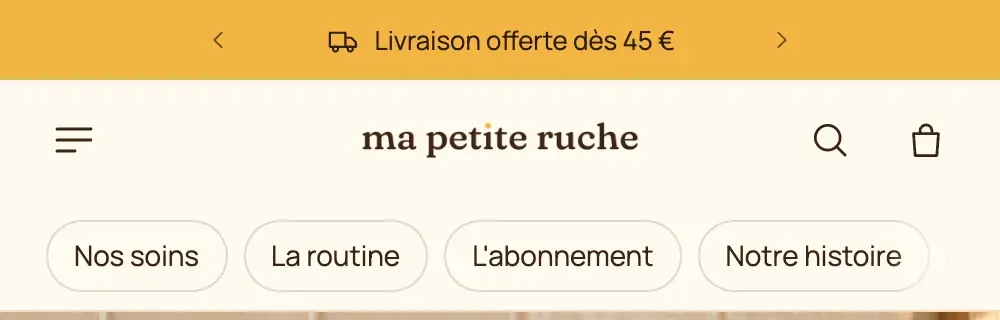
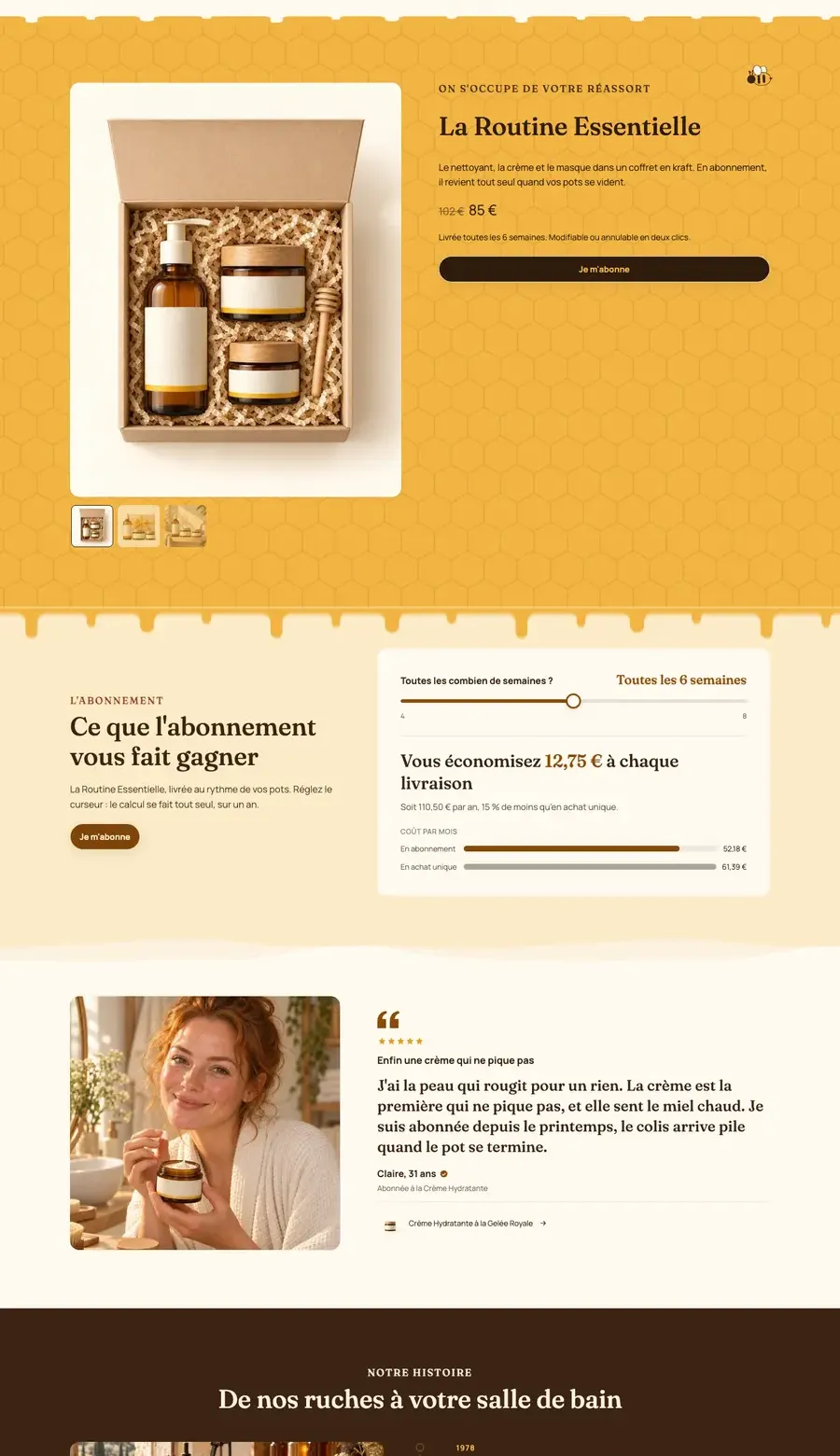
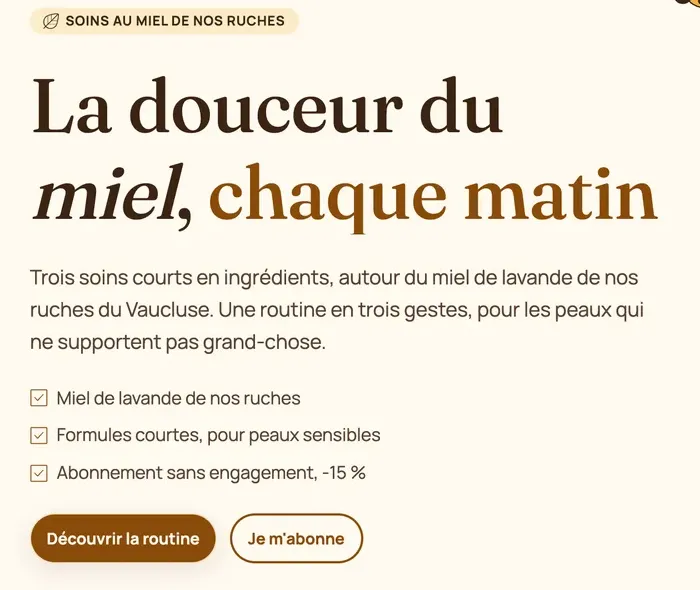
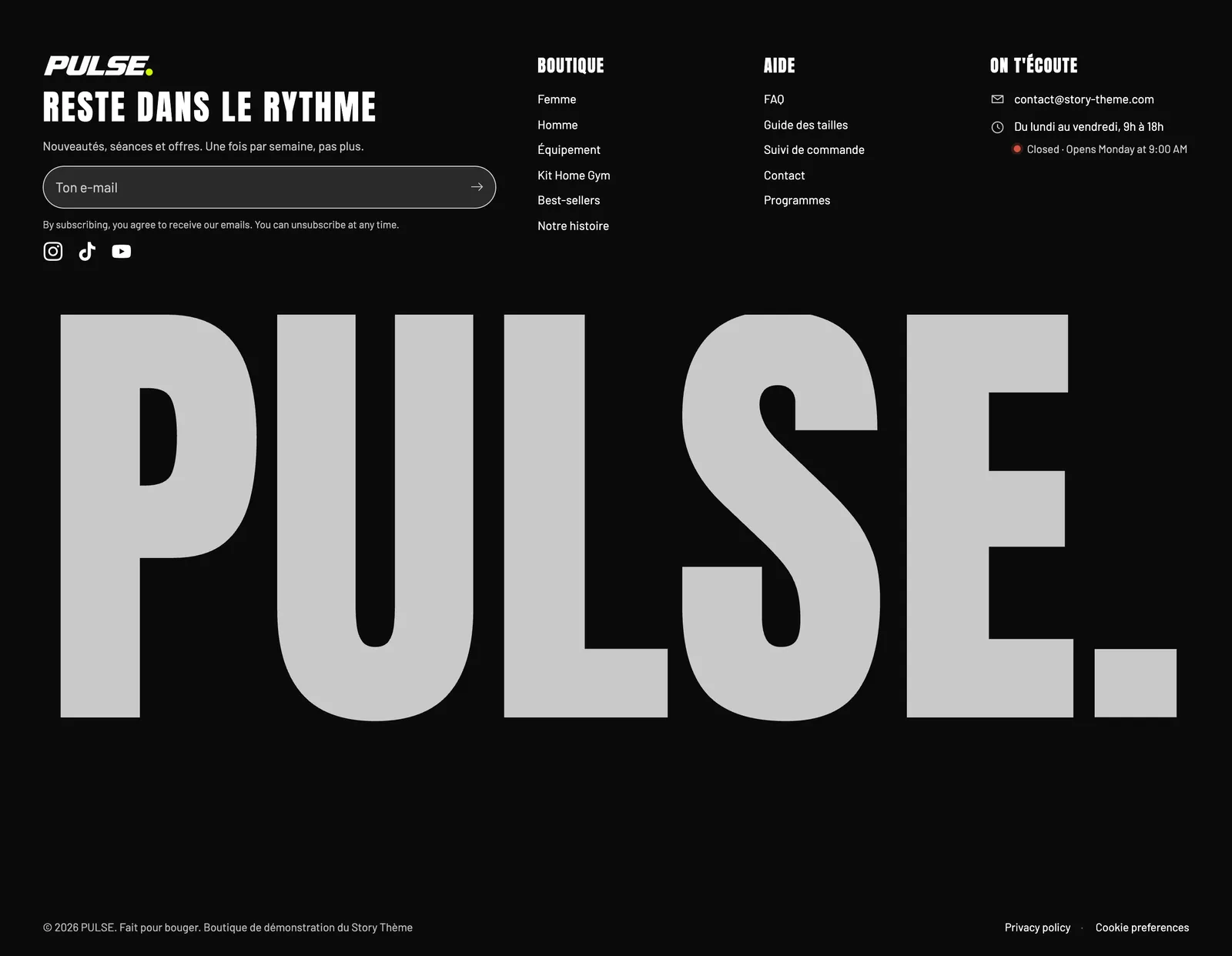
Dos demos, dos personalidades: Ma Petite Ruche combina una fuente con serifa para los títulos y una fuente sin serifa para el texto; Pulse apuesta por mayúsculas condensadas muy gruesas.
Ajustar los botones
En Configuración del tema > Botones:
- Estilo 1, Estilo 2, Estilo 3: elige para cada uno una Paleta de colores (Acento 1, Acento 2, Texto, versiones «en contorno»…), unos Bordes y unas Sombras. El Estilo 1 suele usarse para el botón principal («Agregar al carrito») y el Estilo 2 para el botón secundario.
- Color al pasar el cursor: Más oscuro, Más claro, Color de acento o Contorno.
- Elección de fuente y Tamaño de fuente de los botones.
En todo el tema, el menú Estilo de botón de un bloque ofrece Tema, Estilo 1, Estilo 2, Estilo 3 o Personalizado para un botón concreto.
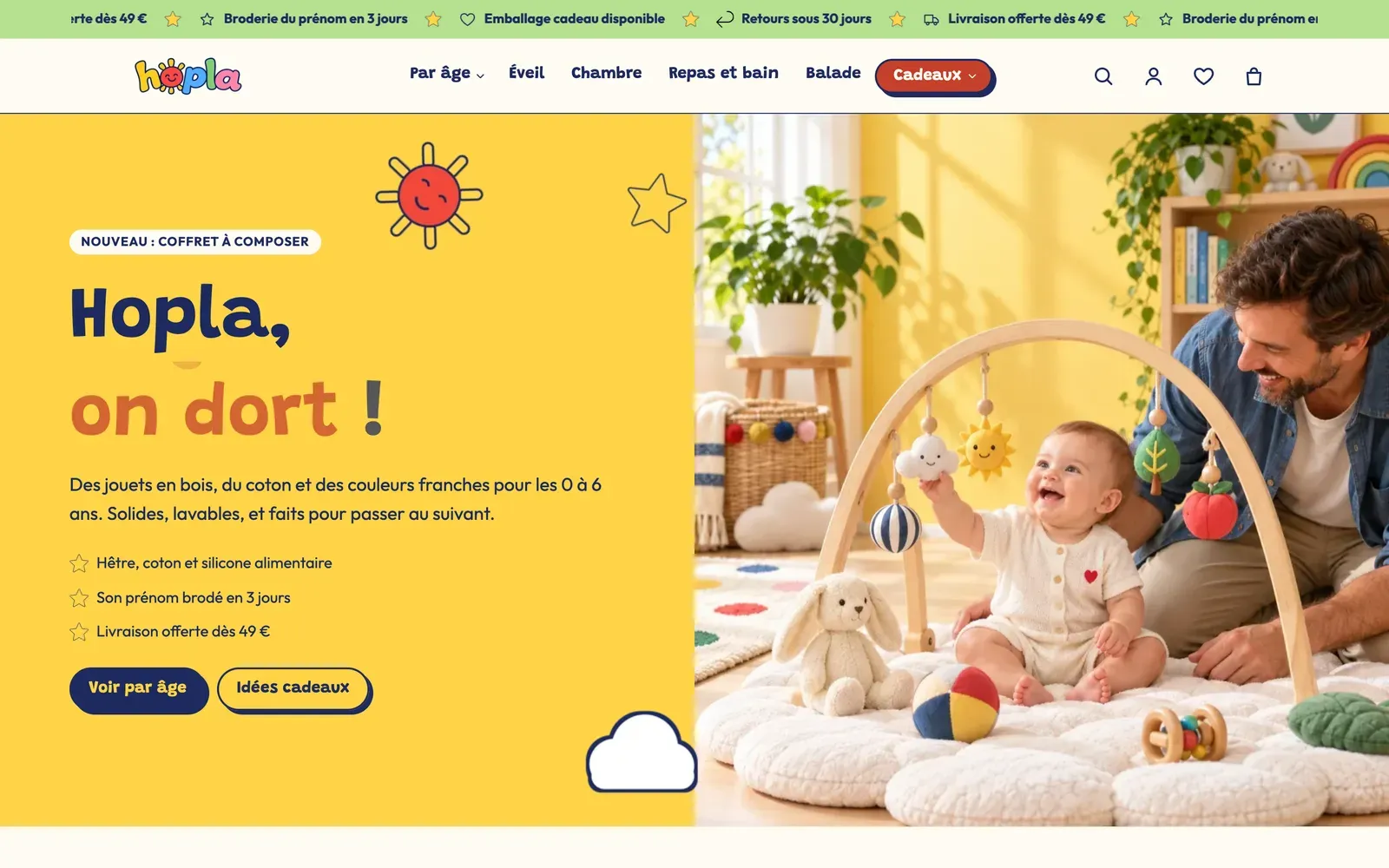
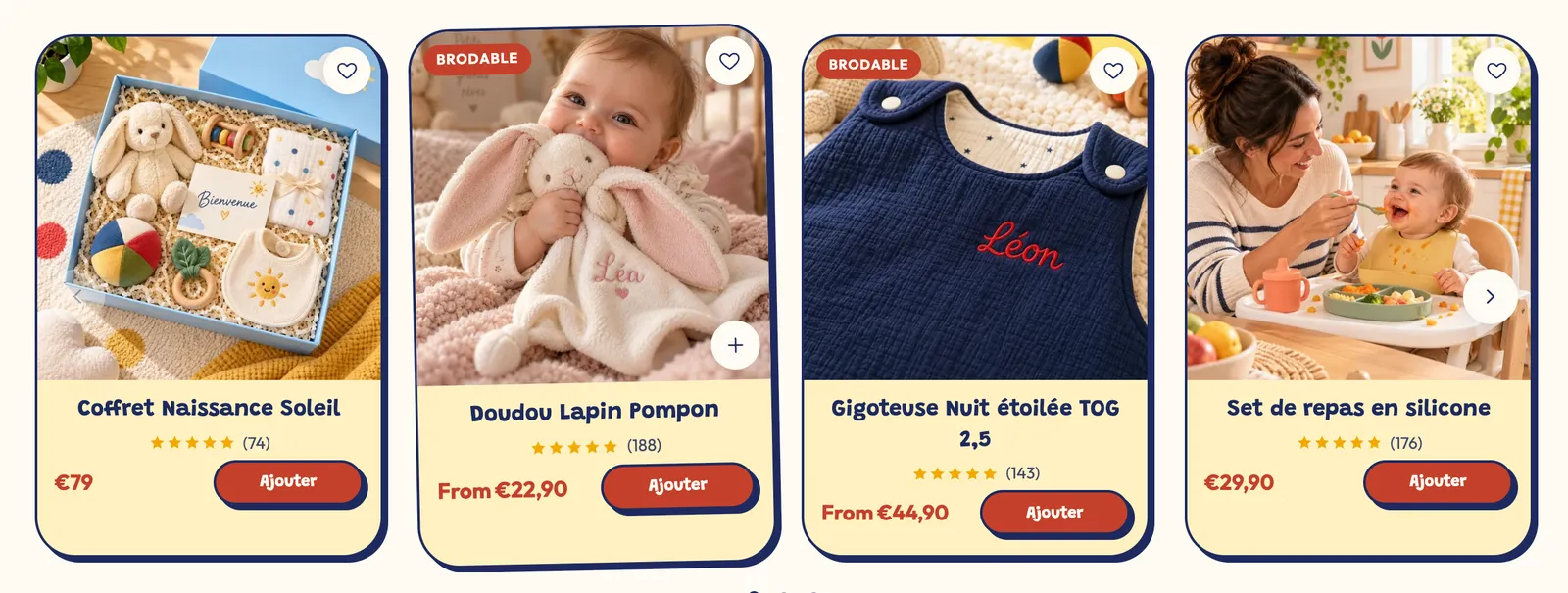
En la captura de Ma Petite Ruche de más arriba, el botón relleno «Découvrir la routine» y el botón con contorno «Je m'abonne» usan dos estilos diferentes. En la demo Hopla, los botones tienen un borde y una sombra desplazada, como una pegatina:
Elegir los redondeos
En Configuración del tema > Redondeos, Redondeo da carácter a la tienda con un clic: Recto, Suave, Redondeada (por defecto) o Muy redondeado. Personalizado permite ajustar por separado los Botones, los Campos, las Tarjetas y contenedores y el contenido Multimedia.
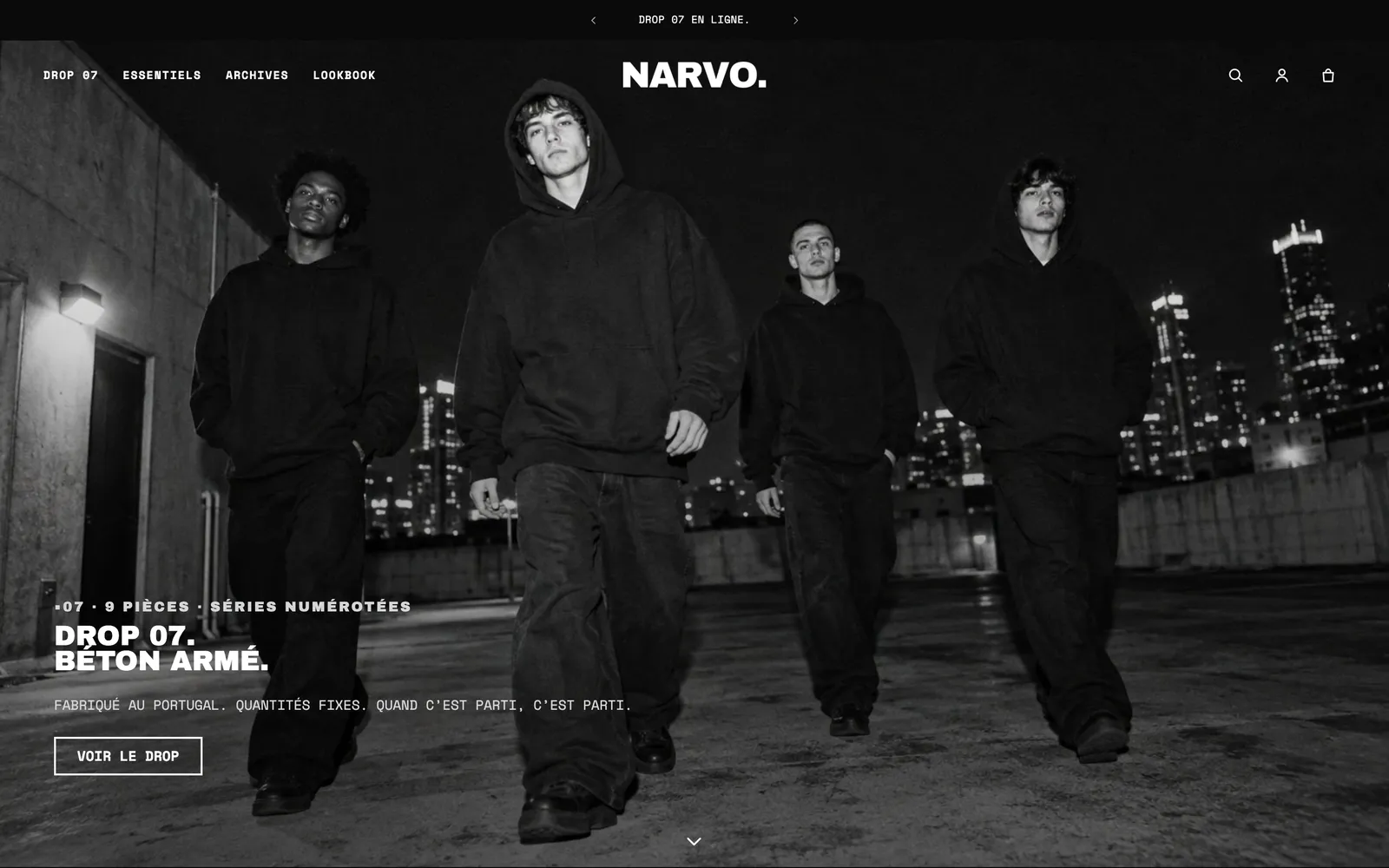
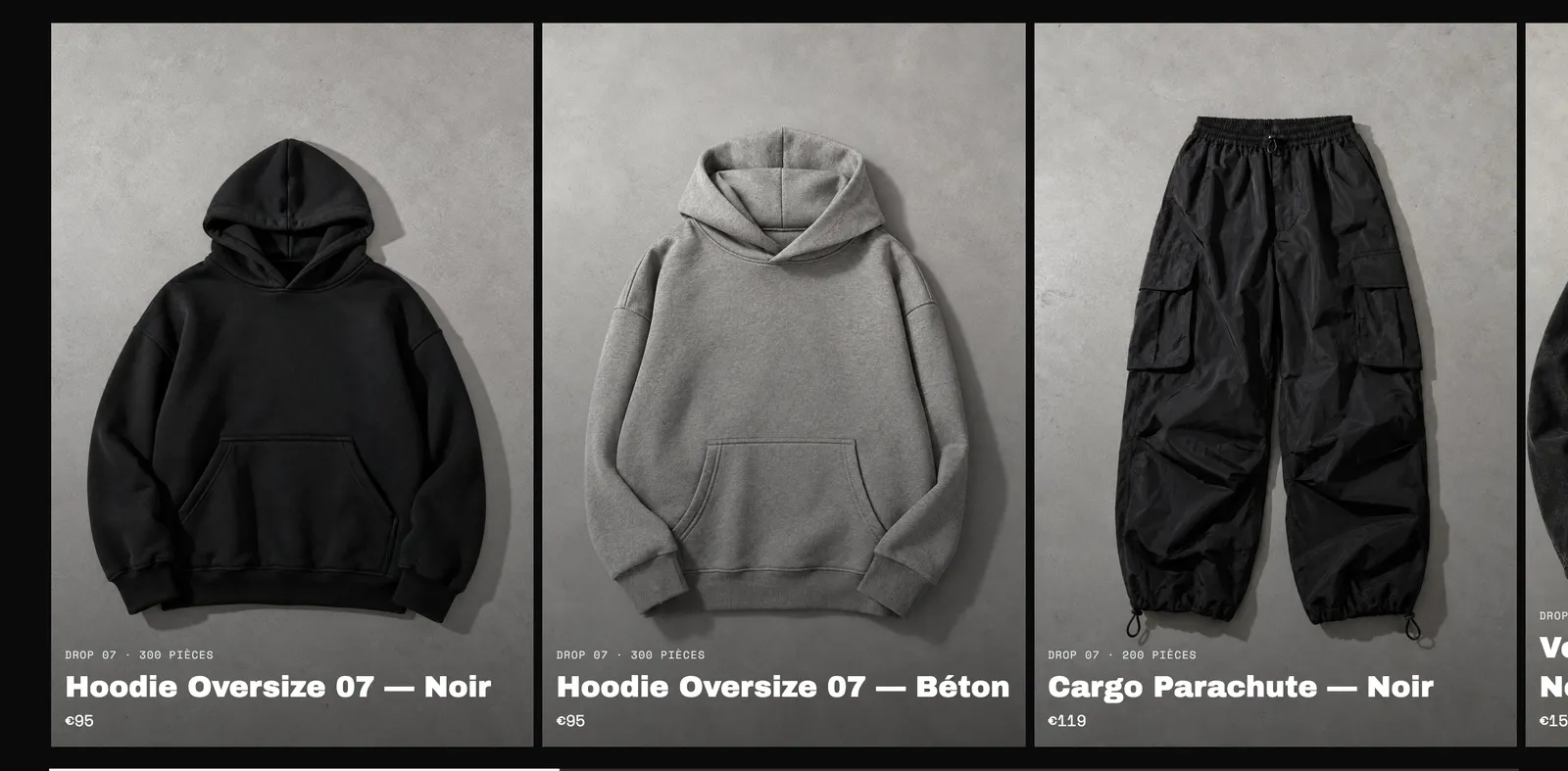
Compara la demo Hopla de arriba, con esquinas muy redondeadas, con Narvo, de esquinas rectas: es el mismo tema.
Guarda y recorre la tienda en ordenador y en móvil para comprobar el resultado.