
Menús, encabezado y pie de página
Crea tus menús en Shopify y después configura el encabezado de Story Theme (filas, menú móvil, mega menú, búsqueda, cuenta, carrito) y el pie de página.
La navegación se construye en dos pasos: primero creas tus menús en el panel de control de Shopify (la lista de enlaces) y después eliges en el tema dónde y cómo se muestran. El encabezado y el pie de página son comunes a todas las páginas.
1. Crear el menú en Shopify
- En el panel de control de Shopify, abre Contenido > Menús.
- Abre Menú principal (el que usa el encabezado por defecto) o haz clic en Agregar menú.
- Haz clic en Agregar elemento del menú, ponle un nombre («Collares») y elige su destino: una colección, un producto, una página…
- Para crear un submenú, arrastra un elemento debajo de otro, ligeramente desplazado hacia la derecha. El tema muestra hasta tres niveles.
- Haz clic en Guardar.
Crea del mismo modo uno o dos menús para el pie de página («Ayuda», «La marca»…). El paso a paso detallado está en Crear una página y añadirla al menú.
2. Entender el encabezado de Story Theme
En Tienda online > Temas > Editar tema, despliega Encabezado en la lista de la izquierda. El encabezado se divide en tres filas, cada una con tres zonas:
- Fila superior, Fila principal, Fila inferior (una fila vacía se oculta automáticamente);
- en cada fila, las zonas Izquierda, Centro y Derecha.
En ellas colocas libremente bloques: Logo, Menú, Botón de menú, Búsqueda, Cuenta, Carrito, Lista de deseos, País e idioma, Enlace, Redes sociales, Botón, Texto… El Menú lateral, al final de la lista, es el panel que se abre en el móvil.

En los ajustes de la sección Encabezado:
- Menú: el menú que se usa por defecto (Menú principal);
- Encabezado fijo > Comportamiento: Se desplaza con la página, Siempre visible o Visible al subir la página (la opción con la que se entrega el tema);
- Encabezado transparente > Sobre la primera sección: el encabezado se superpone a tu banner, por ejemplo en las Páginas que empiezan con un banner.

Todos los ajustes y bloques del encabezado se detallan en Sección Encabezado y Bloques del encabezado.
3. Mostrar el menú en el móvil
Por debajo de 990 px de ancho (teléfonos y tabletas pequeñas), el encabezado pasa a la versión móvil. El tema tal como se entrega muestra entonces el logo y el carrito: para que tus clientes puedan abrir el menú, agrega el botón que abre el menú lateral.
- Despliega Encabezado > Fila principal > Izquierda.
- Haz clic en Agregar bloque y elige Botón de menú.
- Deja Solo móviles en Mostrar en. Elige el Ícono (Tres líneas es el más reconocible).
- Para agregar también la búsqueda en el móvil, agrega un bloque Búsqueda en la zona Derecha y elige Solo móviles en Mostrar en (el del tema entregado está configurado en Solo escritorio).
- Cambia la vista previa al modo móvil y haz clic en el icono: se abre el menú lateral.
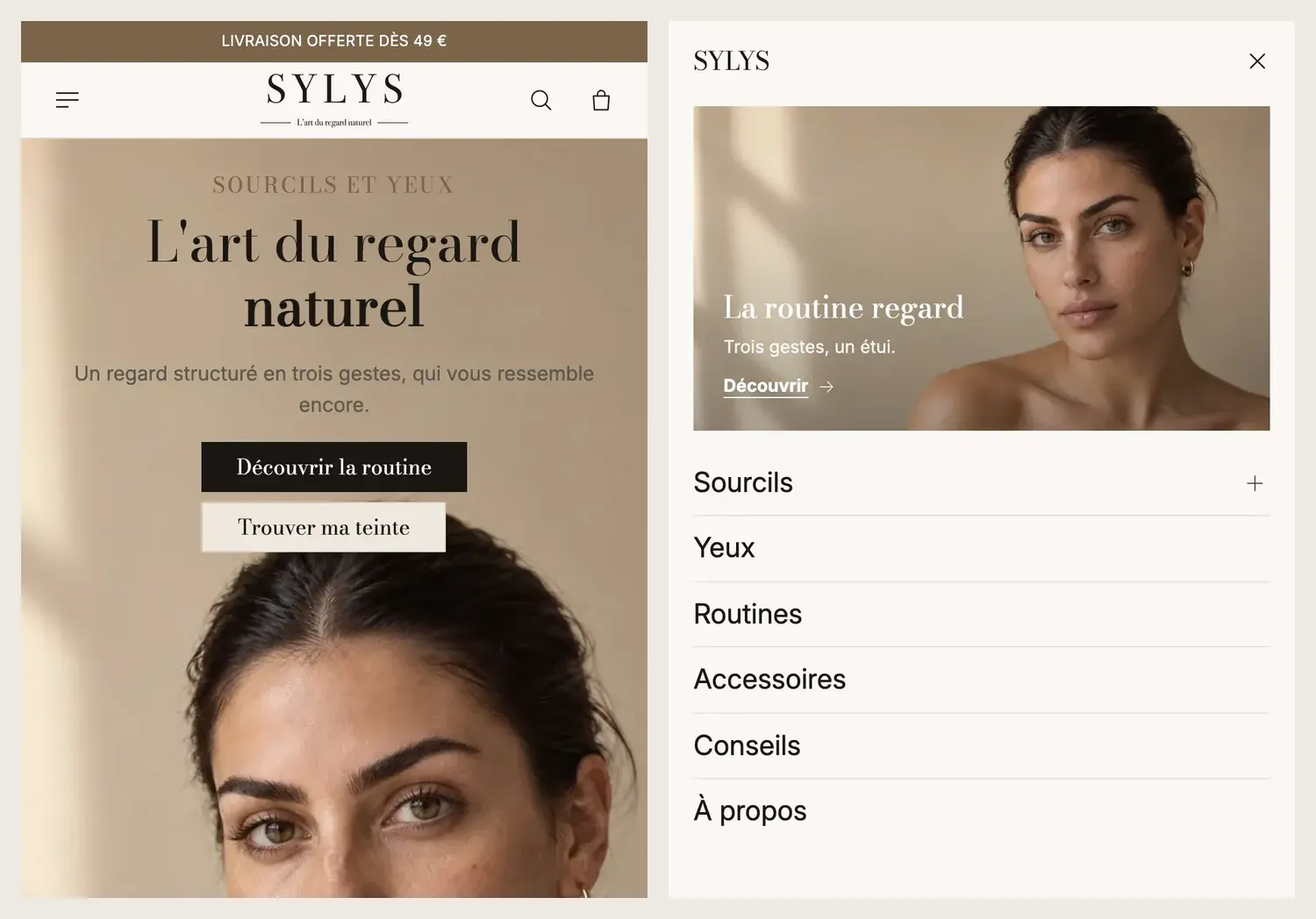
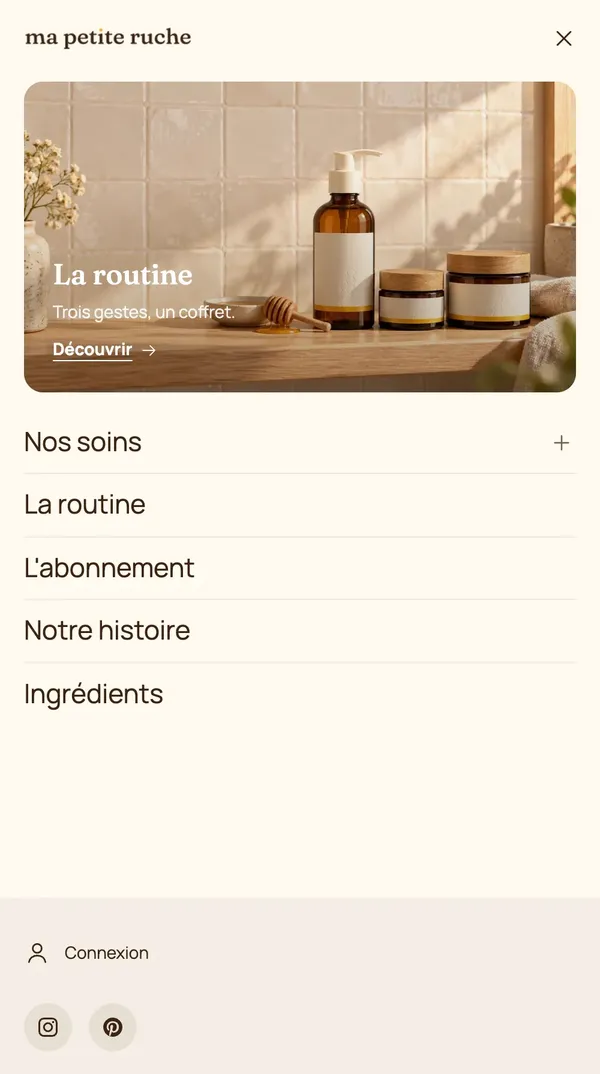
El contenido del panel se configura en Menú lateral: Posición (izquierda o derecha) y después el bloque Menú del panel lateral con su Navegación (Paneles deslizantes, Acordeón o Todo visible). El menú lateral entregado también contiene Cuenta, País e idioma y Redes sociales.
4. Crear un mega menú
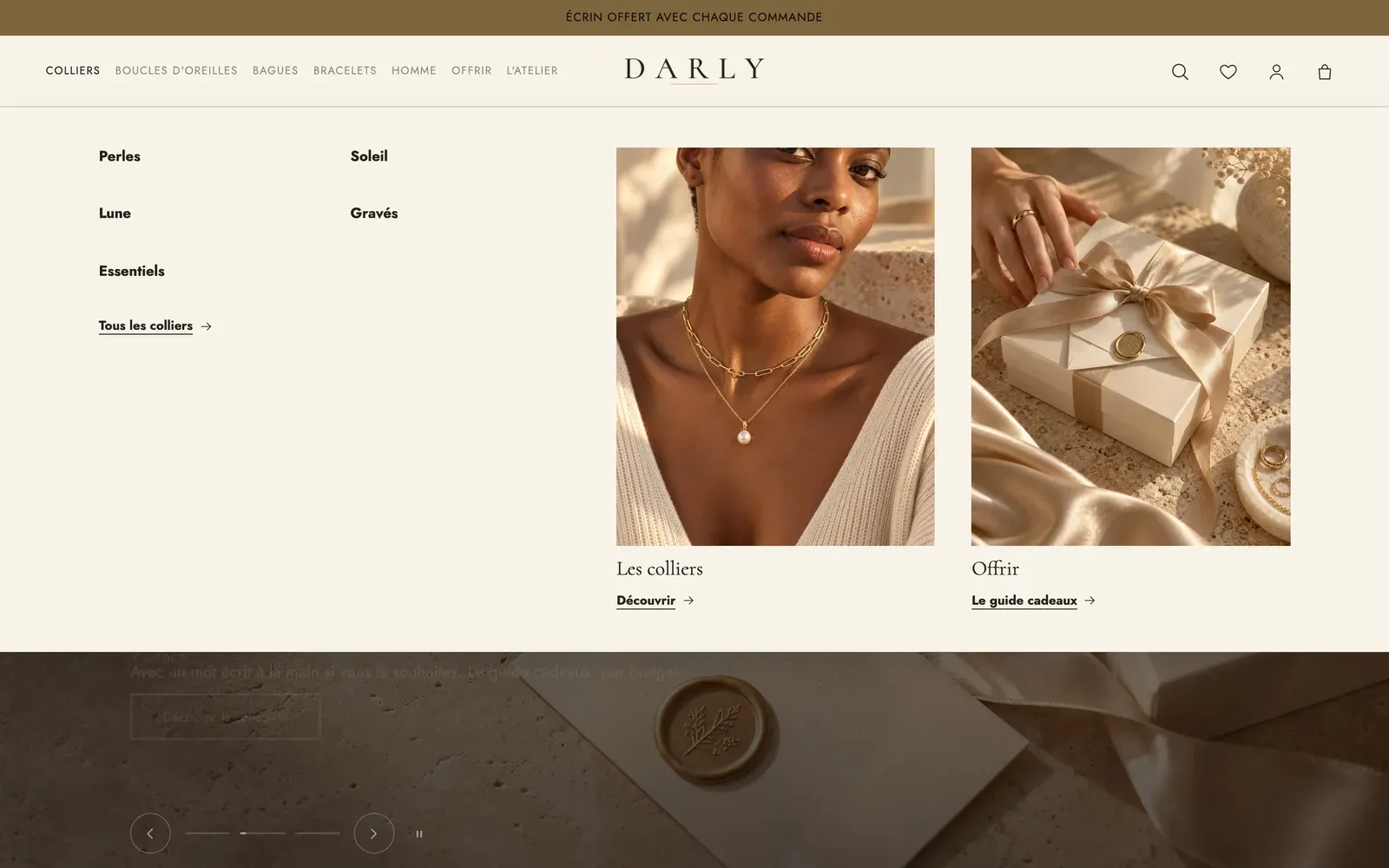
El mega menú abre un gran panel debajo del encabezado, con tus subcategorías en columnas e imágenes.
- En Encabezado > Fila principal, haz clic en el bloque Menú.
- En Submenús, elige Mega menú en Estilo. Elige Abrir los submenús al: Pasar el cursor o Hacer clic.
- En el bloque Menú, haz clic en Agregar bloque y elige Panel de mega menú (o Mega menú visual para un panel de tres tarjetas).
- En Enlace a abrir, indica el enlace correspondiente: su título (
Collares), su dirección (/collections/collares) o su posición (1). - Agrega al panel bloques Tarjeta promocional, Productos destacados o Colecciones destacadas.
Dos ajustes útiles en el bloque Menú: Mostrar el último enlace como botón (para «Rebajas» o «Novedades») y, en la sección Encabezado, Distintivos del menú, una línea por distintivo, por ejemplo Rebajas | -50% | #d4380d.
5. Búsqueda, cuenta y carrito
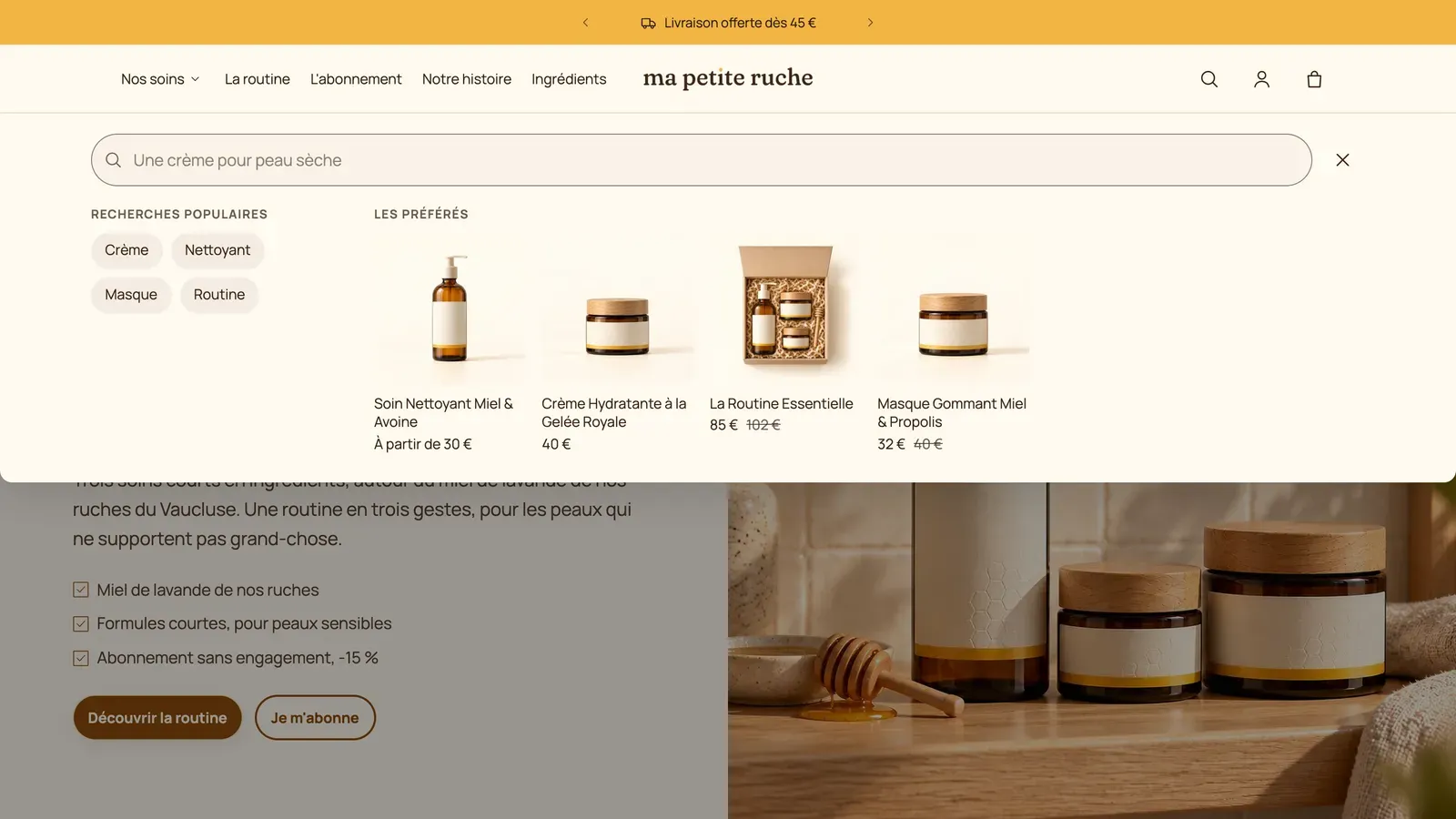
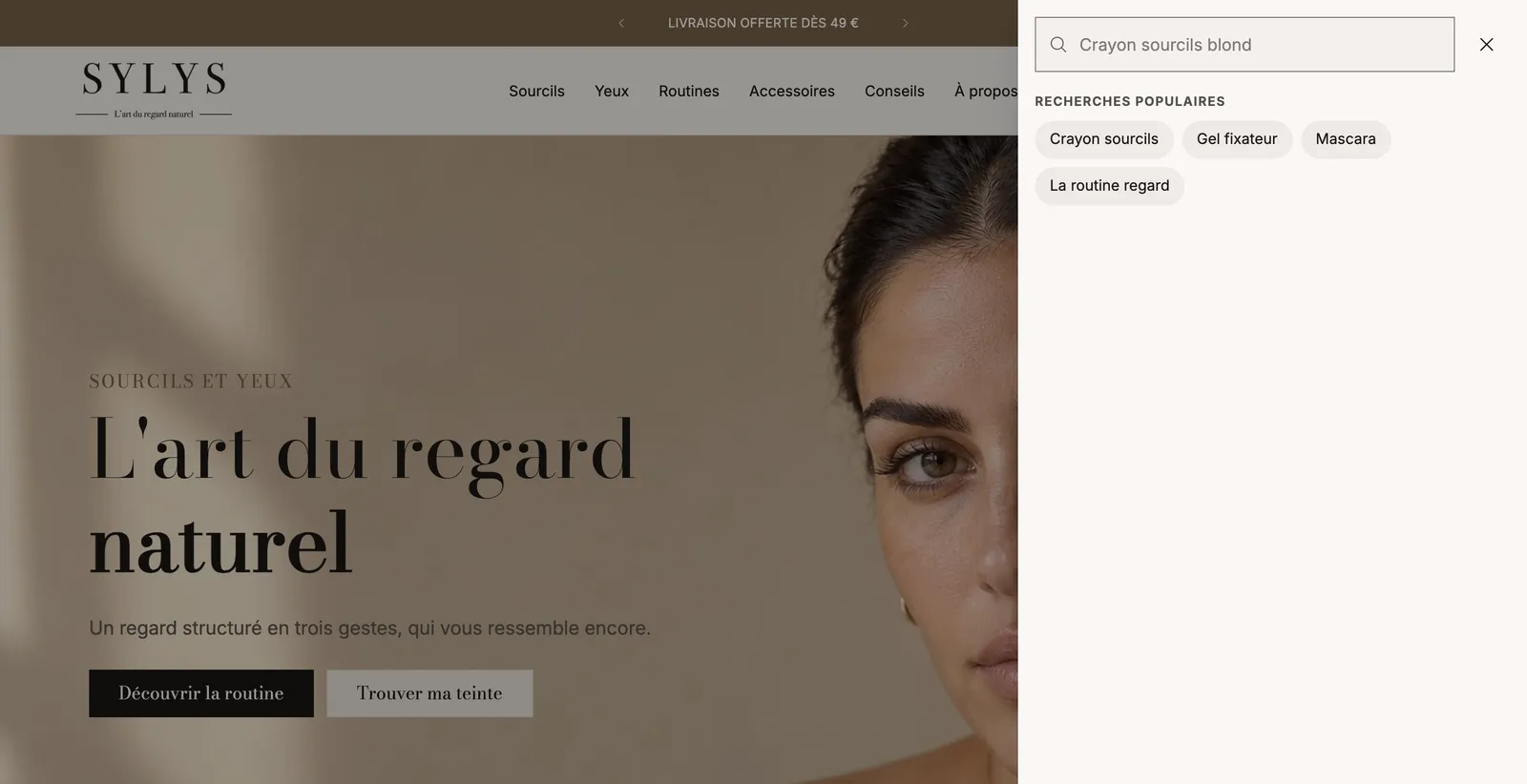
- Búsqueda: Estilo Ícono o Barra de búsqueda, y Panel: Panel bajo el encabezado, Panel lateral o Ventana centrada. Rellena Marcador de posición rotativo (una frase por línea, que se escriben una tras otra), Búsquedas populares (sugeridas al abrir el panel y cuando una búsqueda no encuentra nada) y, si quieres, unos Productos destacados.
- Cuenta: Abre La página de la cuenta o Una ventana de inicio de sesión (esta última requiere las nuevas cuentas de cliente de Shopify).
- Carrito: icono y contador de artículos. El tipo de carrito (panel lateral, página o ventana emergente) se configura en Configuración del tema > Carrito: consulta Configurar el carrito.
6. Configurar el pie de página
Despliega Pie de página al final de la lista de la izquierda.
- El tema entregado empieza con una sección Catálogo de secciones (titulada «Browse all sections»), con botones hacia el catálogo de secciones. Es útil para descubrir el tema, pero no pinta nada en tu tienda: elimínala.
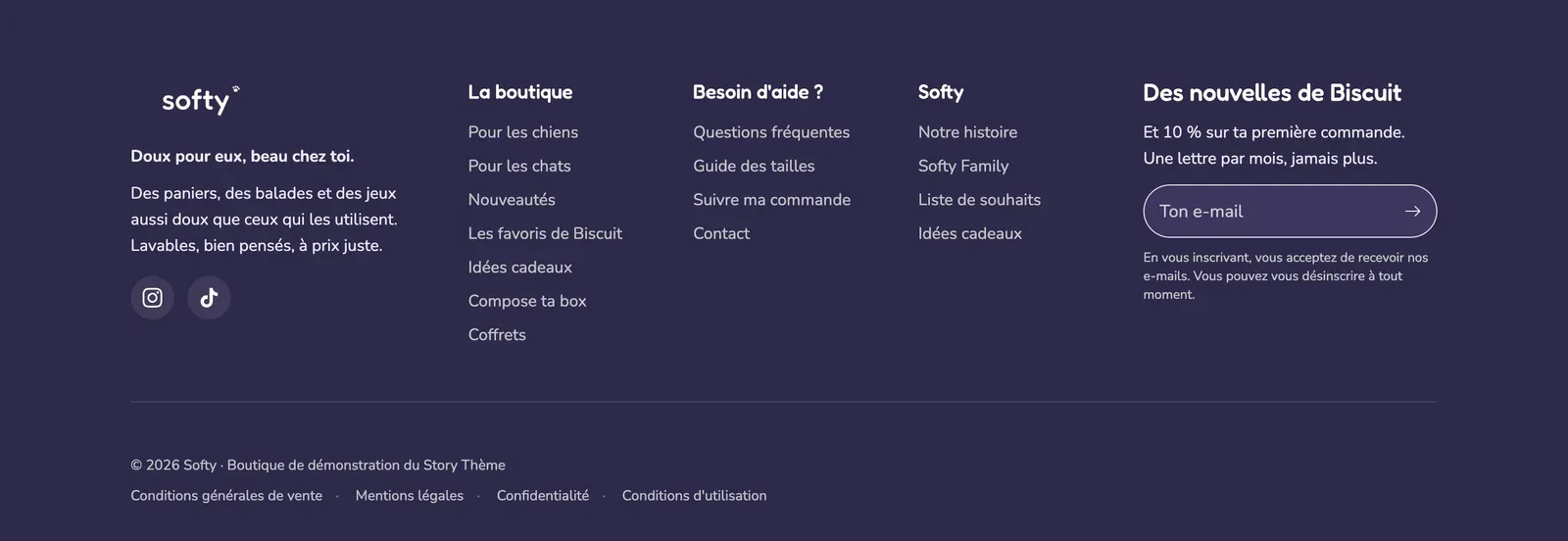
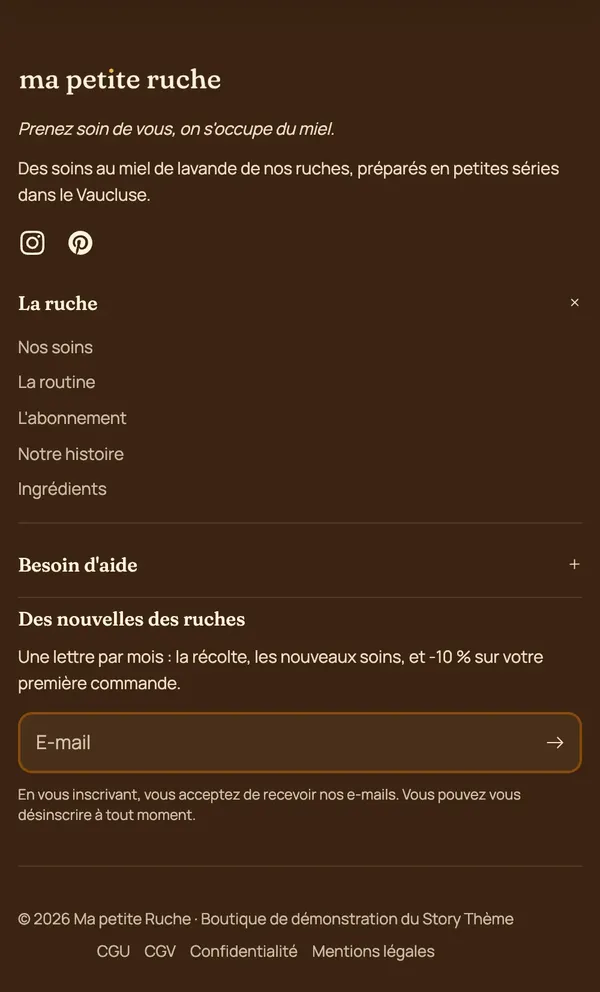
- En la sección Pie de página, haz clic en cada bloque Lista de enlaces y elige el Menú creado en el paso 1. En móviles configura el acordeón: Contraído, Expandido, se puede contraer o Siempre expandido.
- Completa los demás bloques: Logo de la tienda, Boletín, Enlaces de redes sociales (las direcciones se introducen en Configuración del tema > Redes sociales), Información de contacto, Derechos de autor, Enlaces de políticas, Íconos de pago.
En el móvil, cada Lista de enlaces se convierte en un acordeón: aquí, la primera lista está expandida y la siguiente contraída.
Para partir de otro diseño, agrega una sección y elige Pie de página en columnas, Pie de página centrado o Pie de página con nombre de marca, y después elimina la antigua.
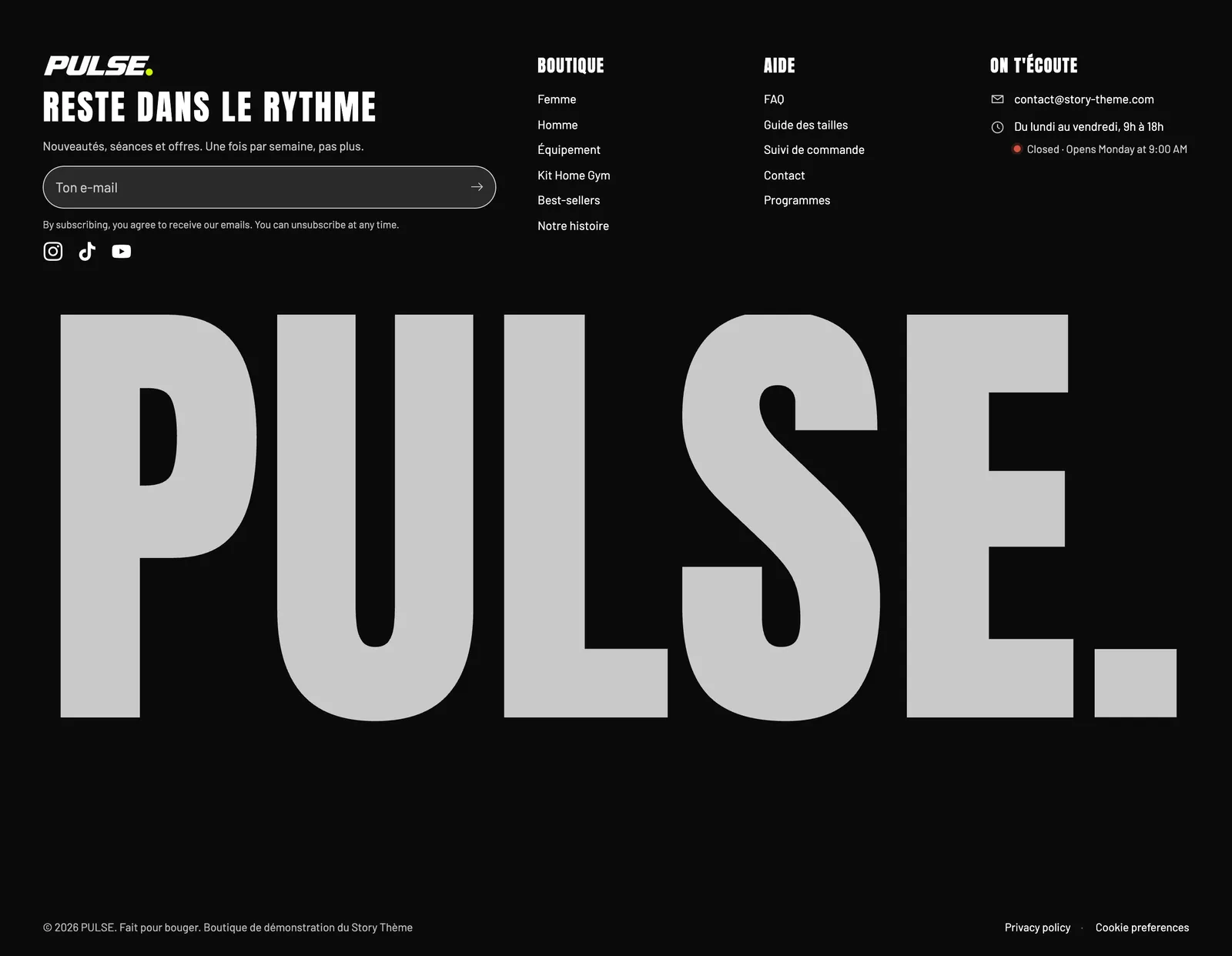
Los ajustes se detallan en Sección Pie de página y Bloques del pie de página.