
Aggiungere il negozio e attivare la licenza
Registra il dominio del tuo negozio nell'area membri per attivare la licenza di Story Theme, e aggiornalo quando colleghi un tuo dominio.
Story Theme funziona sui negozi registrati nella tua area membri. Aggiungere il negozio significa attivarne la licenza: non c'è nessuna chiave da copiare, basta indicare il dominio del negozio.
Trovare il dominio giusto
Il dominio da registrare è quello che i visitatori vedono nella barra degli indirizzi:
- Non hai ancora un nome di dominio: è l'indirizzo Shopify del negozio, che termina con
.myshopify.com, per esempioil-mio-negozio.myshopify.com. - Hai collegato un tuo dominio: è quel dominio, per esempio
ilmionegozio.com. Deve essere il dominio primario del negozio in Shopify.
Per verificarlo, apri Impostazioni > Domini nel pannello di controllo Shopify: lì è indicato il dominio primario.
Il www. e le maiuscole non contano: ilmionegozio.com e www.ilmionegozio.com vengono riconosciuti allo stesso modo.
Aggiungere il negozio
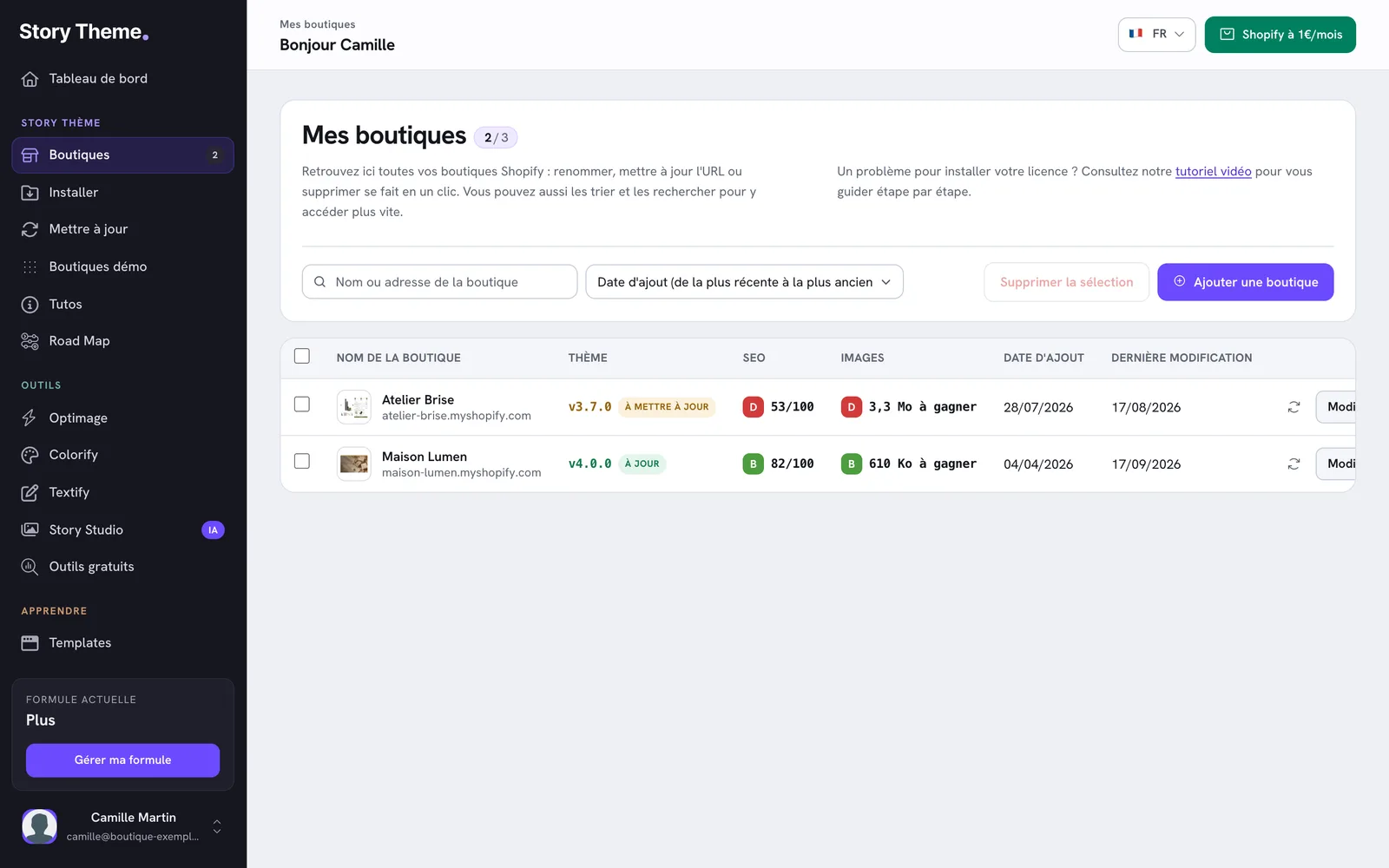
- Nella tua area membri, apri Negozi nella barra laterale. Ci arrivi anche dalla pagina Installa con il pulsante Vai ai miei negozi.
- Clicca su Aggiungi un negozio.
- In Nome del negozio, inserisci un nome che ti aiuti a riconoscerlo. È visibile solo nella tua area membri.
- In Dominio, inserisci il dominio trovato sopra, senza
https://. Se incolli l'indirizzo completo, ilhttps://, ilwww.e tutto ciò che segue la prima/vengono rimossi automaticamente. - Clicca su Salva.
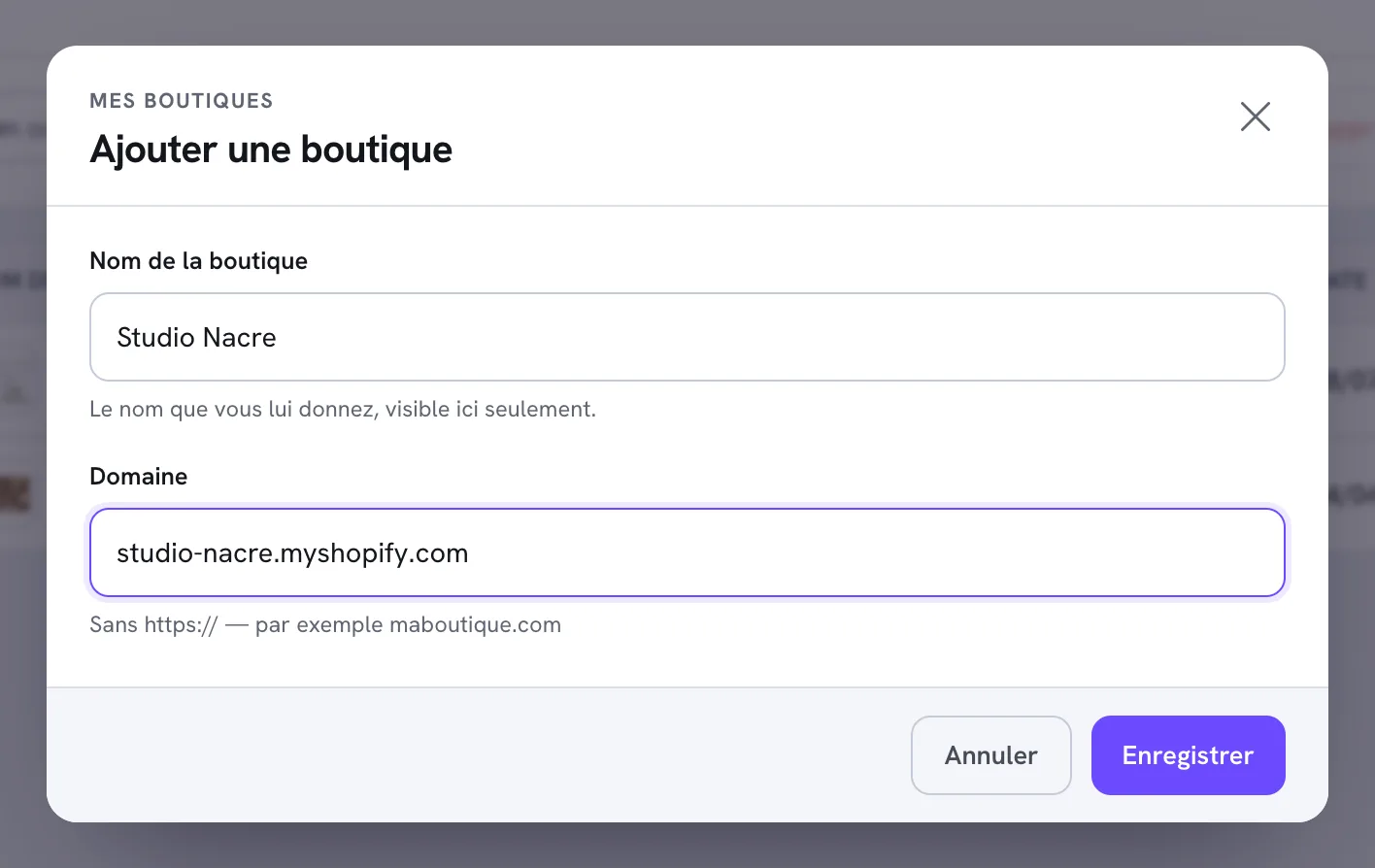
Compare il messaggio Negozio aggiunto., la pagina si ricarica e il negozio appare nell'elenco. Parte subito una prima analisi del negozio: rileva il tema installato e la sua versione.
Apri poi il tuo negozio online: i pulsanti di aggiunta al carrello funzionano.
Quando colleghi il tuo nome di dominio
Se hai registrato l'indirizzo .myshopify.com e poi hai collegato un tuo dominio in Shopify, la licenza non riconosce più il negozio: ora si aspetta il nuovo dominio primario. Aggiornala:
- Apri Negozi e clicca su Modifica sulla riga del negozio.
- Sostituisci il contenuto del campo Dominio con il tuo dominio, per esempio
ilmionegozio.com. - Clicca su Salva. Il messaggio Negozio aggiornato. conferma la modifica.
L'analisi del negozio (tema, punteggi SEO e immagini) riparte da zero dopo un cambio di dominio. Vedi Collegare un nome di dominio per la parte su Shopify.
Quanti negozi puoi aggiungere?
Ogni negozio registrato occupa una licenza. Il numero dipende dal tuo piano, sia mensile sia annuale:
| Piano | Negozi |
|---|---|
| Standard | 1 |
| Plus | 3 |
| Business | 10 |
Il contatore accanto al titolo I miei negozi indica a che punto sei (per esempio 2 / 3). Una volta raggiunto il limite, il pulsante Aggiungi un negozio lascia il posto al riquadro Limite del tuo piano raggiunto, con un link Cambia piano. Puoi anche eliminare un negozio che non usi più per liberare il suo posto. Vedi Cambiare piano.
Se il negozio mostra «licenza non attiva»
Quando la licenza non viene riconosciuta, il tema disattiva i pulsanti di aggiunta al carrello e di pagamento, fa diventare rossi alcuni testi e mostra un messaggio che ti invita ad attivare la licenza dalla tua area membri.
Le cause possibili sono tre:
- Il dominio non è ancora registrato: aggiungi il negozio come spiegato sopra.
- Il dominio registrato non è quello giusto: confrontalo con il dominio primario in Impostazioni > Domini di Shopify, poi correggilo con Modifica.
- Il tuo abbonamento non è più attivo (pagamento non riuscito o abbonamento disdetto): in questo caso la licenza viene sospesa su tutti i tuoi negozi. Vedi Pagamento non riuscito.
Gli altri casi, come un dominio già usato da un altro account, sono trattati in L'installazione non funziona: le soluzioni.