
Optimage: comprimir y recortar tus imágenes
Comprime, redimensiona, recorta y convierte a WebP hasta 30 imágenes a la vez, directamente en tu navegador, antes de subirlas a Shopify.
Las imágenes son casi siempre lo que más pesa en una tienda. Optimage las aligera antes de que las subas a Shopify: las comprime, las redimensiona, las recorta y las convierte a WebP, por lotes. Todo ocurre en tu navegador: tus imágenes nunca se envían a nuestros servidores.
Cuándo usar Optimage
- Antes de subir una foto a Shopify: una foto de cámara o de un banco de imágenes suele pesar varios megabytes y medir varios miles de píxeles de ancho, mucho más de lo que muestra una pantalla.
- Cuando el informe «Peso de las imágenes» señala una imagen como «Demasiado pesada» o «Demasiado grande»: el botón Optimizar mis imágenes con Optimage del informe te trae aquí. Consulta El informe «Peso de las imágenes».
- Para preparar un formato concreto: un banner 16:9, una imagen cuadrada, una imagen vertical para móvil.
Una imagen más ligera se muestra más rápido, sobre todo en el móvil, y es una de las palancas más sencillas para mejorar la velocidad de tu tienda.
Agregar tus imágenes
- En tu área de miembros, abre Optimage.
- Arrastra tus imágenes a la zona Arrastra tus imágenes aquí o haz clic en haz clic para explorar para elegirlas.
- Las imágenes aparecen en Imágenes cargadas, con su nombre, sus dimensiones y su peso. La etiqueta Original indica que todavía no se han procesado.
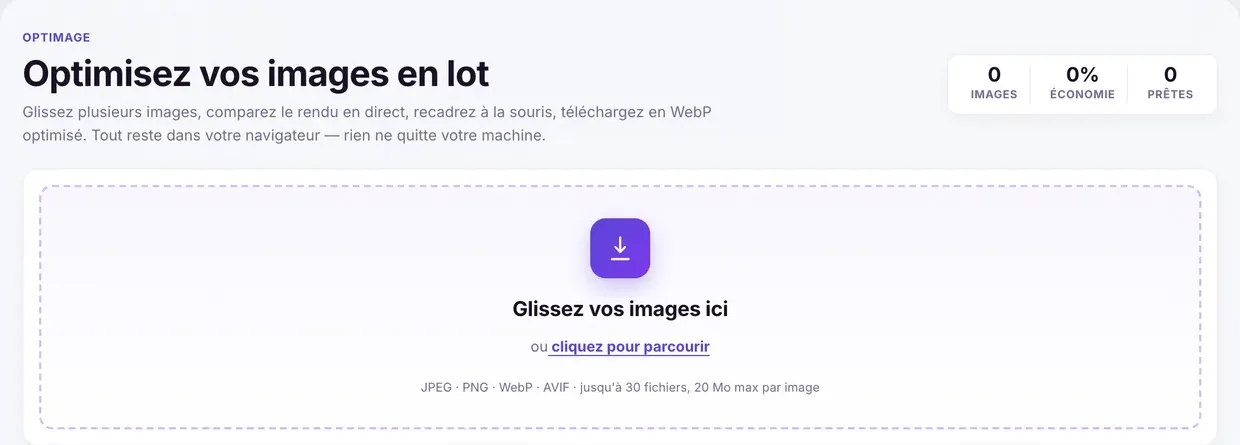
Formatos admitidos: JPEG, PNG, WebP y AVIF. Puedes cargar hasta 30 imágenes a la vez, de 20 MB como máximo cada una. Un archivo rechazado (por formato o tamaño) se indica con un mensaje y simplemente se ignora.
Elegir los ajustes
El panel Ajustes globales se aplica a todas las imágenes. La Vista previa en directo de la derecha muestra el resultado sobre una imagen de muestra, con las Dimensiones de destino, el Peso estimado y el Ahorro.
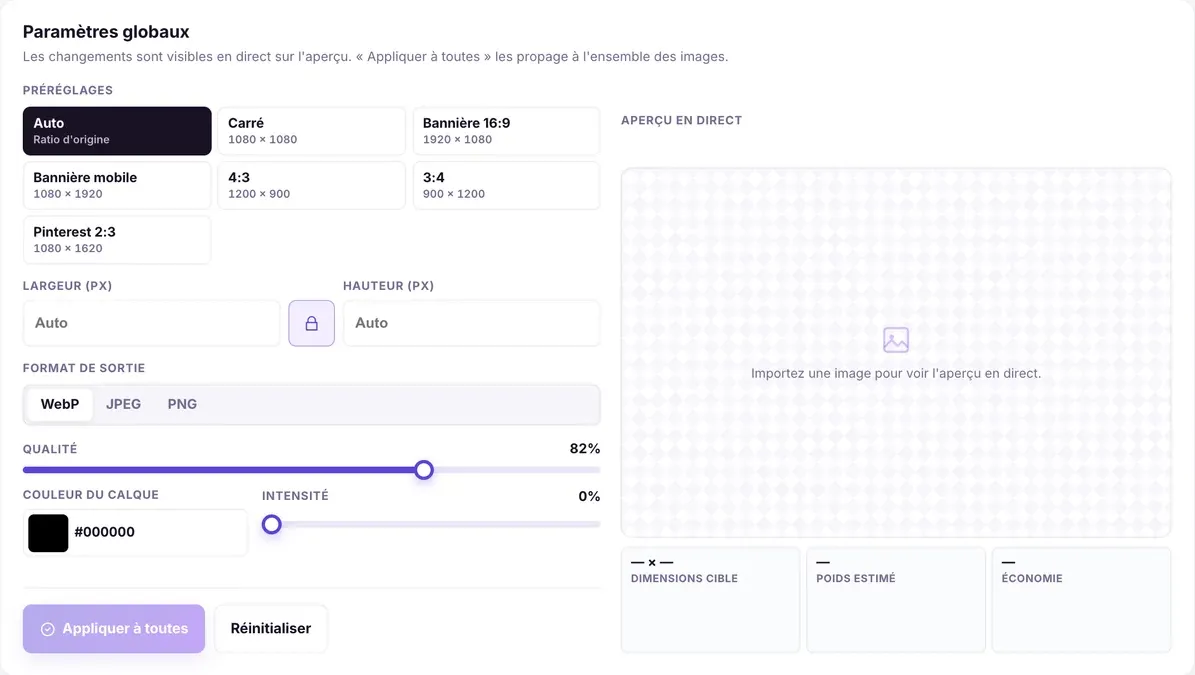
Ajustes predefinidos y dimensiones
| Ajuste predefinido | Dimensiones | Para qué sirve |
|---|---|---|
| Auto | Proporción original | Conservar el encuadre y solo aligerar |
| Cuadrado | 1080 × 1080 | Fotos de producto, redes sociales |
| Banner 16:9 | 1920 × 1080 | Banner para ordenador |
| Banner móvil | 1080 × 1920 | Banner vertical para teléfono |
| 4:3 | 1200 × 900 | Imagen con texto, imágenes horizontales |
| 3:4 | 900 × 1200 | Fotos verticales |
| Pinterest 2:3 | 1080 × 1620 | Pines de Pinterest |
También puedes introducir tú mismo un Ancho (px) y un Alto (px):
- en Auto, sin ancho ni alto, la imagen conserva sus dimensiones: solo cambian la compresión y el formato;
- con una sola dimensión, la otra sigue las proporciones originales;
- con las dos, o con un ajuste predefinido, la imagen se recorta para ajustarse a ese formato. El encuadre está centrado por defecto; puedes moverlo imagen por imagen (consulta más abajo).
Formato y calidad
- Formato de salida: WebP (seleccionado por defecto y recomendado: es el más ligero con la misma calidad), JPEG o PNG. Con PNG, el ajuste de calidad no se aplica.
- Calidad: del 40 al 100 %, 82 % por defecto. Es un buen equilibrio: por debajo del 70 %, revisa la vista previa, porque pueden aparecer defectos.
Velo de color (opcional)
Color de la sobreposición e Intensidad aplican un velo de color sobre la imagen. Es útil para un banner sobre el que vayas a colocar texto claro: un velo negro al 20 o 30 % lo hace legible. Deja la intensidad en 0 % para no cambiar nada.
Optimizar y descargar
- Haz clic en Aplicar a todas. Las imágenes se procesan una tras otra; la etiqueta pasa a Optimizada y cada tarjeta muestra el nuevo peso y la reducción en porcentaje.
- Para ajustar una sola imagen, haz clic en Personalizar en su tarjeta. En el panel lateral, la pestaña Recortar te permite arrastrar la zona visible; cambia los ajustes si hace falta y después haz clic en Optimizar esta imagen.
- Haz clic en Descargar debajo de una imagen, o en Descargar todo para obtener todas las imágenes procesadas. Los archivos se descargan uno a uno; es posible que tu navegador te pida que autorices las descargas múltiples.
Los archivos descargados llevan el nombre original seguido de -optimised (por ejemplo banniere-optimised.webp).
Subir las imágenes a Shopify
Optimage no envía nada a tu tienda: sube tú mismo los archivos descargados.
- Para una foto de producto: abre el producto en Productos, elimina la imagen antigua y agrega la nueva.
- Para una imagen de sección (banner, imagen con texto…): en el editor de temas, selecciona la sección y sustituye la imagen en sus ajustes.
- Para tenerlo todo en el mismo sitio: Contenido > Archivos en el panel de control de Shopify.
No olvides rellenar el texto alternativo de cada imagen: cuenta para el posicionamiento (consulta Leer y usar el informe SEO).
Límites que debes conocer
- No se guarda nada: si recargas o sales de la página, la galería se vacía. Descarga tus imágenes antes de irte.
- Las animaciones no son compatibles: un GIF animado pierde su animación (solo se conserva el primer fotograma). Para una animación pesada, mejor conviértela en vídeo MP4 o WebM.
- El resultado puede pesar más que el original: en ese caso, la tarjeta muestra un porcentaje precedido de «+». Es frecuente en PNG o con un JPEG ya muy comprimido. Prueba con WebP o conserva el original.
- El Peso estimado de la vista previa es una estimación; el peso real aparece en la tarjeta tras el procesamiento.