
Textify: generar los textos de tu tienda
Describe tu marca y tus productos y elige un tono: Textify redacta los textos de tu página de inicio y de tus páginas de producto, sección por sección.
Textify redacta con IA los textos de tu tienda a partir de tu marca y de tus productos: banner, secciones de imagen con texto, reseñas, beneficios, página de producto… Los textos se dividen según las secciones de Story Theme, listos para copiarlos en el editor de temas.
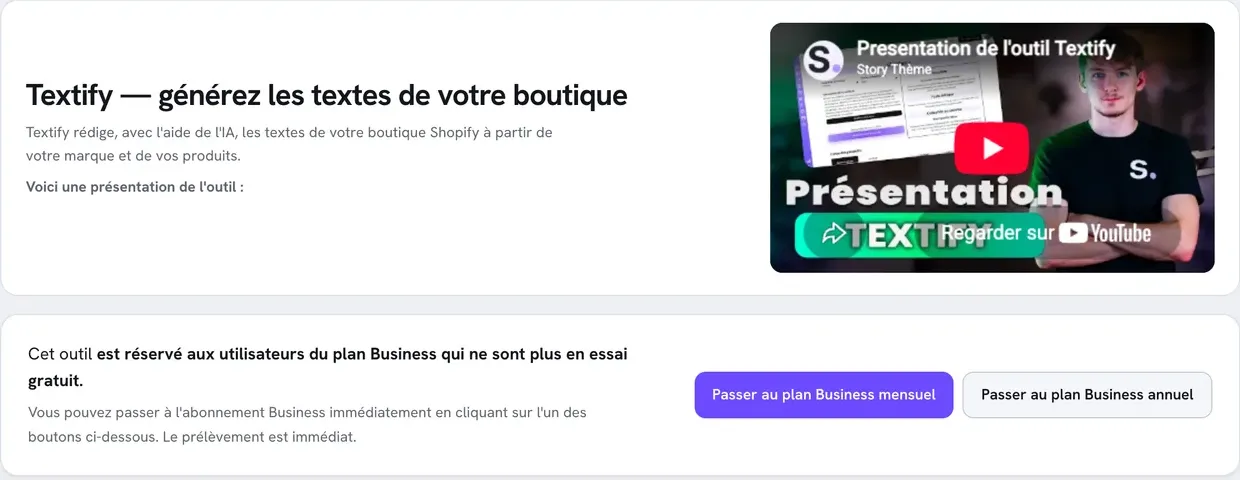
Lo que redacta Textify
- Para la página de inicio de tu marca: banner (frase de enganche y descripción), marquesina de texto, colección destacada, tres secciones de imagen con texto (problemas del cliente, solución, valores de la marca), iconos de confianza, boletín, reseñas de clientes, eslogan del pie de página, además de ángulos de marketing, beneficios del producto y tres perfiles de clientes tipo.
- Para cada producto: texto de enganche, problemas del cliente, solución propuesta, beneficios adicionales, ángulos de marketing clave y beneficios del producto.
Textify no modifica tu tienda: muestra los textos en pantalla y tú los copias en Shopify.
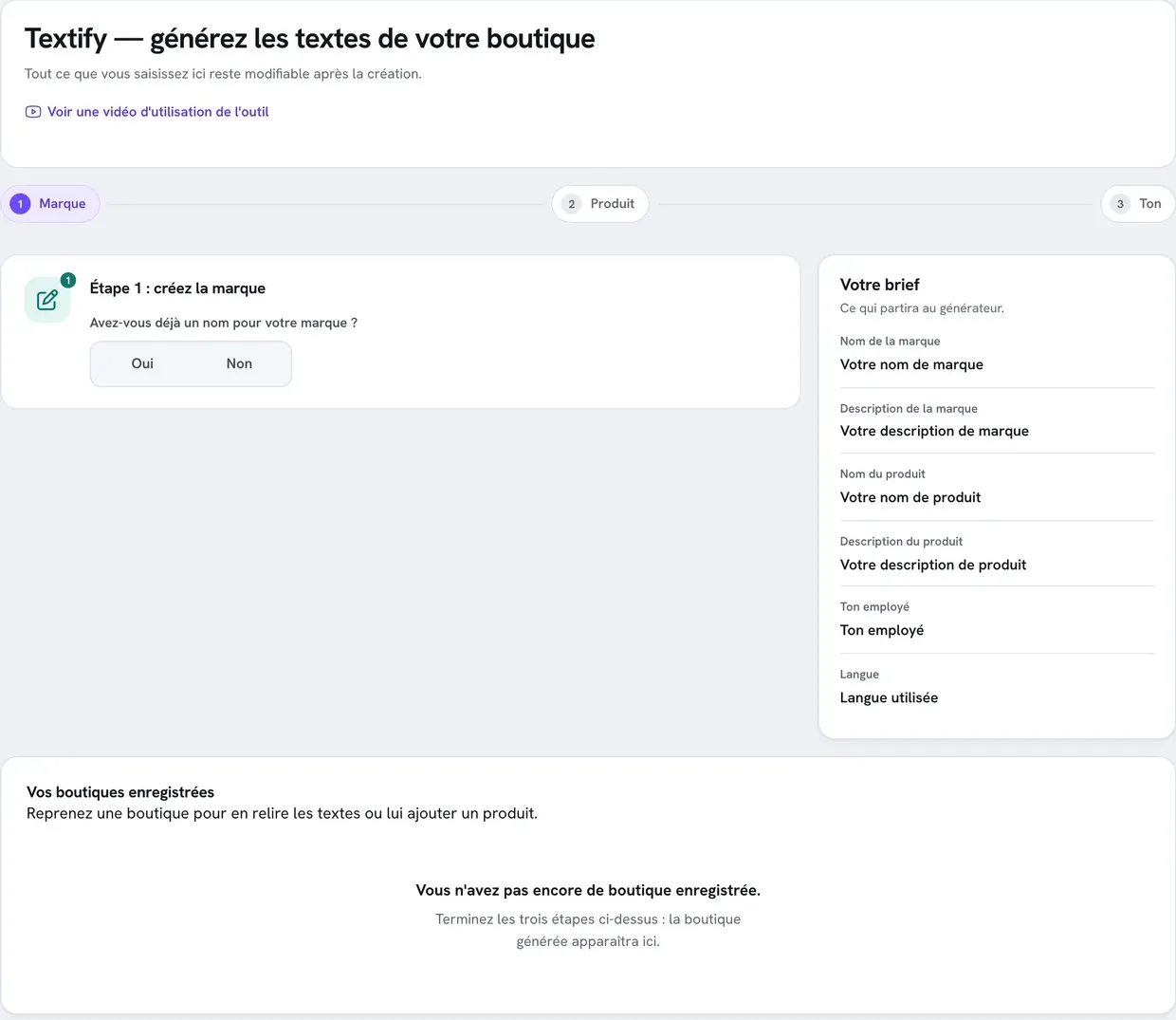
Paso 1: crear la marca
- En tu área de miembros, abre Herramientas > Textify.
- A la pregunta «¿Ya tienes un nombre para tu marca?», haz clic en Sí o No.
- Sí: introduce el nombre y haz clic en Confirmar.
- No: pasa directamente a la descripción; Textify te propondrá nombres.
- Describe tu marca con la mayor precisión posible (entre 50 y 3000 caracteres): lo que vendes, a quién, lo que te diferencia, tus valores. Haz clic en Confirmar.
- Si no tenías nombre, elige una de las Propuestas de nombres de marca y haz clic en Validar.
A la derecha, el panel Tu brief resume, a medida que avanzas, lo que se enviará al generador.
Paso 2: describir el primer producto
- Responde a «¿Ya tienes un nombre para tu producto?» con Sí o No, como para la marca.
- Introduce el nombre (3 caracteres como mínimo) o elige entre los nombres propuestos.
- Describe el producto con precisión (entre 50 y 3000 caracteres): lo que hace, para quién es, lo que lo diferencia.
Paso 3: elegir el tono y el idioma
- Elige el tono: Experto, Audaz, Desenfadado, Sofisticado, Convincente, Alentador u Otro para indicarlo tú mismo.
- Elige el idioma: Francés, Inglés, Español, Italiano, Alemán, Portugués u Otro.
- Haz clic en Generar los textos.
Textify crea entonces tu marca y su primer producto, y abre la ficha de la marca. En este punto los textos todavía no están redactados: la generación se lanza desde la ficha.
Generar los textos de la página de inicio
- En la ficha de la marca, comprueba la Descripción de la marca, el Idioma de la marca y el Tono de comunicación. Todo se puede modificar con el lápiz o con Editar la descripción.
- Haz clic en Generar los textos de la página de inicio.
- Espera mientras se redactan: los textos aparecen en Textos generados, sección por sección.
Generar los textos de un producto
- En la ficha de la marca, en Los productos de la marca, haz clic en Abrir la ficha de un producto.
- Para un producto nuevo, haz clic en Añadir un producto, rellena el Nombre del producto y la Descripción del producto (de 50 a 4000 caracteres) y, después, haz clic en Crear el producto.
- En la ficha del producto, haz clic en Generar los textos del producto. Los textos se redactan en el idioma y el tono de la marca.
Copiar los textos en tu tienda
- En Shopify, abre Tienda online > Temas y haz clic en Editar tema.
- Para cada sección de tu página de inicio (banner, imagen con texto, reseñas…), selecciónala y pega el texto correspondiente en sus campos.
- Para las páginas de producto, pega los textos en los bloques de la página de producto o en la descripción del producto, en Productos.
Revisa siempre antes de publicar: adapta las cifras, las promesas y las reseñas a la realidad de tu marca. No muestres reseñas de clientes inventadas como si fueran reales.
Cuotas y límites
- 100 generaciones al mes, compartidas entre los textos de la página de inicio y los textos de producto. El contador Textos generados este mes aparece en cada ficha. Vuelve a cero 30 días después del último reinicio.
- Las propuestas de nombres (de marca o de producto) no se contabilizan.
- Solo se guarda una versión: volver a lanzar la generación sustituye los textos anteriores de la marca o del producto. Copia lo que quieras conservar antes de volver a lanzarla.
- Si una generación falla con «No se han podido generar los textos.» cuando has generado mucho este mes, probablemente hayas alcanzado tu cuota.
Eliminar una marca o un producto
Al final de cada ficha, la zona Eliminar la marca (o Eliminar el producto) borra definitivamente la marca y todos sus productos (o el producto y sus textos). Esta eliminación es irreversible.