
Colorify: comprobar el contraste y crear la paleta de colores de tu marca
Comprueba que tus textos sigan siendo legibles sobre sus fondos, genera paletas de colores con IA y trasládalas a las paletas de Story Theme.
Colorify te ayuda a elegir colores que combinen bien entre sí y que sigan siendo legibles. Tiene dos partes: un comprobador de contraste, abierto a todos, y un generador de paletas con IA, que propone paletas completas pensadas para Story Theme.
Comprobar el contraste de dos colores
Un texto gris claro sobre fondo blanco queda bonito en tu pantalla, pero es ilegible al sol en un móvil. El comprobador te dice si un color de texto tiene suficiente contraste sobre su color de fondo.
- En tu área de miembros, abre Herramientas > Colorify.
- En Comprueba el contraste de tus colores, introduce el Color del texto y el Color de fondo en formato hexadecimal (por ejemplo
#1C1433), o haz clic en la muestra redonda para elegir un color. - Lee el resultado: la Relación de contraste y, después, la valoración para los Textos y para los Títulos. La vista previa de la derecha muestra el resultado real de un título y de un párrafo.
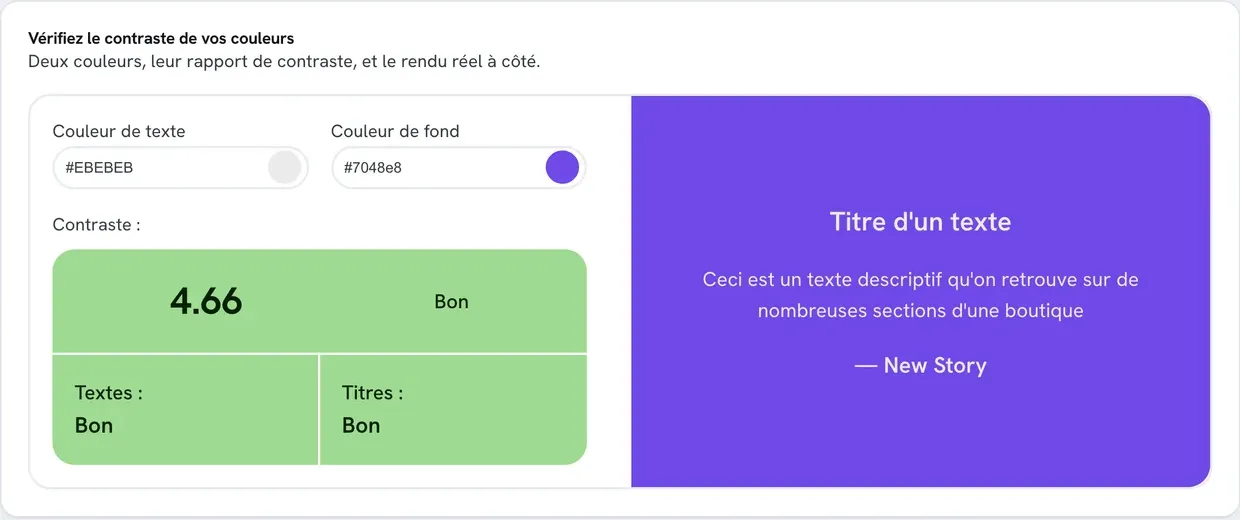
| Relación de contraste | Textos | Títulos |
|---|---|---|
| 7 o más | Perfecto | Perfecto |
| de 4,5 a 7 | Bueno | Bueno |
| de 3 a 4,5 | Regular | Bueno |
| de 2 a 3 | Malo | Regular |
| menos de 2 | Malo | Malo |
Apunta como mínimo a Bueno para los textos normales. Un título, al ser más grande, sigue siendo legible con un contraste algo más bajo. Estos umbrales corresponden a las recomendaciones de accesibilidad web (nivel AA a partir de 4,5).
Generar una paleta con IA (plan Business)
Sin el plan Business, el panel Genera tu paleta con IA está bloqueado y te propone pasar al plan Business. El comprobador de contraste sigue disponible.

Con el plan Business:
- En Genera una paleta de colores, describe tu marca o tu producto en Descripción de la marca o del producto: lo que vendes, a quién y el ambiente que buscas.
- En Elección de colores, elige:
- La IA elige: la IA propone por sí sola el color de tu marca;
- Color: indicas una familia (Rojo, Azul, Verde, Amarillo, Violeta, Naranja, Negro, Blanco, Rosa, Marrón);
- Color exacto: das el código hexadecimal del color de tu marca, por ejemplo
#d0bfff.
- Haz clic en Generar paletas. Verás cuatro paletas propuestas una al lado de otra, cada una con sus colores de textos, de fondos y de acentos.
- Haz clic en Seleccionar esta paleta debajo de las que te gusten (al menos una) y, después, en Guardar las paletas elegidas.
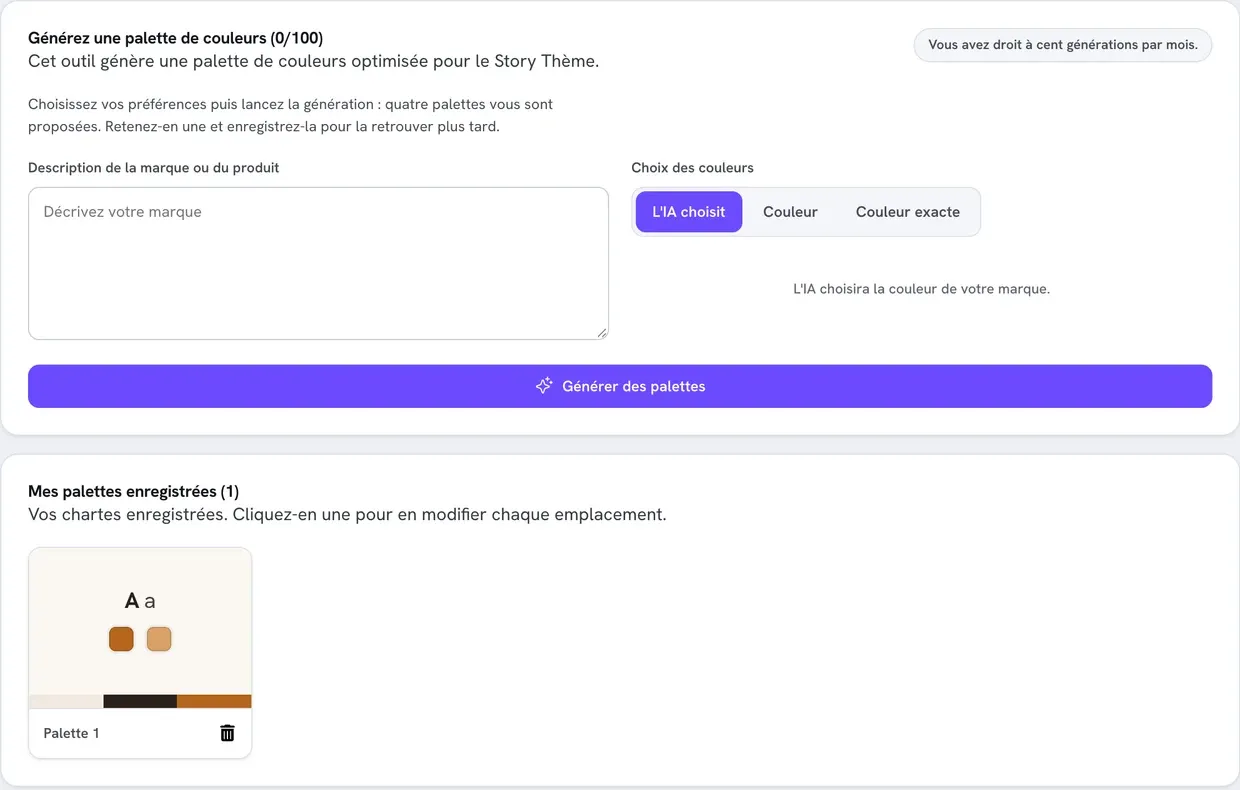
Cada generación (un clic) consume una de las 100 generaciones del mes y propone cuatro paletas. El contador aparece en el título, por ejemplo (12/100).
Cada paleta guardada viene automáticamente en cuatro esquemas de colores: la paleta tal cual, una versión con los fondos invertidos, una versión oscura (textos y fondos intercambiados) y una versión en la que los acentos pasan a ser los fondos. Así puedes dar estilo a secciones distintas sin salirte de tu identidad visual.
Encontrar y modificar tus paletas
Tus paletas aparecen en Mis paletas guardadas. Haz clic en una de ellas para abrir el Detalle de la paleta: sus cuatro esquemas (Esquema de colores 1 a Esquema de colores 4), con cada uno de sus campos de color.
- Para cambiar un color, haz clic en él, introduce el nuevo código hexadecimal (
#seguido de seis caracteres) y haz clic en Guardar. - Para eliminar una paleta, haz clic en la papelera de su tarjeta y confirma.
Trasladar la paleta a Story Theme
Los colores de Story Theme se organizan en paletas (también llamadas esquemas de colores): cada sección elige la paleta que usa. Cada paleta del tema tiene los mismos campos que un esquema de Colorify, así que el traslado es directo.
- Abre el Detalle de la paleta en Colorify y tenlo a mano.
- En Shopify, abre Tienda online > Temas y haz clic en Editar tema en Story Theme.
- Abre la Configuración del tema (icono del engranaje) y, después, Colores.
- Abre una paleta del tema y copia los códigos de un esquema, campo por campo:
| En Colorify | En la paleta de Story Theme |
|---|---|
| Títulos | Títulos |
| Textos | Texto |
| Degradado del texto | Degradado del texto |
| Fondo | Fondo |
| Fondo secundario | Fondo secundario |
| Degradado del fondo | Degradado |
| Acento 1 | Acento 1 |
| Acento 2 | Acento 2 |
| Degradado del botón | Degradado del botón |
- Haz lo mismo con los demás esquemas en las demás paletas (por ejemplo, el esquema oscuro en la paleta que reservas para las secciones con fondo oscuro).
- Haz clic en Guardar.
El detalle de cada paleta y cómo aplicarla sección por sección se explican en Esquemas de colores. Para definir tu identidad completa (logo, fuentes), consulta Logo, colores y tipografías.
Preguntas frecuentes
Tengo el plan Business pero la generación está bloqueada
La generación se desbloquea al final de la prueba gratuita, una vez hecho tu primer pago. El comprobador de contraste, en cambio, sigue disponible durante la prueba.
¿Cuántas paletas puedo generar?
100 generaciones al mes, cada una con cuatro paletas propuestas. El contador vuelve a cero un mes después de tu último reinicio.
Los colores generados no me convencen del todo
Guarda la paleta más parecida y modifica los colores uno a uno en el Detalle de la paleta. Vuelve a pasar por el comprobador de contraste las parejas texto/fondo dudosas.