
Traducir tu tienda y vender en varios idiomas
Agrega idiomas en Shopify, traduce tus contenidos, aprovecha los textos del tema ya traducidos y muestra un selector de idioma y de país.
Vender en varios idiomas requiere tres cosas: activar los idiomas en Shopify, traducir tus propios contenidos y ofrecer un selector a tus visitantes. Story Theme se encarga del resto: sus propios textos (botones, carrito, formularios) ya están traducidos.
Qué se traduce y quién lo traduce
| Texto | Ejemplo | Quién lo traduce |
|---|---|---|
| Textos del tema | «Agregar al carrito», «Tu carrito está vacío», etiquetas de los formularios | Story Theme, automáticamente |
| Tus contenidos | Títulos y textos introducidos en las secciones, fichas de producto, colecciones, páginas, menús | Tú, en Shopify |
| Páginas de pago | El checkout | Shopify |
Los textos de Story Theme están traducidos a 14 idiomas: francés, inglés, alemán, español, italiano, neerlandés, portugués (Brasil y Portugal), polaco, sueco, danés, noruego, finés y checo.
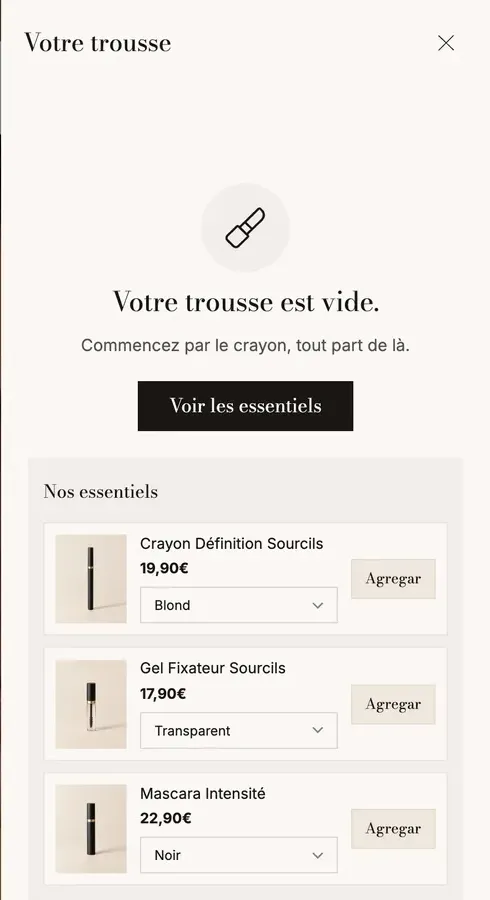
La captura de arriba muestra bien la diferencia: el botón que proporciona el tema ha pasado al español él solo, mientras que los títulos y productos introducidos por la marca siguen en francés hasta que se traduzcan.
1. Agregar un idioma en Shopify
- En el panel de control de Shopify, abre Configuración > Idiomas.
- Haz clic en Agregar idioma y elígelo.
- Traduce tus contenidos (paso siguiente) y después publica el idioma para que tus clientes lo vean.
Según tu configuración, los idiomas se vinculan después a tus mercados en Configuración > Mercados: ahí decides qué países ven qué idioma y qué moneda. La ayuda de Shopify detalla estas opciones, que cambian con regularidad.
2. Traducir tus contenidos
Shopify ofrece una aplicación gratuita, Translate & Adapt, que muestra tus contenidos junto a su traducción: productos, colecciones, páginas, menús y los textos de las secciones de tu tema. También ofrece una traducción automática que conviene revisar.
- Instala Translate & Adapt desde la Shopify App Store.
- Elige el idioma y después el tipo de contenido que quieres traducir (productos, tema…).
- Traduce o lanza la traducción automática y después revísala: una traducción automática sin revisar se nota, sobre todo en los títulos y los botones.
- Guarda.
Modificar un texto del tema
Si un texto que proporciona el tema no te convence (por ejemplo, «Agregar al carrito», que prefieres ver escrito «Lo quiero»), puedes sustituirlo sin tocar el código desde el menú … del tema en Tienda online > Temas, con la opción de editar el contenido predeterminado del tema. Busca el texto, sustitúyelo y guarda. Muchos bloques de Story Theme también tienen su propio campo de etiqueta: si se deja vacío, usa el texto traducido del tema; si se rellena, muestra tu texto (que entonces tendrás que traducir en Translate & Adapt).
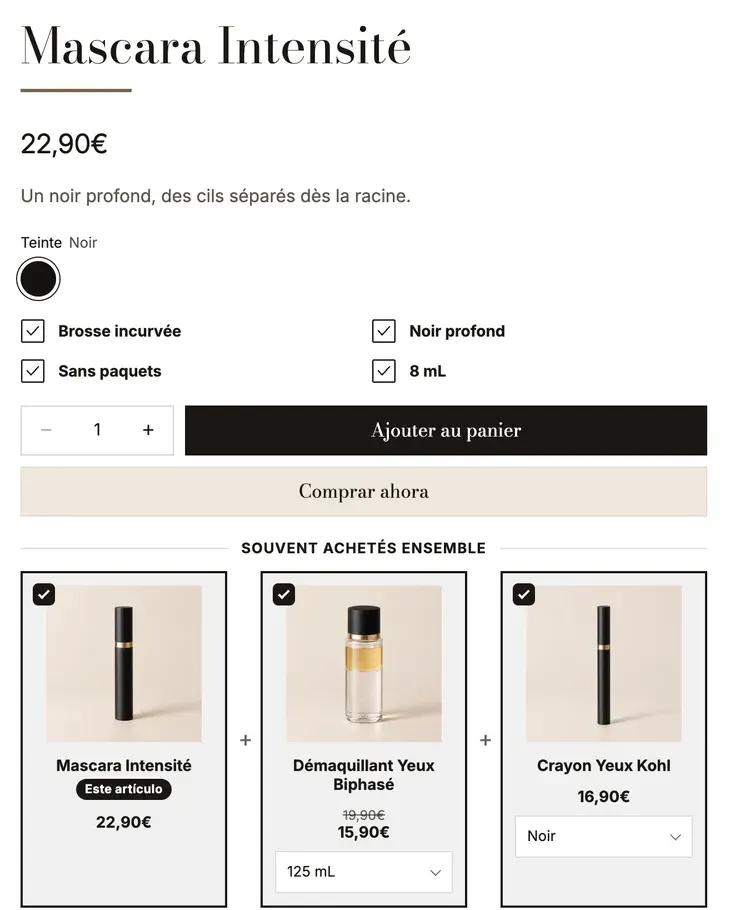
La versión en español de la demo Sylys muestra los dos casos en una misma página de producto: el distintivo «Este artículo» viene del tema y se ha traducido solo; el botón «Ajouter au panier», cuya etiqueta introdujo la marca en el bloque, sigue en francés hasta que se traduzca. El botón «Comprar ahora», por su parte, es el botón de pago acelerado de Shopify, traducido por Shopify.
3. Mostrar el selector de idioma y de país
Story Theme ofrece dos bloques:
- País e idioma en el encabezado. De serie, el tema incluye uno en el menú lateral del móvil y otro, oculto, en la zona Derecha de la Barra de anuncios: haz clic en el icono en forma de ojo para mostrarlo en el ordenador.
- Selector de país/idioma en el pie de página.
En País e idioma, configura:
- Origen: Mercados (los países e idiomas configurados en Shopify) u Otras tiendas (enlaces a tus otros sitios, un bloque Tienda para cada uno);
- Mostrar el país/región y su Visualización del país (Bandera y moneda, Bandera y nombre, Solo la moneda, Solo la bandera);
- Mostrar el idioma y su Visualización del idioma (Código (ES) o Nombre);
- Diseño: Desplegable para la barra del encabezado, Filas para el menú móvil.
Los precios y los importes del tema
Los importes que introduces en el tema (umbral de envío gratis, niveles del carrito…) están en la moneda de tu tienda. Para las demás monedas, el tema los convierte según el tipo de cambio. Algunos bloques del carrito ofrecen un campo Umbrales por moneda para fijar un importe redondo por moneda (por ejemplo USD:60;GBP:45).
El idioma del editor de temas, en cambio, depende del idioma de tu cuenta de Shopify (preferencias de tu cuenta), no del idioma de la tienda.