
Ventanas emergentes (pop-ups): boletín, código de descuento y verificación de edad
Activa la ventana emergente de boletín de Story Theme, ofrece un código de descuento al suscribirse, elige cuándo se abre o verifica la edad de los visitantes.
Story Theme integra una sección Ventana emergente: una ventana que se abre al cabo de unos segundos para ofrecer la suscripción al boletín o un código de bienvenida, o para preguntar la edad del visitante. No hace falta ninguna aplicación: los suscriptores llegan directamente a Clientes en el panel de control de Shopify.
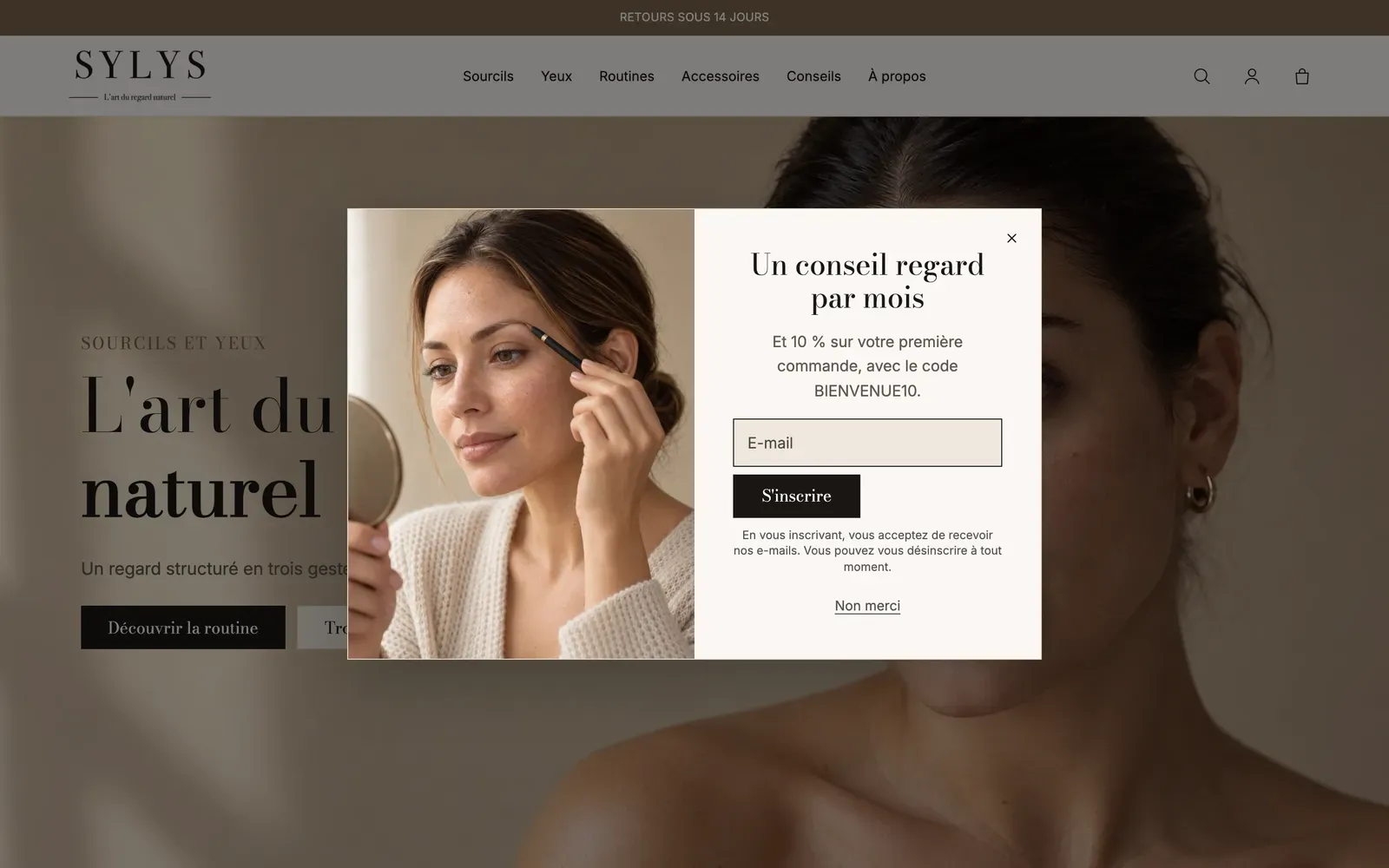
Mostrar la ventana emergente de boletín incluida en el tema
El tema ya contiene una Ventana emergente de boletín al final del pie de página, pero viene oculta.
- Abre Tienda online > Temas > Editar tema.
- En la lista de la izquierda, baja hasta el grupo Pie de página: la sección Ventana emergente aparece ahí con un ojo tachado.
- Haz clic en el icono del ojo para mostrarla.
- Haz clic en la sección: la ventana emergente se abre en la vista previa para que puedas editarla.
- Cambia el Título y el Texto y, en Multimedia, agrega una Imagen.
- Guarda.
Colocada en el pie de página, la ventana emergente se aplica a todas las páginas. También puedes agregar una sección Ventana emergente en una sola plantilla (Agregar sección, categoría Ventanas emergentes).
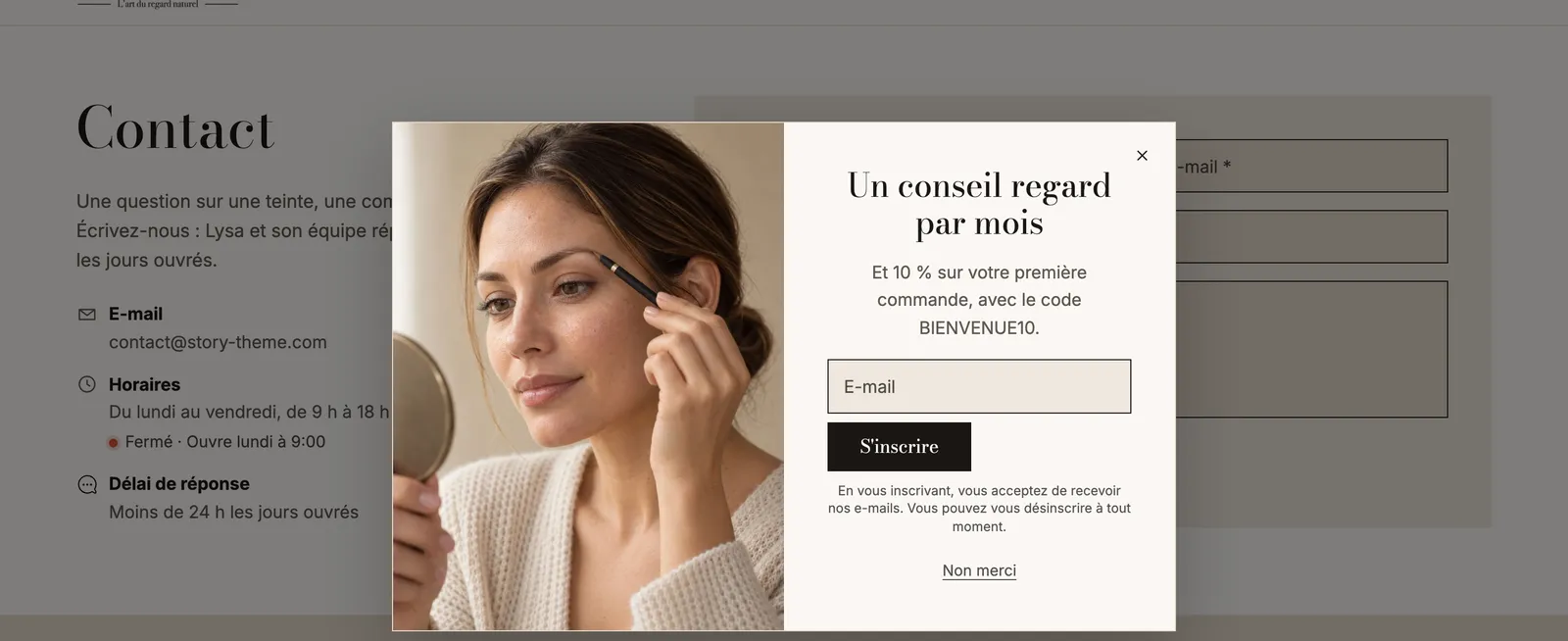
Ofrecer un código de descuento al suscribirse
- Crea primero el código en Shopify, por ejemplo
BIENVENIDA10: consulta Crear un código de descuento. - En la ventana emergente, haz clic en el bloque Boletín.
- Introduce el código en Código de descuento a revelar. Tras la suscripción, el código se muestra con un botón Copiar.
- Anuncia la oferta en el Título («-10 % en tu primer pedido»).
Para partir de un diseño específico, agrega una nueva sección y elige la variante Ventana emergente de descuento.
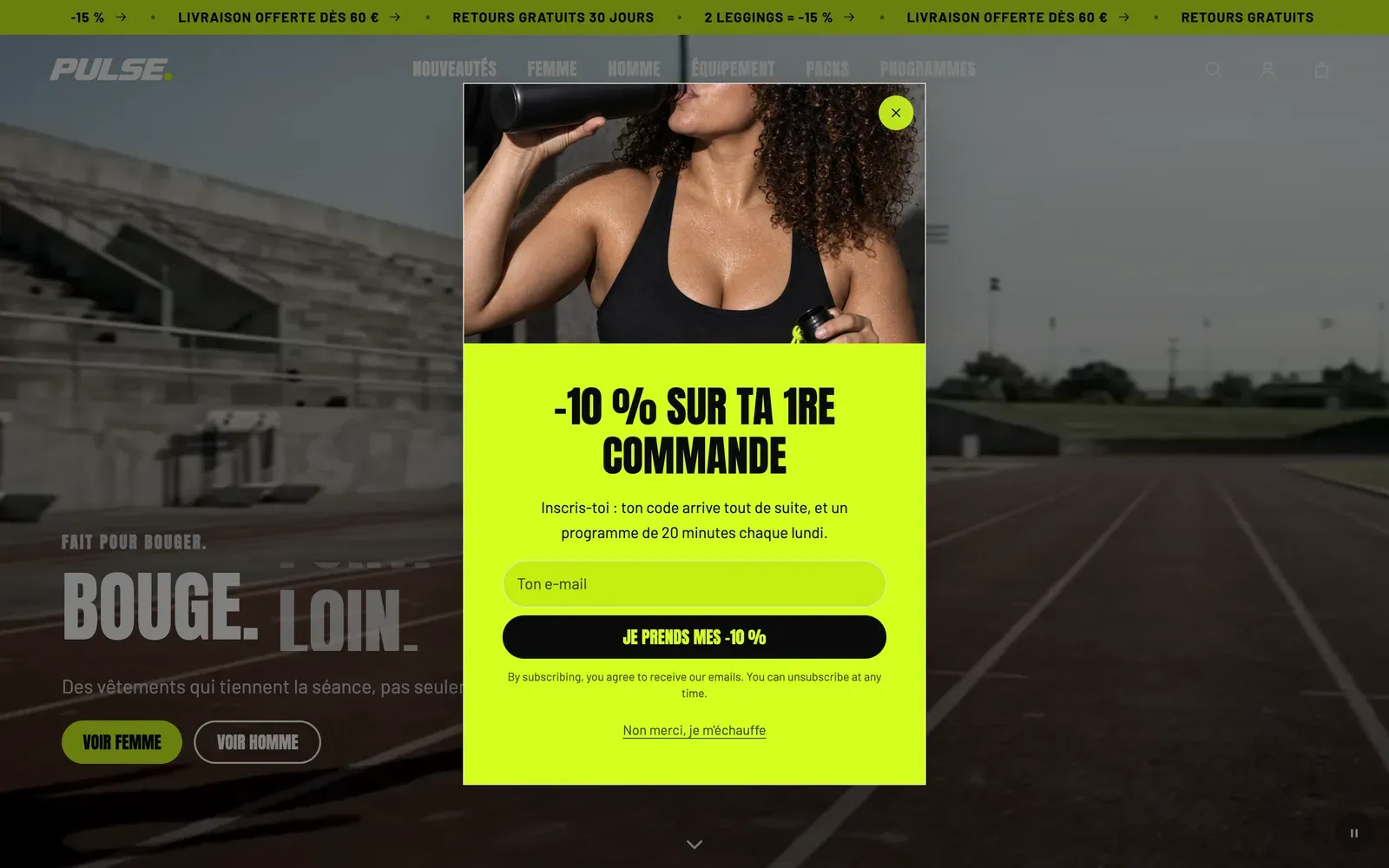
En el bloque Boletín, también puedes Pedir el nombre, Recopilar números para SMS y configurar el Consentimiento de marketing. Las Etiquetas de cliente (newsletter de forma predeterminada) se agregan a la ficha de cada suscriptor.
Elegir cuándo se abre la ventana emergente
Haz clic en la sección Ventana emergente. En Presentación:
- Páginas: Todas las páginas, Página de inicio, Páginas de producto o Páginas específicas (escribe las direcciones en Direcciones de las páginas, una por línea);
- Abrir automáticamente, con un Retraso (5 s de forma predeterminada) y, si hace falta, Página desplazada al menos un porcentaje de la página;
- Abrir también cuando el puntero sale de la página (escritorio): la ventana emergente se abre cuando el ratón se dirige a la barra de direcciones o a la pestaña, justo cuando el visitante está a punto de irse;
- Ocultar a los clientes que ya están suscritos.
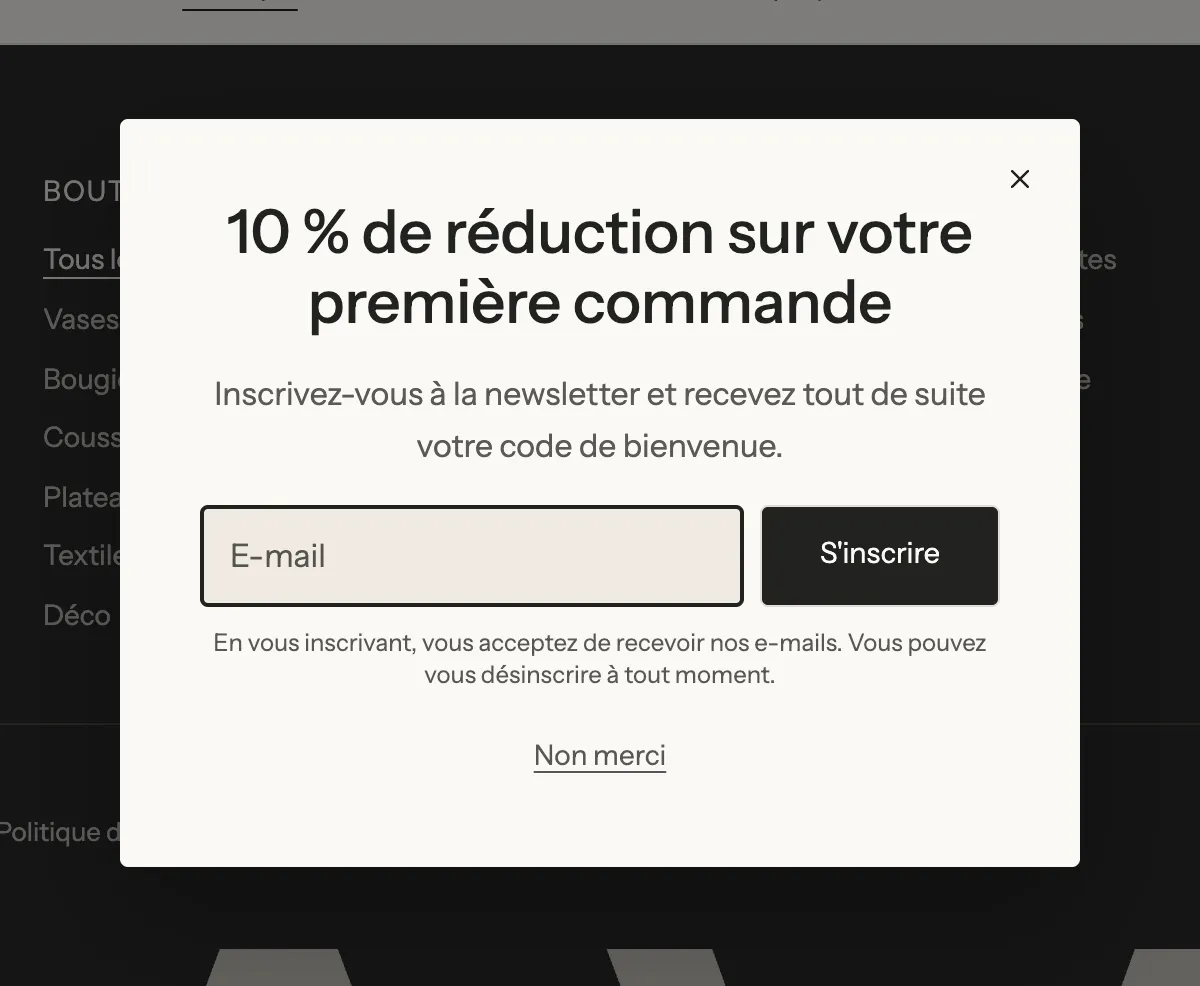
Mostrar de nuevo fija la frecuencia: Todas las páginas, En la próxima visita o Después de un número de días (7 días de forma predeterminada). Evita Todas las páginas para un boletín: una ventana emergente que vuelve sin parar ahuyenta a los visitantes.
Ajustar la apariencia
En Diseño:
- Posición: Centro, Abajo a la izquierda o Abajo a la derecha;
- Posición en móviles: Centro o Panel inferior (la ventana sube desde la parte inferior de la pantalla, más natural en el teléfono);
- Ancho y Página detrás (Sin cambios, Oscurecida, Desenfocada).
En Multimedia, Posición coloca la imagen a la izquierda, a la derecha o arriba, y Multimedia en móviles la muestra o no en el teléfono.

El bloque Botón de cierre agrega un enlace del tipo «No, gracias». Marca No volver a mostrar la ventana emergente después de este clic para que ese visitante no la vuelva a ver.
Verificar la edad de los visitantes
Para una tienda que vende alcohol o productos reservados a adultos:
- Agrega una sección y elige Verificación de edad (categoría Ventanas emergentes), preferiblemente en el grupo Pie de página para que cubra todas las páginas.
- Comprueba que Exigir una elección antes de navegar está marcado: el visitante no puede cerrar la ventana ni pulsar Esc.
- Cambia el texto y los dos botones: el Botón de cierre sirve de confirmación (cierra la ventana y no vuelve a mostrársela a ese visitante), y el bloque Botón envía a otro sitio a quienes no tienen la edad requerida; rellena su enlace.
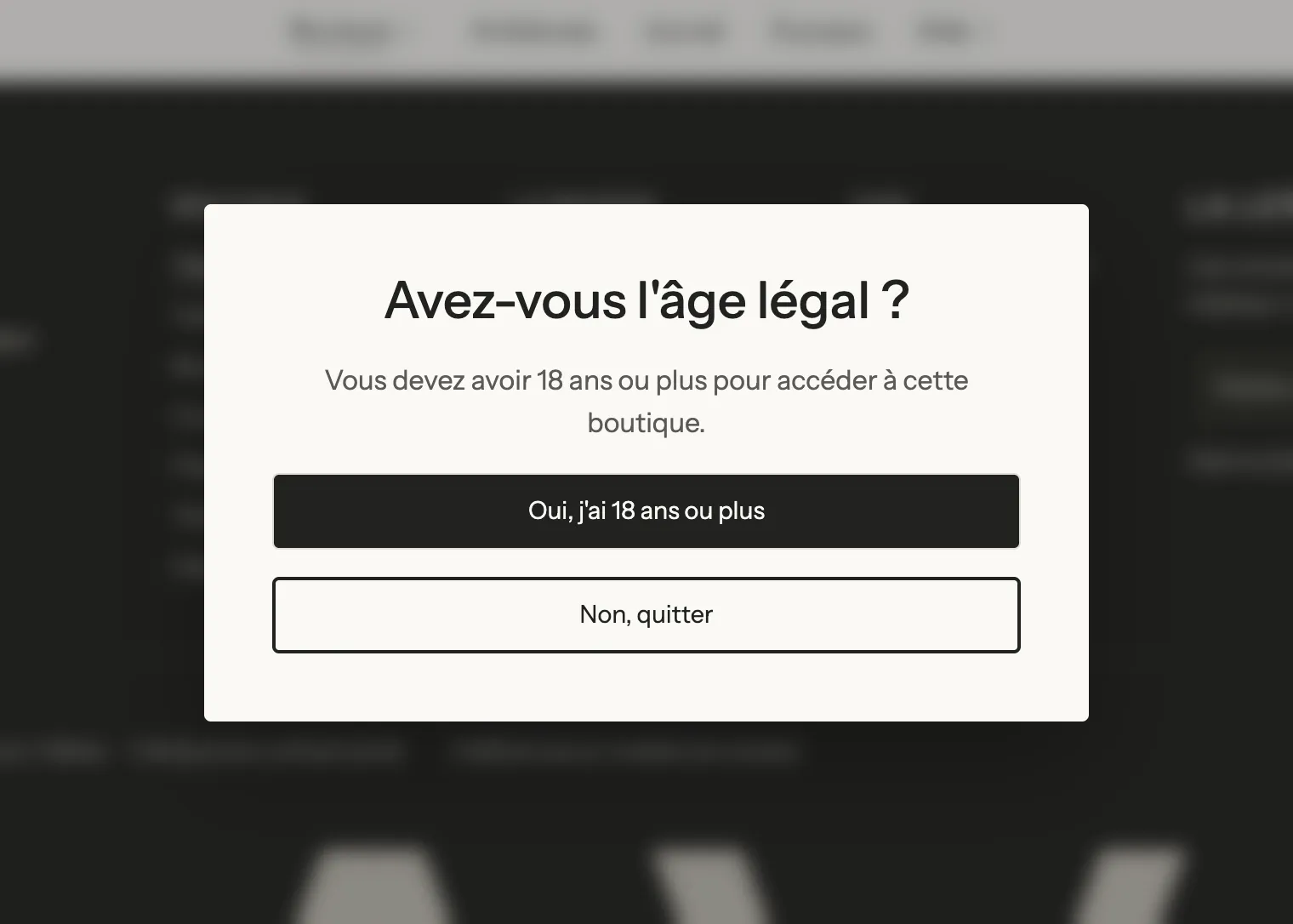
La verificación se basa en lo que declara el visitante: no sustituye las obligaciones legales propias de tu actividad.