
Leer y usar el informe SEO de tu área de miembros
Entiende la nota SEO de tus tiendas y cada comprobación en verde, naranja o rojo, y corrígelas en Shopify o en Story Theme, página por página.
Tu área de miembros analiza automáticamente la página de inicio de cada tienda registrada y le pone una nota SEO, de la A a la E. El informe detalla lo que Google ve de tu página, lo que funciona bien y lo que frena tu posicionamiento. En este artículo aprenderás a leerlo y, después, a corregir cada punto en Shopify o en Story Theme.
Dónde encontrar el informe
La nota SEO aparece en dos lugares:
- en el Panel de control, en las tarjetas Mis tiendas (línea SEO);
- en la página Tiendas, en la columna SEO de la tabla.
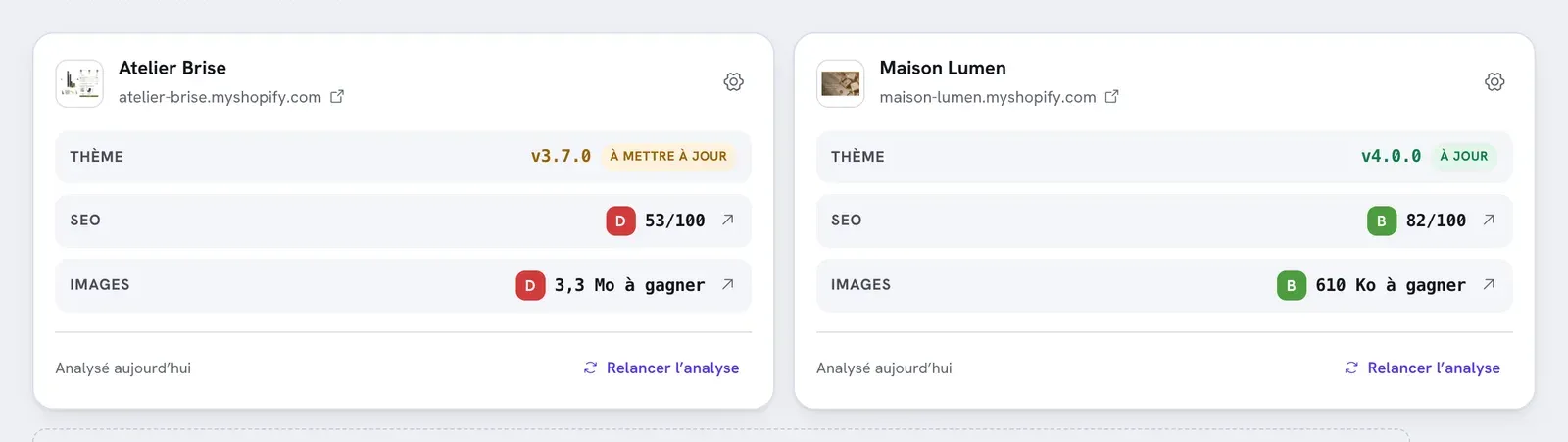
Haz clic en la nota para abrir la ventana Informe SEO. Al final de esa ventana, Ver el informe completo abre la página Informe de la tienda, que va más allá: vista previa en Google, cifras, estructura de encabezados y análisis de tus otras páginas.
Cuándo se hace el análisis
- Al registrar una tienda, se inicia automáticamente un primer análisis.
- Después, aproximadamente cada 7 días: cuando abres el panel de control o la página Tiendas, se vuelven a leer las tiendas analizadas hace más de 7 días. Por lo tanto, el análisis se hace cuando entras en el área de miembros, no en segundo plano.
- Cuando quieras: haz clic en Volver a analizar debajo de la tarjeta de una tienda, o en Actualizar los datos de la tienda en el informe completo. Puedes lanzar 10 análisis al día para el conjunto de tus tiendas; a partir de ahí, el botón muestra Límite diario alcanzado hasta el día siguiente.
El pie de cada tarjeta indica la fecha del último análisis («Analizada hoy», «hace 3 días»…). Después de una corrección, vuelve a lanzar el análisis para ver la nueva nota.
Si la nota muestra un simple guion, la tienda todavía no se ha analizado o su dirección no responde: comprueba el dominio registrado en la gestión de tus tiendas. Cambiar el dominio de una tienda borra su análisis, que empieza de cero.
Entender la nota
La letra y la puntuación
Cada comprobación tiene un peso según su importancia y recibe un estado:
- Correcto (verde): el punto cuenta por completo;
- Por revisar (naranja): cuenta la mitad;
- Por corregir (rojo): no suma nada.
La puntuación sobre 100 es la media ponderada de todas las comprobaciones. Se traduce en una letra:
| Letra | Puntuación |
|---|---|
| A | 90 o más |
| B | de 75 a 89 |
| C | de 60 a 74 |
| D | de 40 a 59 |
| E | menos de 40 |
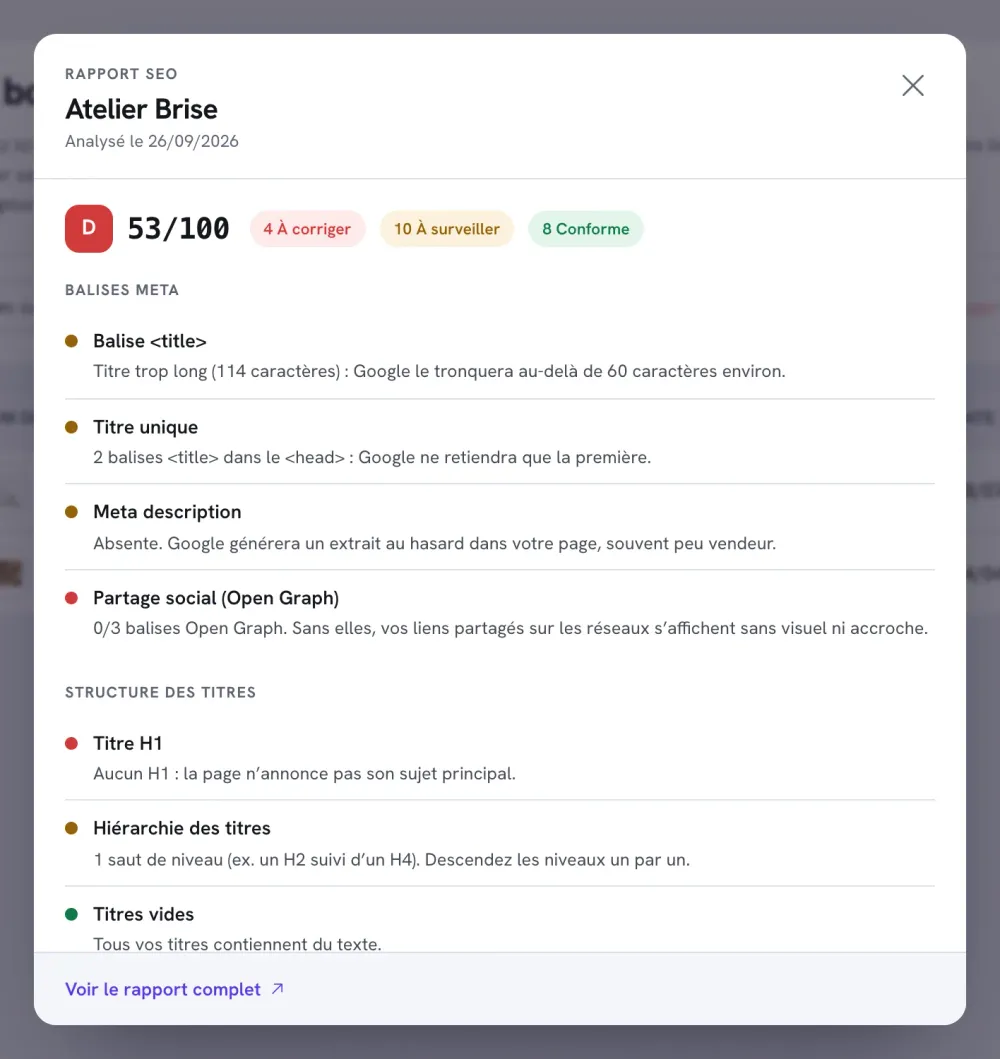
El rojo se reserva para lo que bloquea
El rojo es escaso a propósito. Solo señala lo que impide de verdad que Google encuentre o entienda la página: sin etiqueta title, sin encabezado H1, ningún encabezado en absoluto, una página casi vacía, ningún enlace interno, una página vetada a los buscadores (noindex), una dirección sin HTTPS, sin etiqueta viewport, ninguna etiqueta para compartir en redes sociales. Resuelve primero los rojos y después los naranjas que más pesan (title, metadescripción, jerarquía de encabezados, volumen de contenido).
Un naranja no es un error grave: es una mejora posible. Una tienda con una B ya goza de buena salud.
La página «Informe de la tienda»
En la parte superior reúne las cuatro cifras de tu página de inicio: SEO, Imágenes, Peso de las imágenes y Evitable (para estas dos últimas, consulta El informe «Peso de las imágenes»).
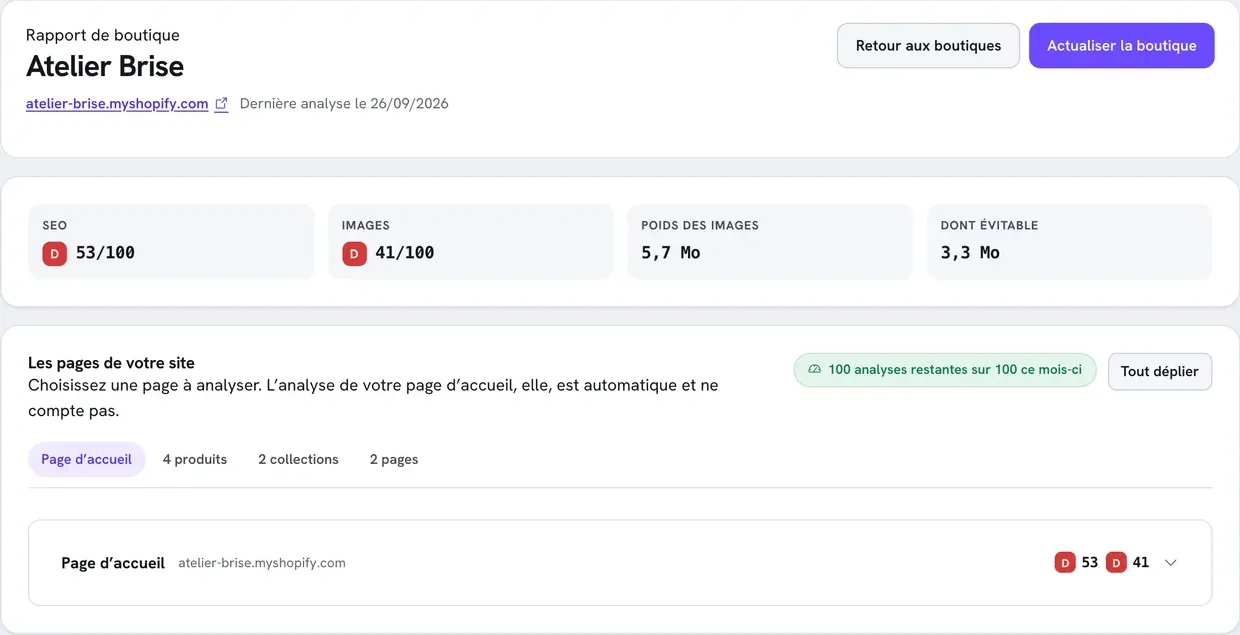
Despliega una página analizada para ver sus cinco pestañas.
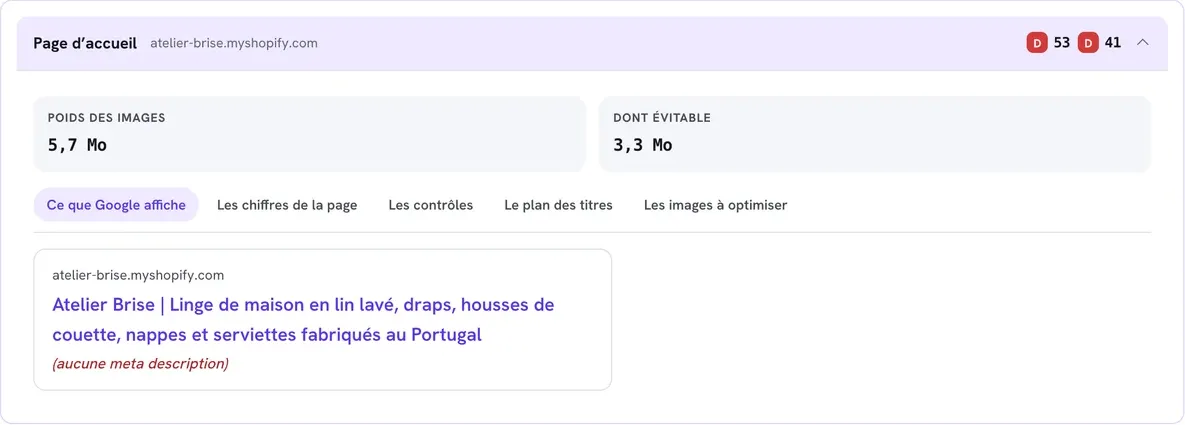
Lo que muestra Google
Una vista previa del resultado en Google: la dirección, el título (etiqueta title) y la descripción (meta description). «(sin meta description)» significa que Google elegirá por su cuenta un fragmento de la página, a menudo poco persuasivo.
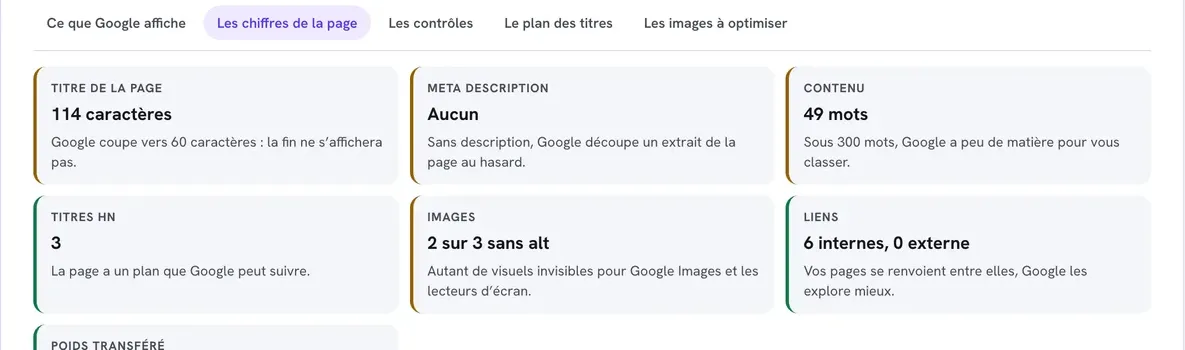
Las cifras de la página
Siete indicadores con una frase de explicación: Título de la página (en caracteres), Meta description, Contenido (en palabras), Encabezados Hn, Imágenes (cuántas sin texto alternativo), Enlaces (internos y externos) y Peso transferido. El borde de color indica si hay algo que hacer.
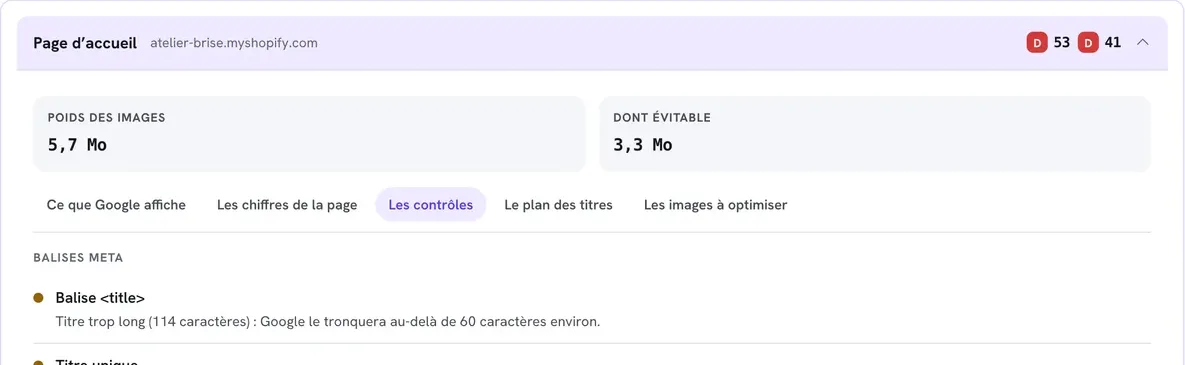
Las comprobaciones
La lista completa de comprobaciones, agrupadas por tema, con su indicador de color y una frase que explica el problema. Es la misma lista que en la ventana Informe SEO.
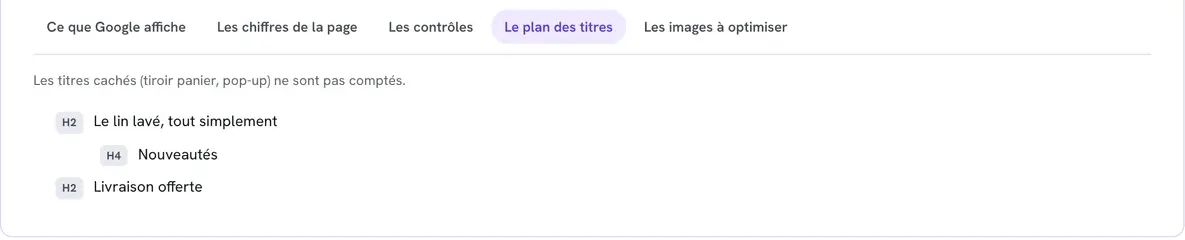
La estructura de encabezados
Los encabezados H1 a H6 de la página, en orden, tal como los lee Google. Los encabezados ocultos (carrito lateral, pop-up) no se cuentan. Es la pestaña más útil para detectar un H1 que falta o un nivel que se ha saltado.
Imágenes por optimizar
Las imágenes demasiado pesadas o demasiado grandes, con el ahorro posible, y el botón Optimizar mis imágenes con Optimage.
Corregir cada comprobación
Estas son las comprobaciones tal como aparecen en el informe, con la forma de corregirlas.
Metaetiquetas
Etiqueta <title> (rojo si falta, naranja fuera de 30 a 60 caracteres). Es el título azul del resultado de Google. Por encima de 60 caracteres, Google lo corta.
- Página de inicio: Tienda online > Preferencias, apartado Título y descripción meta.
- Producto, colección, página: al final de su ficha en el panel de control de Shopify, apartado Publicación en motores de búsqueda, haz clic en Editar.
- Una fórmula eficaz: lo que vendes + lo que te diferencia + tu marca, por ejemplo «Ropa de hogar de lino lavado | Atelier Brise».
Título único (naranja). La página contiene varias etiquetas title: Google solo tiene en cuenta la primera. Casi siempre es una aplicación o una modificación del código la que añade una. Desactiva las aplicaciones de SEO una a una para encontrar la culpable, o contacta con el soporte.
Meta descripción (naranja si falta o si está fuera de 70 a 160 caracteres). El texto gris bajo el título de Google. No cambia la posición, pero da ganas de hacer clic. Se edita en el mismo lugar que la etiqueta title. Escribe una frase que prometa un beneficio e invite a actuar.
Compartir en redes sociales (Open Graph) (rojo si no hay ninguna de las tres etiquetas, naranja si falta alguna). Estas etiquetas generan la vista previa de tus enlaces en Facebook, WhatsApp o LinkedIn. El título y la descripción salen de los ajustes anteriores; añade una imagen para compartir en Tienda online > Preferencias. Comprueba el resultado con la herramienta gratuita Vista previa en redes sociales (Las herramientas gratuitas).
Estructura de encabezados
Encabezado H1 (rojo si no hay ninguno, naranja si hay varios). El H1 anuncia el tema de la página; tiene que haber exactamente uno.
- Página de inicio: en el editor de temas, selecciona el título de la primera sección (a menudo el banner) y elige el nivel H1 con el menú Aa del campo de título. Story Theme solo conserva el H1 en la primera sección de una página que no tiene título propio; más abajo, un H1 se ve igual pero pasa a ser un H2.
- Página de producto: el bloque Nombre del producto tiene un ajuste Nivel de título, H1 por defecto. Usa H1 una sola vez por página.
Jerarquía de encabezados (rojo si la página no tiene ningún encabezado, naranja si se salta un nivel). Un H2 debe ir seguido de un H3, no de un H4. En Story Theme, muchos bloques ofrecen un ajuste Nivel de título (h2, h3, párrafo); los títulos de texto enriquecido se ajustan con el menú Aa. Localiza el salto en la pestaña La estructura de encabezados y ajusta el nivel del encabezado erróneo.
Encabezados vacíos (naranja). Un campo de título solo contiene un espacio o un elemento invisible. Rellénalo o vacíalo por completo.
Secciones duplicadas (naranja). Dos encabezados H1 o H2 idénticos en la página, por ejemplo dos secciones «Nuestros más vendidos». Dales títulos distintos y precisos.
Subtítulos (naranja). La página supera las 500 palabras con menos de dos subtítulos H2 o H3. Divide los textos largos con subtítulos.
Contenido
Volumen de contenido (rojo por debajo de 100 palabras, naranja por debajo de 300). Google necesita texto para entender lo que vendes. Añade secciones que también ayuden a tus clientes: presentación de la marca, beneficios, preguntas frecuentes, reseñas. Consulta Crear la página de inicio.
Imágenes
Atributos alt (naranja). Hay imágenes sin texto alternativo, o la página no tiene ninguna imagen. El texto alternativo describe la imagen para Google Imágenes y los lectores de pantalla. Para una imagen de producto, abre el producto en Shopify, haz clic en la imagen y añade su texto alternativo; para las demás imágenes, ve a Contenido > Archivos. Describe sencillamente lo que se ve: «Funda nórdica de lino lavado terracota».
Dimensiones de las imágenes (naranja). Más de la mitad de las imágenes no declaran sus dimensiones: la página puede «dar saltos» durante la carga. Las imágenes de Story Theme las declaran; este punto suele venir de una imagen pegada en un texto enriquecido o de una aplicación.
Enlaces
Enlazado interno (rojo sin ningún enlace interno, naranja por debajo de 3). Los enlaces hacia tus otras páginas ayudan a Google a descubrirlas. Añade botones hacia tus colecciones, una sección de colecciones destacadas, un menú de pie de página completo (Menús, encabezado y pie de página).
Textos de los enlaces (naranja). Hay enlaces que dicen «haz clic aquí», «más información» o «ver más», o que no tienen texto. Es mejor un texto que diga adónde lleva el enlace: «Descubrir la ropa de cama» en lugar de «Ver más». Cambia el texto de los botones en los ajustes de la sección.
Aspectos técnicos
Indexación (rojo si la página está en noindex). La página pide a Google que no la muestre. Revisa en Configuración del tema > SEO la lista Direcciones ocultas a los motores de búsqueda de Story Theme, y los ajustes de tus aplicaciones de SEO.
URL canónica (naranja si falta). Indica a Google la dirección oficial de la página. Story Theme la declara; si falta, la causa es una aplicación o una modificación del código.
HTTPS (rojo si la página está en HTTP). Shopify ofrece HTTPS gratis. Si acabas de conectar un dominio, el certificado puede tardar un poco: consulta Conectar un nombre de dominio.
Etiqueta viewport (rojo si falta), Idioma declarado y Codificación (naranja). Estas etiquetas técnicas vienen incluidas en Story Theme. Si faltan, el tema se ha modificado o el tema que se muestra no es Story Theme: contacta con el soporte.
Datos estructurados (naranja si no hay ninguno). Ayudan a Google a mostrar resultados enriquecidos. Story Theme los añade en las páginas de producto, los artículos y las preguntas frecuentes. En la página de inicio, una sección Preguntas frecuentes con el ajuste Marcar las preguntas para los motores de búsqueda activado los añade.
Peso de la página (naranja por encima de 120 KB transferidos). Se trata del código de la página, no de las imágenes. Un peso elevado suele deberse a un gran número de secciones o de aplicaciones. Quita las secciones y aplicaciones innecesarias: consulta Mejorar la velocidad de tu tienda.
Analizar tus otras páginas
El análisis automático solo cubre la página de inicio. Para tus páginas de producto, colecciones, páginas y artículos de blog, usa el recuadro Las páginas de tu sitio del informe completo.
- Abre el informe completo de una tienda (Ver el informe completo).
- En Las páginas de tu sitio, elige una pestaña: Página de inicio, productos, colecciones, páginas o artículos. Las páginas se leen en el sitemap de tu tienda; se proponen las 60 primeras de cada tipo.
- Haz clic en Analizar junto a la página que quieras. Cuando termina el análisis, la página se despliega con sus notas y las mismas cinco pestañas que la página de inicio.
- Después de una corrección, haz clic en Volver a analizar.
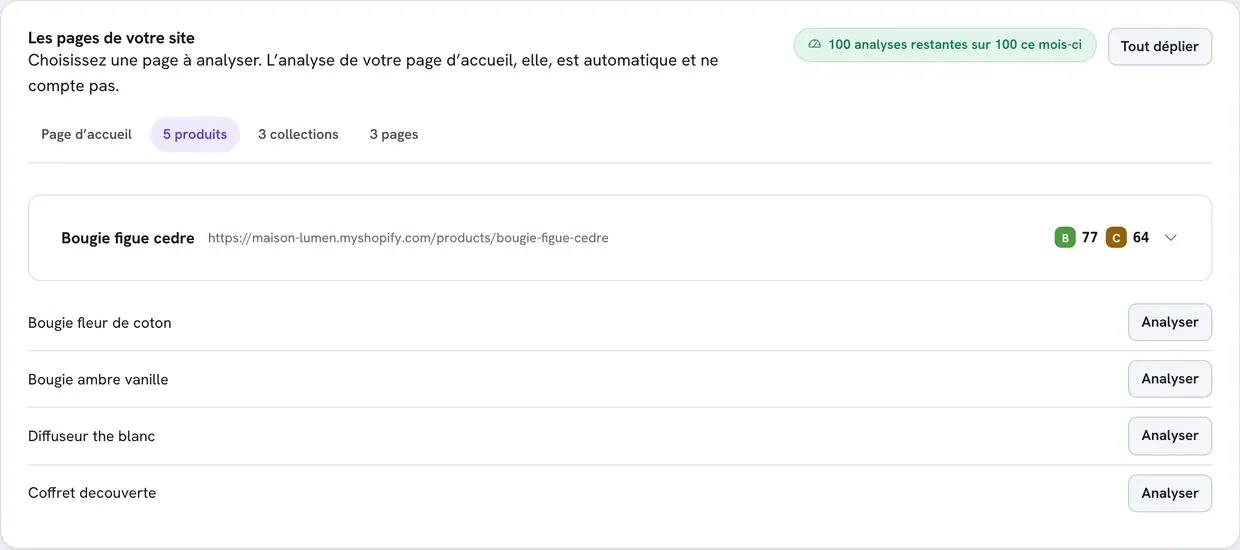
El contador de la parte superior del recuadro indica los análisis que te quedan este mes:
| Plan | Análisis de páginas al mes |
|---|---|
| Standard | 50 |
| Plus | 100 |
| Business | 1000 |
El contador vuelve a cero al principio de cada mes. Sea cual sea el plan, se pueden lanzar como máximo 40 análisis de páginas al día. El análisis automático de la página de inicio, Volver a analizar y Actualizar los datos de la tienda no consumen esta cuota. Se conservan las 12 últimas páginas analizadas de cada tienda.
Preguntas frecuentes
He corregido, pero la nota no ha cambiado
El informe corresponde al último análisis. Haz clic en Volver a analizar en la tarjeta de la tienda (o junto a la página elegida, en el informe completo). Comprueba también que has modificado el tema publicado.
Mi nota es buena, ¿estoy bien posicionado?
La nota mide la calidad técnica y editorial de la página, no tu posición en Google. No garantiza una posición, que depende también de la competencia, de la antigüedad del sitio y de los enlaces que llegan desde otros sitios. Una buena nota elimina los frenos.
El informe no ve un texto añadido por una aplicación
El análisis lee el código de la página tal como se envía, sin ejecutar los scripts. Un contenido que una aplicación añade después no se cuenta; a menudo, Google también lo lee peor.