Optimizar el SEO de tus productos, colecciones y páginas
Las buenas prácticas, página a página, para Google: título y metadescripción, dirección, texto alternativo de las imágenes, un solo H1, contenido útil y enlaces internos.
Story Theme se encarga de la parte técnica del posicionamiento: marcado de los productos para Google, dirección canónica y un solo título principal por página. Queda lo que Google no puede adivinar: lo que vendes, con tus propias palabras. Este artículo te explica las buenas prácticas para cada página de producto, colección y página.
Escribir el título y la metadescripción
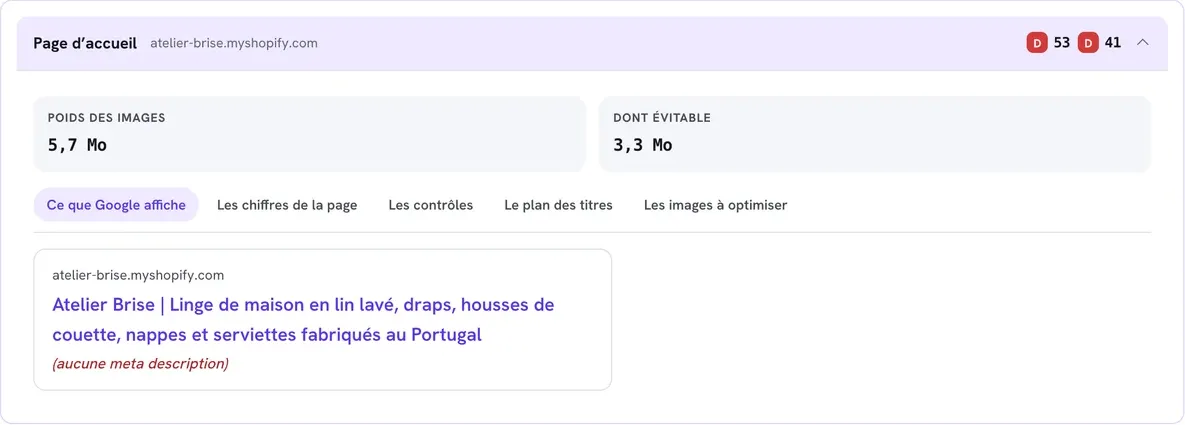
El título (la etiqueta title) es la línea azul en la que se hace clic en Google; la metadescripción es el texto gris de debajo. Shopify los rellena automáticamente con el nombre y el principio de la descripción, pero un texto escrito para Google funciona mejor.
- En el panel de control de Shopify, abre el producto, la colección o la página.
- Baja hasta el final de la ficha, hasta el apartado Publicación en motores de búsqueda, y haz clic en Editar (el icono del lápiz).
- Escribe el título de la página: lo que vendes, lo que te diferencia y, después, tu marca. Por ejemplo, «Cama para perro de pelo sintético, lavable | Softy». Quédate entre 30 y 60 caracteres: si te pasas, Google corta el final.
- Escribe la metadescripción: una frase de 70 a 160 caracteres que dé ganas de hacer clic, con un beneficio concreto («Envío gratis a partir de 39 €, devoluciones en 30 días»).
- Haz clic en Guardar.
Para la página de inicio, el título y la metadescripción se configuran en Tienda online > Preferencias, apartado Título y descripción meta.
Un título distinto para cada página: dos páginas con el mismo título compiten entre sí en Google.
Elegir una dirección corta y clara
En el mismo apartado Publicación en motores de búsqueda, puedes cambiar el final de la dirección de la página (el identificador de URL). Elige una dirección corta, en minúsculas, con las palabras que buscan tus clientes: /products/cama-perro-pelo-sintetico en vez de /products/copia-de-producto-2.
Cambia la dirección de una página que ya está publicada solo si es realmente mala. Si la cambias, deja marcada la casilla que propone Shopify para crear una redirección desde la dirección antigua: así no se pierden los enlaces ni las posiciones en Google.
Describir tus imágenes
El texto alternativo describe una imagen para Google Imágenes y para las personas que usan un lector de pantalla.
- Abre el producto en Shopify y haz clic en una imagen.
- Agrega su texto alternativo: describe sencillamente lo que se ve, por ejemplo «Cama redonda de pelo sintético rosa empolvado, vista de frente».
- Para las imágenes de tus secciones (banners, imágenes con texto), ve a Contenido > Archivos.
Evita acumular palabras clave: una frase natural se entiende mejor. Aprovecha para aligerar las imágenes demasiado pesadas con Optimage: una página rápida también posiciona mejor.
Mantener un solo título H1 por página
El título H1 anuncia a Google el tema de la página. Solo debe haber uno, y Story Theme se encarga de ello:
- Página de producto: el bloque Nombre del producto tiene un ajuste Nivel de título, h1 por defecto. Usa h1 una sola vez por página, en el producto principal;
- Página de inicio y páginas: en el bloque Título, el nivel (H1, H2…) se elige con el menú Aa directamente en el campo del título. Un H1 solo conserva su etiqueta en la primera sección de una página sin título propio; más abajo, se ve igual pero pasa a ser un H2;
- Colección: el nombre de la colección, que muestra la sección Banner de colección, hace de título principal.
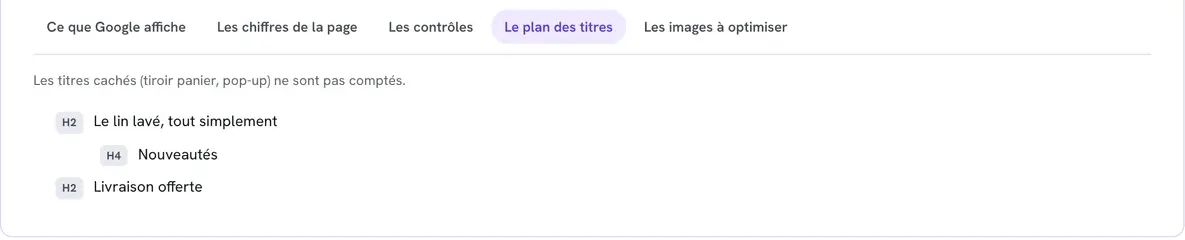
Debajo del H1, organiza el resto con H2 y luego H3, sin saltarte niveles. El informe SEO de tu área de miembros muestra la estructura de encabezados de cada página.

Escribir un contenido útil
Google necesita texto para entender lo que vendes.
- Páginas de producto: escribe tu propia descripción, no la del proveedor, que aparece copiada tal cual en decenas de sitios más. Responde a las preguntas de los clientes: material, dimensiones, cuidados, para quién es y en qué situaciones.
- Colecciones: agrega una descripción de unas pocas frases en la ficha de la colección en Shopify. Se muestra en la sección Banner de colección. Consulta Las páginas de colección.

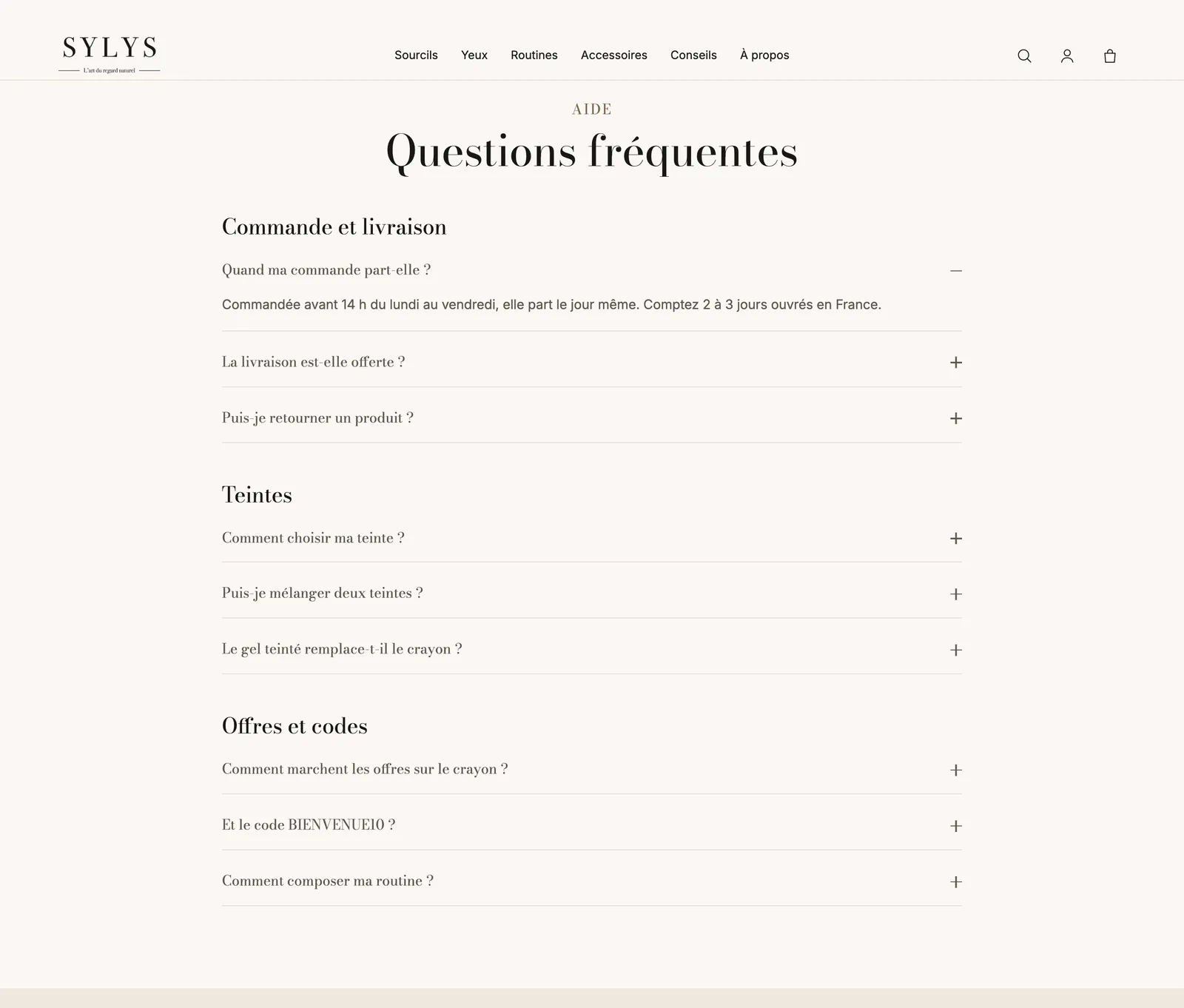
- Preguntas frecuentes: una sección Preguntas frecuentes con Marcar las preguntas para los motores de búsqueda activado ayuda a Google a entender tus respuestas. Deja este ajuste activado en una sola sección de preguntas frecuentes por página. Consulta Crear una página de preguntas frecuentes y la sección Preguntas frecuentes.
Enlazar tus páginas entre sí
Los enlaces internos ayudan a Google a descubrir tus páginas, y a tus clientes a moverse por la tienda.
- Completa los menús del encabezado y del pie de página: consulta Menús, encabezado y pie de página.
- Agrega un bloque Ruta de navegación a tus páginas de producto: con Agregar una colección en las páginas de producto, muestra la ruta Inicio > colección > producto. Consulta la sección Ruta de navegación.
- Coloca botones o enlaces a tus colecciones en tus descripciones y secciones, con un texto que diga adónde llevan («Ver las camas para perro» en vez de «Ver más»).
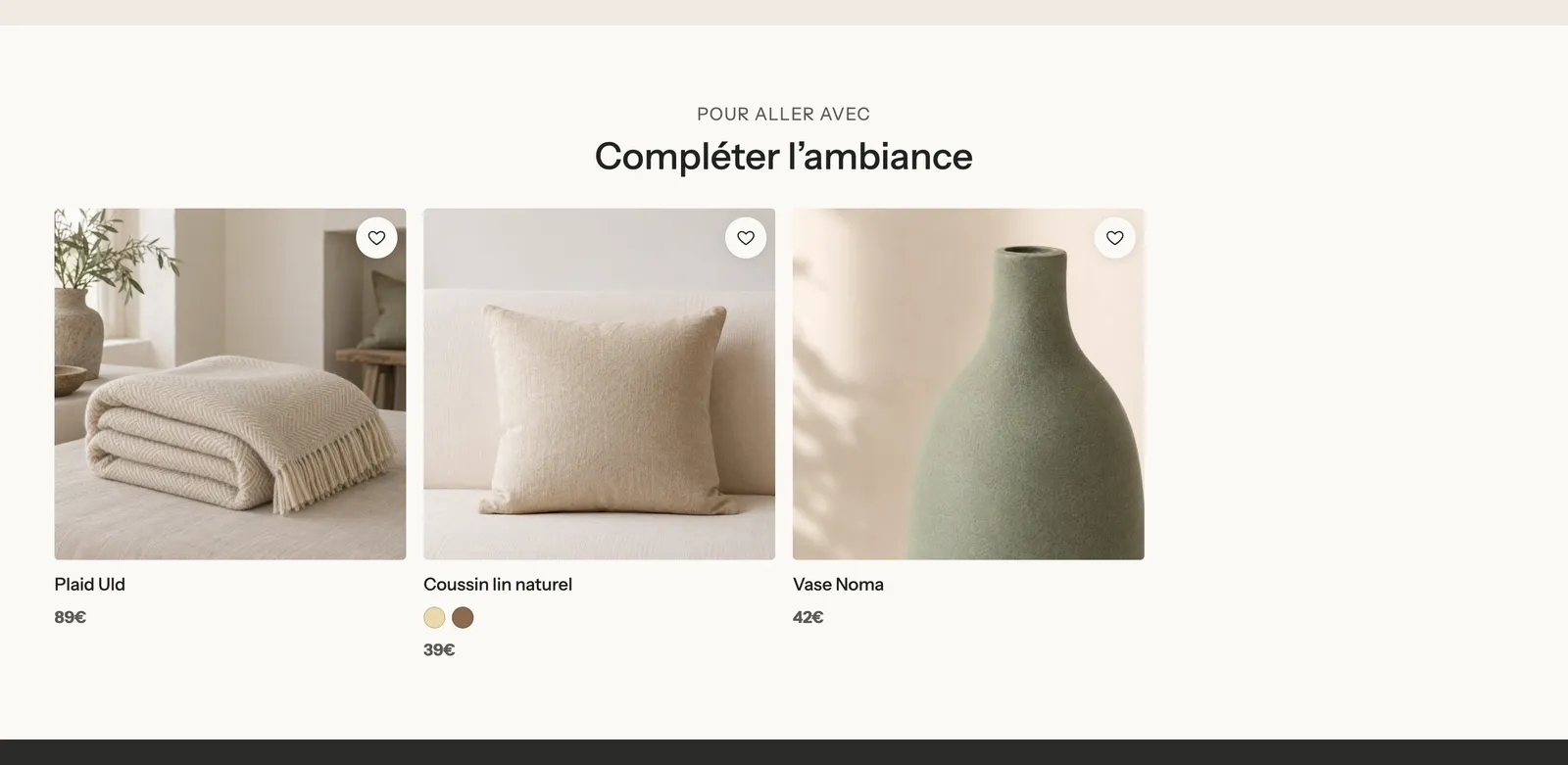
- Mantén los productos recomendados al final de tus páginas de producto.

Los ajustes SEO del tema
En el editor de temas (Tienda online > Temas > Editar tema), abre Configuración del tema > SEO:
- Direcciones ocultas a los motores de búsqueda: una dirección por línea, por ejemplo
/pages/gracias, para pedir a Google que no muestre esas páginas. Termina con*para ocultar todas las direcciones que empiezan así, por ejemplo/collections/vendors*. No pongas nunca aquí una página que quieras ver en Google. - Para indicar a Google otra dirección oficial para un producto, una colección, una página o un artículo, agrégale el metacampo
custom.canonical_url. Reserva este ajuste para los casos de páginas duplicadas.
En la plantilla Productos > Producto predeterminado, la sección Página de producto ofrece Agregar la calificación a los resultados de búsqueda: muestra la calificación y el número de reseñas de tu app de reseñas. Actívalo solo si tu app no lo hace ya; si no, Google ve la calificación dos veces.
Comprobar el resultado
- En tu área de miembros, abre el informe SEO de tu tienda y analiza la página modificada. La pestaña Lo que muestra Google enseña el título y la descripción tal como los leerá Google.
- Ten paciencia: Google vuelve a pasar por tus páginas a su ritmo, y un cambio puede tardar varios días o semanas en aparecer en los resultados.