
Mejorar la velocidad de tu tienda
Mide la velocidad de tu tienda con PageSpeed Insights y Shopify, y aplica los ajustes que cuentan: imágenes, aplicaciones, vídeos, fuentes.
Una tienda que carga rápido pierde menos visitantes, sobre todo en el móvil. Story Theme está pensado para ser ligero, pero lo que agregas (fotos, vídeos, aplicaciones, secciones) pesa más que el propio tema. Este artículo te muestra cómo medir la velocidad de tu tienda y qué acciones llevar a cabo, en el orden en que más rinden.
Medir la velocidad
Con PageSpeed Insights
- Abre PageSpeed Insights, la herramienta gratuita de Google.
- Pega la dirección de una página de tu tienda, con tu nombre de dominio (por ejemplo
https://tu-tienda.com), no la dirección.myshopify.com. - Haz clic en Analizar y lee primero la pestaña Móvil: es ahí donde compran la mayoría de tus clientes.
- Prueba tres páginas tipo: la página de inicio, una página de producto y una colección. Lanza cada prueba dos o tres veces.
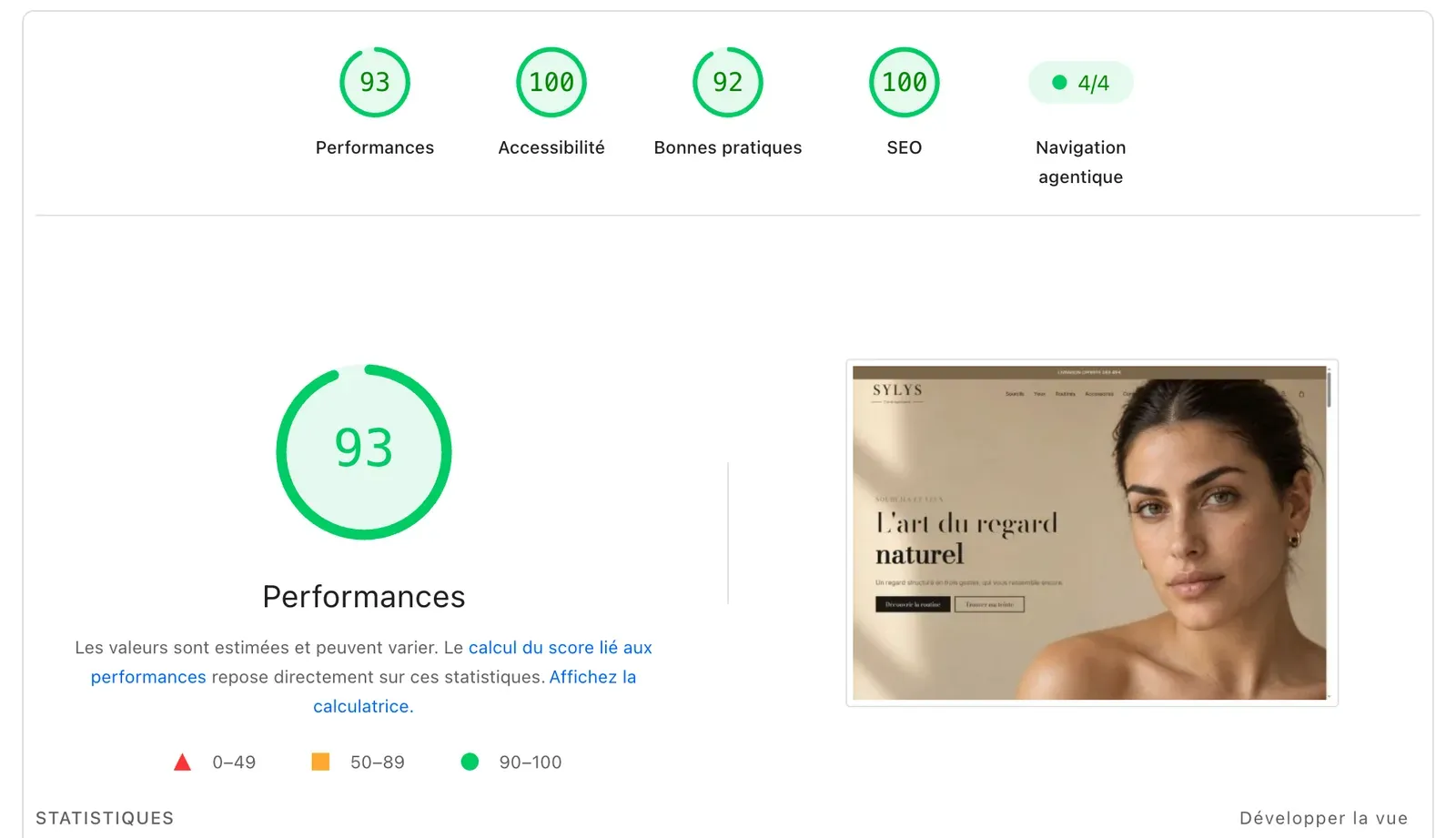
Debajo de la puntuación, tres indicadores son los que más cuentan:
- Largest Contentful Paint (LCP): el tiempo que tarda en mostrarse el elemento principal de la primera pantalla, a menudo la imagen del banner;
- Interaction to Next Paint (INP): la capacidad de respuesta cuando el visitante hace clic o toca la pantalla;
- Cumulative Layout Shift (CLS): los «saltos» de la página durante la carga.
La lista Diagnósticos, al final del informe, indica lo que frena la página: imágenes demasiado pesadas, scripts de aplicaciones, etc.
Con Shopify
En el panel de control de Shopify, abre Estadísticas: Shopify ofrece ahí un informe sobre la velocidad de tu tienda online, medida con datos de tus visitantes reales y con los mismos indicadores (LCP, INP, CLS). Es la medición más fiable, pero evoluciona despacio: espera unos días de visitas después de un cambio antes de sacar conclusiones.
Lo que Story Theme ya hace
No tienes que configurar nada para estos puntos:
- cada funcionalidad solo carga su código si está presente en la página;
- las imágenes de la primera pantalla se cargan enseguida, y las siguientes solo cuando el visitante se acerca a ellas;
- la primera sección de una página nunca está animada, para que se muestre sin esperar;
- los vídeos de YouTube y Vimeo no cargan nada antes del clic, y los demás vídeos esperan a estar visibles;
- las segundas imágenes que aparecen al pasar el cursor sobre las tarjetas de producto solo se descargan la primera vez que se pasa el cursor;
- las alturas del encabezado, de los textos en movimiento y de los precios se reservan para evitar saltos en la página.
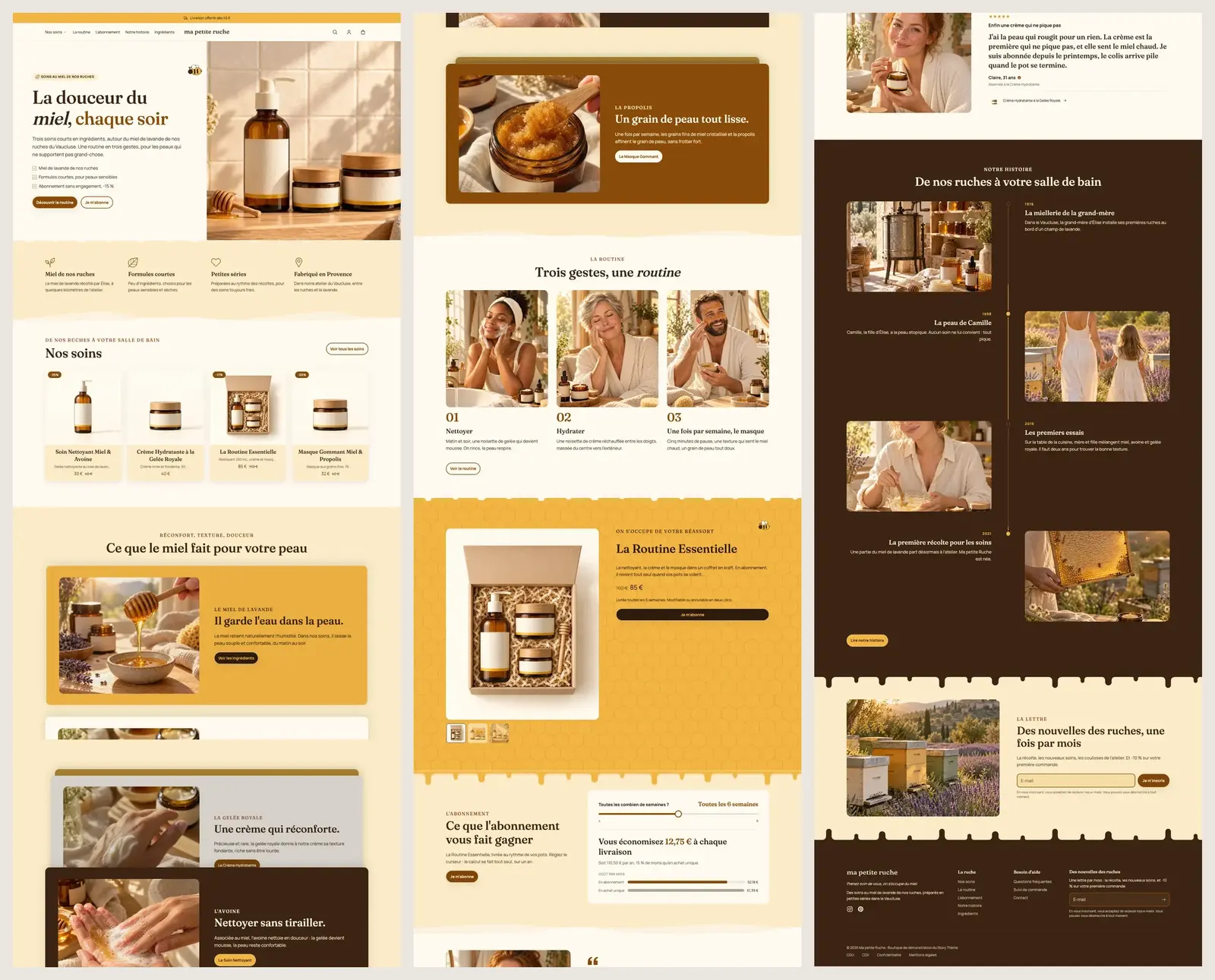
Por lo tanto, la lentitud viene casi siempre del contenido agregado. Esto es lo que debes hacer, por orden.
1. Aligerar tus imágenes
Las imágenes son lo que más pesa en una tienda. Una foto de cámara de varios megabytes se muestra en la pantalla de un teléfono que no los necesita.
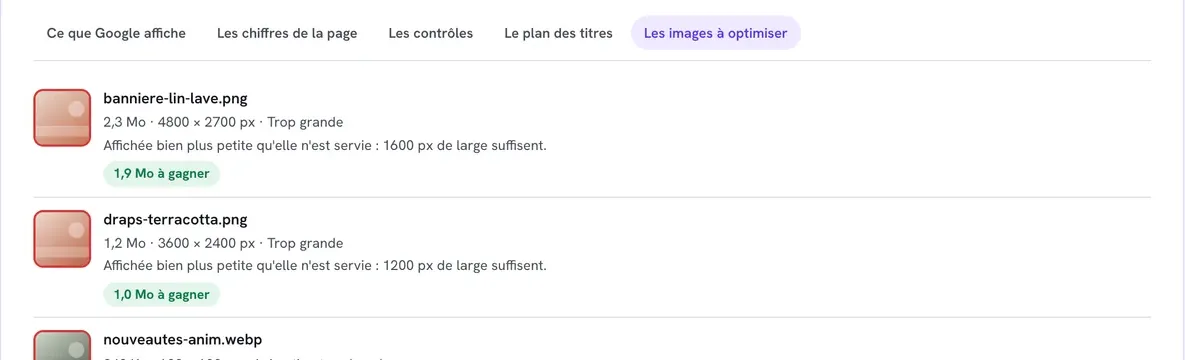
- Abre el informe Peso de las imágenes de tu área de miembros: enumera las imágenes demasiado pesadas o demasiado grandes de tu página de inicio y el peso que puedes ahorrar. Consulta El informe «Peso de las imágenes».
- Pasa tus imágenes por Optimage, incluido en tu suscripción: las comprime, las redimensiona y las convierte a WebP.
- Sustitúyelas en Shopify o en el editor de temas.
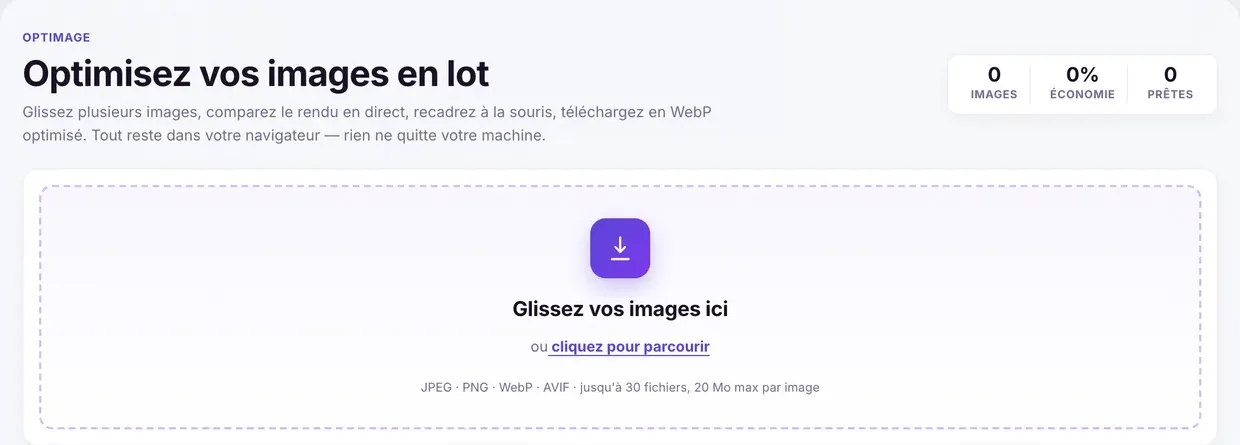
Busca un ancho adaptado al uso: los ajustes predefinidos de Optimage (por ejemplo Banner 16:9 a 1920 × 1080, Cuadrado a 1080 × 1080 para una foto de producto) son un buen punto de partida; una miniatura o un icono pueden ser mucho más pequeños. Cuida sobre todo la imagen de la primera sección: suele ser la que determina el LCP.
2. Hacer limpieza de aplicaciones
Cada aplicación que agrega un script a la tienda ralentiza todas las páginas. Story Theme ya integra las ofertas, el upsell, los niveles del carrito, las cuentas regresivas, la visualización de reseñas y el seguimiento de pedidos: comprueba si alguna aplicación hace lo mismo.
- En el editor de temas, abre Incrustaciones de aplicaciones en la barra de la izquierda y desactiva las que ya no uses.
- Elimina los bloques de aplicaciones que hayan quedado en tus secciones.
- Después, desinstala la aplicación desde la lista de aplicaciones del panel de control de Shopify.
- Vuelve a hacer una prueba con PageSpeed Insights.
3. Cuidar la primera pantalla
Lo que el visitante ve al llegar debe mostrarse primero y rápido.
- Vídeo en móviles: en tu sección Banner, grupo Multimedia en móviles, configura Tipo de multimedia como Imagen y elige una imagen ligera. El vídeo se mantiene en escritorio.
- Efecto multimedia: Zoom lento, Parallax y Zoom al desplazar son agradables, pero Ninguno es lo más ligero para la primera sección.
- Presentación: una sola diapositiva bien elegida se muestra más rápido que cinco.
- Bloque Imagen: deja Carga de la imagen en Automático. Carga enseguida las imágenes de la primera sección y aplaza la carga de las demás.

Consulta también la sección Banner y la sección Presentación.
4. Limitar el número de secciones
Cada sección agrega código a la página, aunque el visitante nunca la vea. Una página de inicio con 8 a 12 secciones bien elegidas carga más rápido y se lee mejor que una página de 25 secciones.
- Elimina las secciones ocultas que ya no vayas a usar (el icono del ojo oculta una sección, pero esta sigue en la plantilla).
- Evita duplicar bloques pesados en versión Solo escritorio y Solo móviles: un bloque oculto con Mostrar en sigue presente en la página.
- En la página de producto, deja Carrusel en Diseño en móviles del bloque Galería del producto: un diseño distinto para cada pantalla se carga dos veces.
- En las colecciones, un número razonable de Productos por página aligera la página.
5. Ajustar animaciones y efectos
En Configuración del tema > Animaciones:
- Activar las animaciones: si la desmarcas, el script de animación deja de cargarse por completo. La mejora es real pero modesta; mantenlas si sirven a tu imagen de marca;
- Activar las transiciones de página: agrega un velo entre dos páginas. Déjala desactivada si la velocidad es tu prioridad;
- Tarjetas y Botones (grupo Pasar el cursor): Ninguno para reducirlo al mínimo.
6. Limitar las fuentes
Cada fuente, y cada grosor, es un archivo que hay que descargar. En Configuración del tema > Tipografía, dos fuentes bastan (una para los Títulos y otra para el Cuerpo). Usar una sola fuente para ambos es todavía más ligero. Si subes tus propios archivos .woff2 en Fuentes personalizadas, la fuente de Shopify sustituida deja de cargarse.
7. Dejar marcado «Minificar los scripts»
En Configuración del tema > General, Minificar los scripts está marcado de forma predeterminada: déjalo así. Esta opción solo funciona en tu nombre de dominio, no en la dirección .myshopify.com: una razón más para medir siempre la velocidad en tu dominio. Consulta Conectar un nombre de dominio.
Los ajustes que cargan un servicio externo
Algunos bloques llaman a un servicio de terceros. Están configurados para no cargar nada hasta que hacen falta:
- Mapa: Cargar el mapa automáticamente está desmarcado de forma predeterminada, así que el mapa se carga al hacer clic (consulta la sección Mapa);
- bloques de Trustpilot: Cargar el widget TrustBox agrega el script de Trustpilot. Sin él, las estrellas se muestran en una versión sencilla.
Preguntas frecuentes
Mi puntuación cambia en cada prueba
Es normal: la prueba depende de la red y del servidor que se usan en el momento del análisis. Haz varias mediciones y compara tendencias, no una cifra aislada.
Mi puntuación es mucho más baja en el móvil
PageSpeed Insights simula un teléfono medio con una red lenta: la puntuación en móvil siempre es más baja que en ordenador. Céntrate en las imágenes y en la primera sección.
PageSpeed Insights señala scripts que no conozco
Suelen ser aplicaciones, un píxel publicitario o una herramienta de chat. Desactívalos uno a uno en Incrustaciones de aplicaciones y vuelve a hacer la prueba para encontrar el más pesado.