
Améliorer la vitesse de votre boutique
Mesurez la vitesse de votre boutique avec PageSpeed Insights et Shopify, puis appliquez les réglages qui comptent : images, applications, vidéos, polices.
Une boutique qui s'affiche vite perd moins de visiteurs, surtout sur mobile. Le Story Thème est conçu pour être léger, mais ce que vous ajoutez (photos, vidéos, applications, sections) pèse plus que le thème lui-même. Cet article vous montre comment mesurer la vitesse de votre boutique, puis quelles actions faire, dans l'ordre où elles rapportent le plus.
Mesurer la vitesse
Avec PageSpeed Insights
- Ouvrez PageSpeed Insights, l'outil gratuit de Google.
- Collez l'adresse d'une page de votre boutique, avec votre nom de domaine (par exemple
https://votre-boutique.com), pas l'adresse en.myshopify.com. - Cliquez sur Analyser et lisez l'onglet Mobile en premier : c'est là que la plupart de vos clients achètent.
- Testez trois pages types : la page d'accueil, une fiche produit et une collection. Lancez chaque test deux ou trois fois.
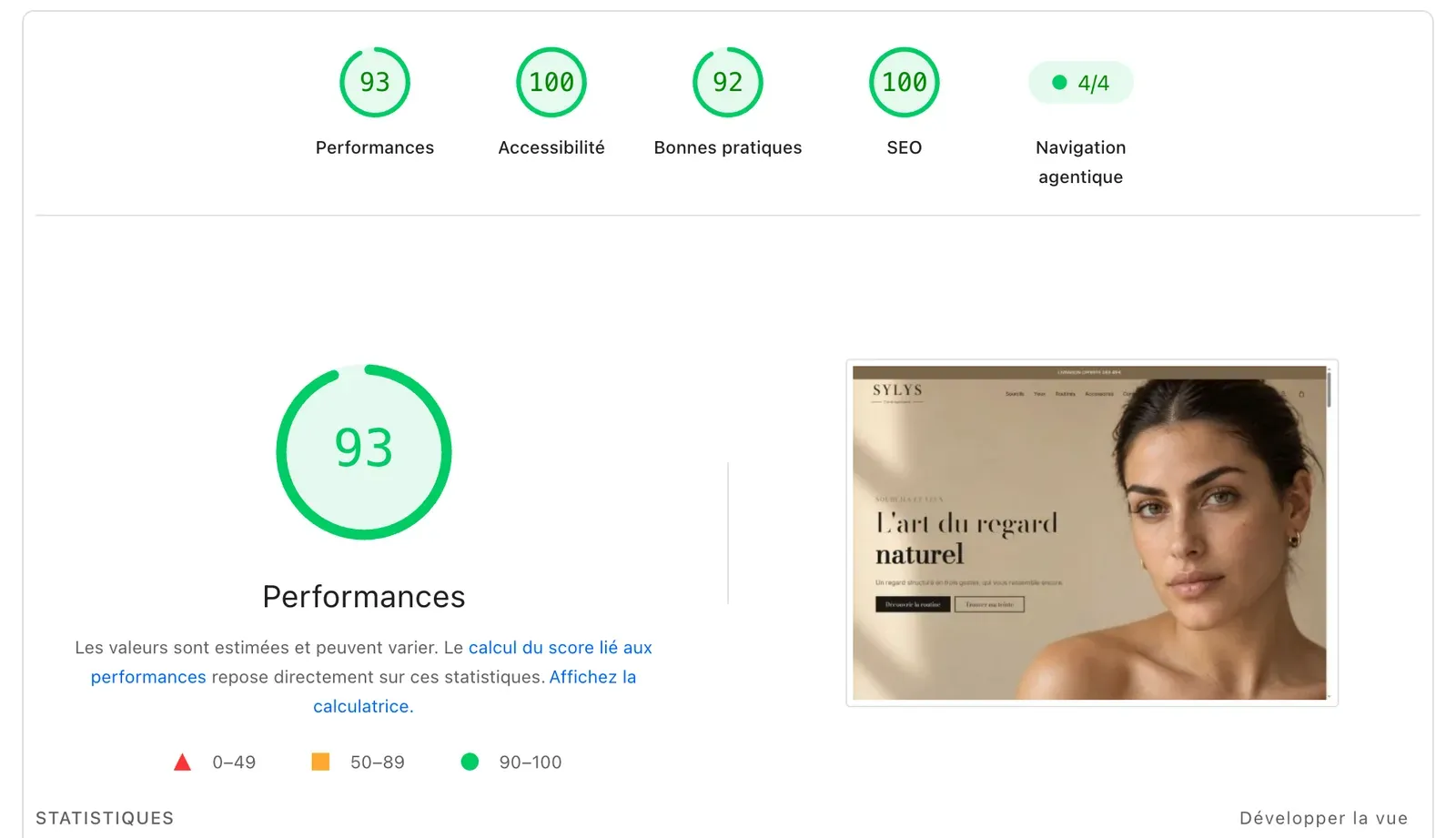
Sous le score, trois indicateurs comptent le plus :
- Largest Contentful Paint (LCP) : le temps d'affichage de l'élément principal du premier écran, souvent l'image de la bannière ;
- Interaction to Next Paint (INP) : la réactivité quand le visiteur clique ou touche l'écran ;
- Cumulative Layout Shift (CLS) : les « sauts » de la page pendant le chargement.
La liste Diagnostic en bas du rapport indique ce qui freine la page : images trop lourdes, scripts d'applications, etc.
Avec Shopify
Dans votre administration Shopify, ouvrez Statistiques : Shopify y propose un rapport sur la vitesse de votre boutique en ligne, mesurée chez vos vrais visiteurs, avec les mêmes indicateurs (LCP, INP, CLS). C'est la mesure la plus fiable, mais elle évolue lentement : attendez quelques jours de visites après une modification avant de conclure.
Ce que le Story Thème fait déjà
Vous n'avez rien à régler pour ces points :
- chaque fonctionnalité ne charge son code que si elle est présente sur la page ;
- les images du premier écran se chargent tout de suite, les suivantes seulement quand le visiteur approche ;
- la première section d'une page n'est jamais animée, pour qu'elle s'affiche sans attendre ;
- les vidéos YouTube et Vimeo ne chargent rien avant le clic, et les autres vidéos attendent d'être visibles ;
- les deuxièmes images au survol des cartes produit ne se téléchargent qu'au premier survol ;
- les hauteurs de l'en-tête, des textes qui défilent et des prix sont réservées pour éviter les sauts de page.
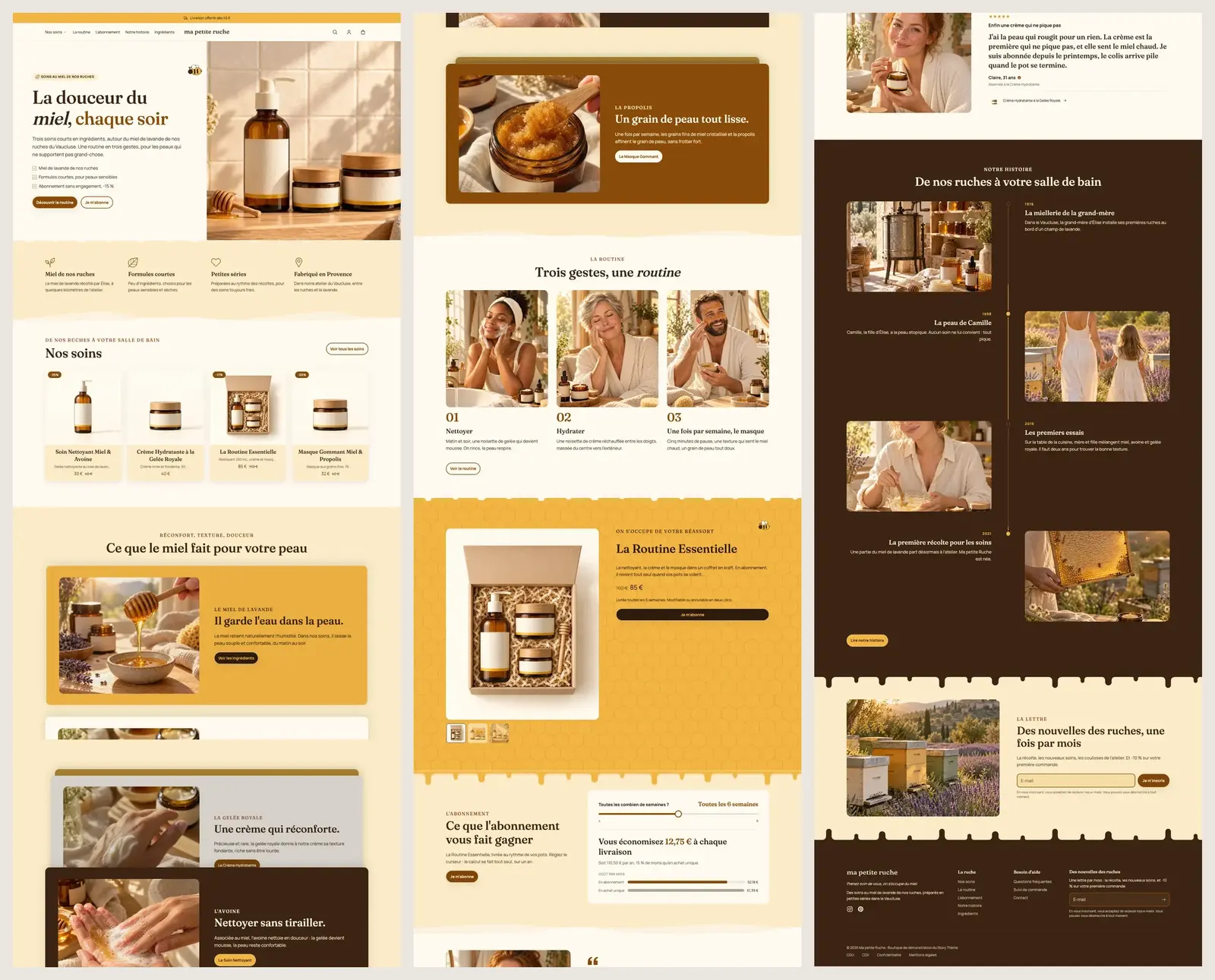
La lenteur vient donc presque toujours du contenu ajouté. Voici quoi faire, dans l'ordre.
1. Alléger vos images
Les images sont le premier poids d'une boutique. Une photo d'appareil de plusieurs mégaoctets s'affiche sur un écran de téléphone qui n'en a pas besoin.
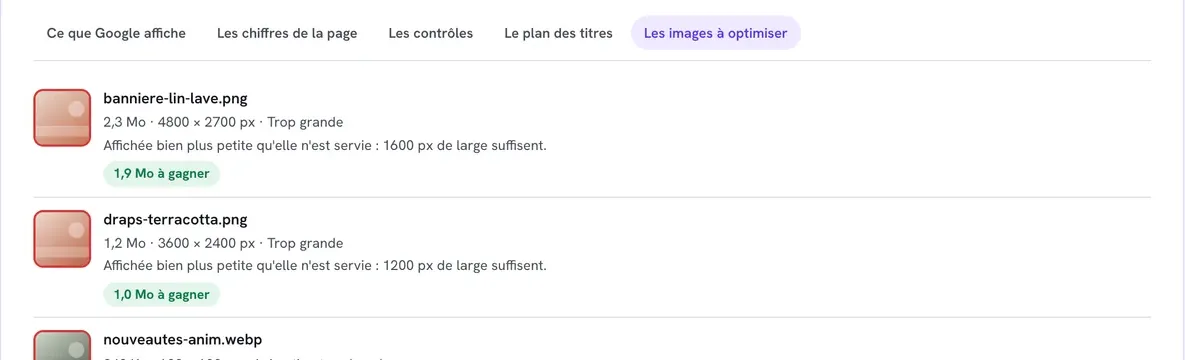
- Ouvrez le rapport Poids des images de votre espace membre : il liste les images trop lourdes ou trop grandes de votre page d'accueil et le poids que vous pouvez gagner. Voir Le rapport « Poids des images ».
- Passez vos images dans Optimage, inclus dans votre abonnement : il les compresse, les redimensionne et les convertit en WebP.
- Remplacez-les dans Shopify ou dans l'éditeur de thème.
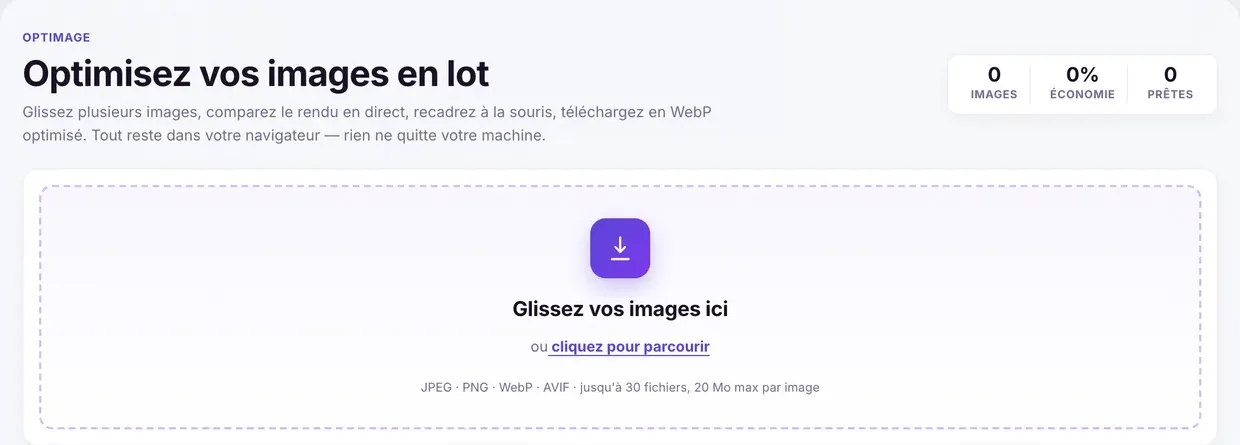
Visez une largeur adaptée à l'usage : les préréglages d'Optimage (par exemple Bannière 16:9 en 1920 × 1080, Carré en 1080 × 1080 pour une photo produit) sont un bon point de départ ; une vignette ou une icône peut être bien plus petite. Soignez surtout l'image de la première section : c'est souvent elle qui détermine le LCP.
2. Faire le tri dans vos applications
Chaque application qui ajoute un script à la boutique ralentit toutes les pages. Le Story Thème intègre déjà les offres, l'upsell, les paliers du panier, les comptes à rebours, les avis affichés ou le suivi de commande : vérifiez si une application fait double emploi.
- Dans l'éditeur de thème, ouvrez Intégrations d'applications dans la barre de gauche et désactivez celles que vous n'utilisez plus.
- Supprimez les blocs d'applications laissés dans vos sections.
- Désinstallez ensuite l'application depuis la liste des applications de votre administration Shopify.
- Refaites un test PageSpeed Insights.
3. Soigner le premier écran
Ce que le visiteur voit en arrivant doit s'afficher en premier et vite.
- Vidéo sur mobile : dans votre section Bannière, groupe Média sur mobile, réglez Type de média sur Image et choisissez une image légère. La vidéo reste sur ordinateur.
- Effet du média : Zoom lent, Parallaxe et Zoom au défilement sont agréables, mais Aucun est le plus léger pour la première section.
- Diaporama : une seule diapositive bien choisie s'affiche plus vite que cinq.
- Bloc Image : laissez Chargement de l’image sur Automatique. Il charge tout de suite les images de la première section et diffère les autres.
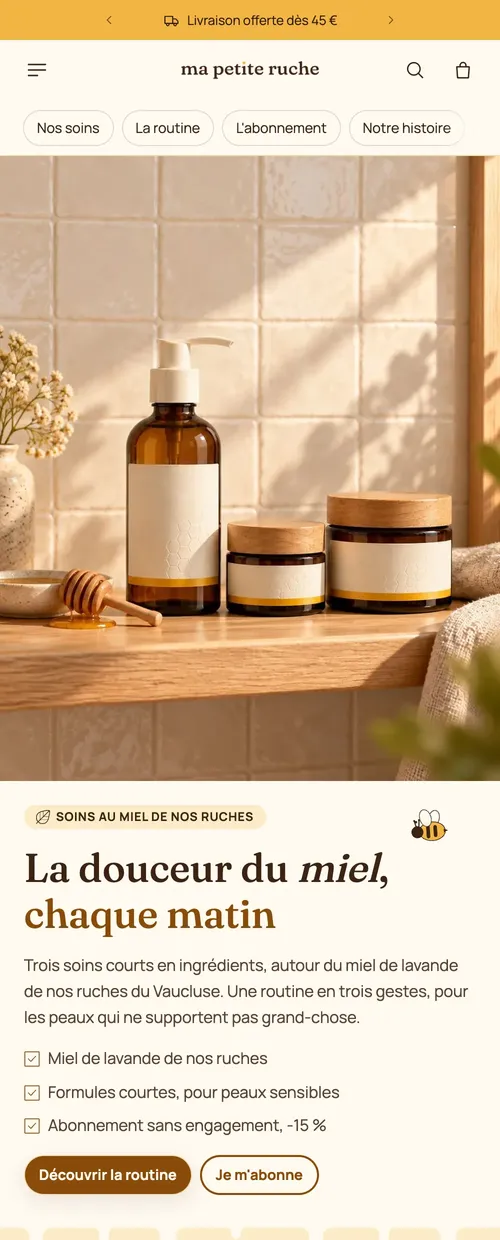
Voir aussi la section Bannière et la section Diaporama.
4. Limiter le nombre de sections
Chaque section ajoute du code à la page, même si le visiteur ne la voit jamais. Une page d'accueil de 8 à 12 sections bien choisies se charge plus vite et se lit mieux qu'une page de 25 sections.
- Supprimez les sections masquées que vous n'utiliserez plus (l'icône en forme d'œil masque une section, mais elle reste dans le modèle).
- Évitez de dupliquer des blocs lourds en version Ordinateur uniquement et Mobile uniquement : un bloc masqué par Afficher sur reste présent dans la page.
- Sur la fiche produit, gardez Carrousel dans Disposition sur mobile du bloc Galerie du produit : une disposition différente par écran est chargée deux fois.
- Sur les collections, un nombre raisonnable de Produits par page allège la page.
5. Régler animations et effets
Dans Paramètres du thème > Animations :
- Activer les animations : décochée, le script d'animation n'est plus chargé du tout. Le gain est réel mais modeste ; gardez-les si elles servent votre image de marque ;
- Activer les transitions de page : ajoute un voile entre deux pages. Laissez-la désactivée si la vitesse est votre priorité ;
- Cartes et Boutons (groupe Survol) : Aucun pour le minimum.
6. Limiter les polices
Chaque police, et chaque graisse, est un fichier à télécharger. Dans Paramètres du thème > Typographie, deux polices suffisent (une pour les Titres, une pour le Corps de texte). Une seule police pour les deux est encore plus léger. Si vous importez vos propres fichiers .woff2 dans Polices personnalisées, la police Shopify remplacée n'est plus chargée.
7. Garder « Minifier les scripts » coché
Dans Paramètres du thème > Général, Minifier les scripts est coché par défaut : laissez-le. Cette option n'agit que sur votre nom de domaine, pas sur l'adresse .myshopify.com : c'est une raison de plus de toujours mesurer la vitesse sur votre domaine. Voir Connecter un nom de domaine.
Les réglages qui chargent un service externe
Certains blocs appellent un service tiers. Ils sont réglés pour ne rien charger avant d'être utiles :
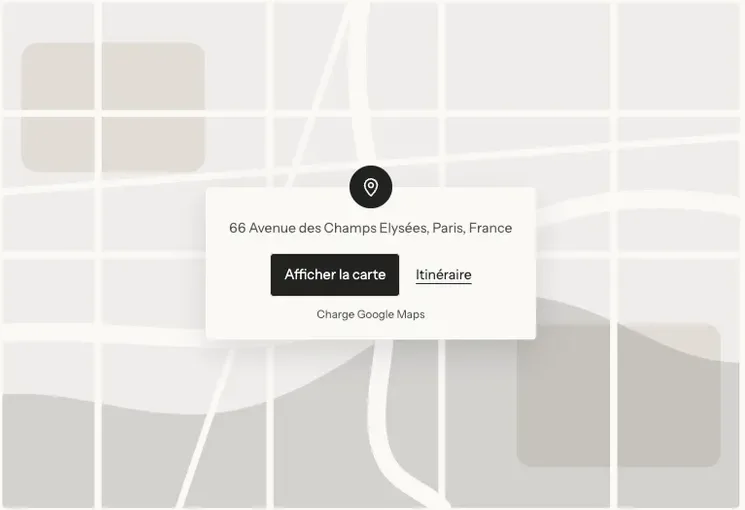
- Plan d'accès : Charger la carte automatiquement est décoché par défaut, la carte se charge au clic (voir la section Plan d'accès) ;
- blocs Trustpilot : Charger le widget TrustBox ajoute le script de Trustpilot. Sans lui, les étoiles s'affichent en version simple.
Questions fréquentes
Mon score change à chaque test
C'est normal : le test dépend du réseau et du serveur utilisés au moment de l'analyse. Faites plusieurs mesures et comparez des tendances, pas un chiffre isolé.
Mon score est bien plus bas sur mobile
PageSpeed Insights simule un téléphone moyen sur un réseau lent : le score mobile est toujours plus bas que sur ordinateur. Concentrez-vous sur les images et la première section.
PageSpeed Insights signale des scripts que je ne connais pas
Ce sont souvent des applications, un pixel publicitaire ou un outil de chat. Désactivez-les un par un dans Intégrations d'applications et refaites le test pour trouver le plus lourd.