Optimiser le SEO de vos produits, collections et pages
Les bons réflexes page par page pour Google : titre et méta-description, adresse, texte alternatif des images, un seul H1, contenu utile et liens internes.
Le Story Thème s'occupe de la partie technique du référencement : balisage des produits pour Google, adresse canonique, un seul titre principal par page. Il reste ce que Google ne peut pas deviner : ce que vous vendez, avec vos mots. Cet article vous donne les bons réflexes pour chaque fiche produit, collection et page.
Écrire le titre et la méta-description
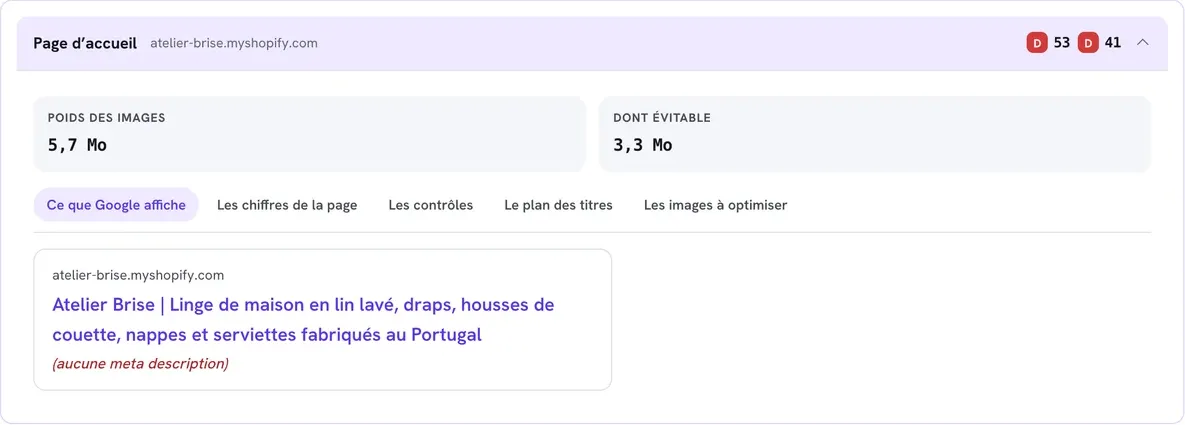
Le titre (la balise title) est la ligne bleue cliquable dans Google ; la méta-description est le texte gris en dessous. Shopify les remplit automatiquement avec le nom et le début de la description, mais un texte écrit pour Google fait mieux.
- Dans votre administration Shopify, ouvrez le produit, la collection ou la page.
- Descendez en bas de la fiche, jusqu'à la partie Référencement sur les moteurs de recherche, et cliquez sur Modifier (l'icône en forme de crayon).
- Écrivez le titre de la page : ce que vous vendez, ce qui vous distingue, puis votre marque. Par exemple « Panier pour chien en fausse fourrure, lavable | Softy ». Restez entre 30 et 60 caractères : au-delà, Google coupe la fin.
- Écrivez la méta-description : une phrase de 70 à 160 caractères qui donne envie de cliquer, avec un bénéfice concret (« Livraison offerte dès 39 €, retours sous 30 jours »).
- Cliquez sur Enregistrer.
Pour la page d'accueil, le titre et la méta-description se règlent dans Boutique en ligne > Préférences, partie Titre et méta-description.
Un titre différent pour chaque page : deux fiches avec le même titre se font concurrence dans Google.
Choisir une adresse courte et claire
Dans la même partie Référencement sur les moteurs de recherche, vous pouvez modifier la fin de l'adresse de la page (l'identifiant d'URL). Préférez une adresse courte, en minuscules, avec les mots que vos clients cherchent : /products/panier-chien-fausse-fourrure plutôt que /products/copie-de-produit-2.
Changez l'adresse d'une page déjà en ligne seulement si elle est vraiment mauvaise. Si vous la changez, laissez cochée la case que propose Shopify pour créer une redirection de l'ancienne adresse : les liens et les positions dans Google ne sont pas perdus.
Décrire vos images
Le texte alternatif décrit une image à Google Images et aux personnes qui utilisent un lecteur d'écran.
- Ouvrez le produit dans Shopify et cliquez sur une image.
- Ajoutez son texte alternatif : décrivez simplement ce qu'on voit, par exemple « Panier rond en fausse fourrure rose poudré, vu de face ».
- Pour les images de vos sections (bannières, images avec texte), passez par Contenu > Fichiers.
Évitez d'empiler des mots-clés : une phrase naturelle est mieux comprise. Profitez-en pour alléger les images trop lourdes avec Optimage : une page rapide est aussi mieux classée.
Garder un seul titre H1 par page
Le titre H1 annonce le sujet de la page à Google. Il en faut un seul, et le Story Thème y veille :
- Fiche produit : le bloc Titre du produit a un réglage Niveau de titre, h1 par défaut. N'utilisez h1 qu'une fois par page, sur le produit principal ;
- Page d'accueil et pages : dans le bloc Titre, le niveau (H1, H2…) se choisit avec le menu Aa directement dans le champ du titre. Un H1 ne garde sa balise que dans la première section d'une page sans titre propre ; plus bas, il s'affiche à l'identique mais devient un H2 ;
- Collection : le nom de la collection, affiché par la section Bannière de collection, sert de titre principal.
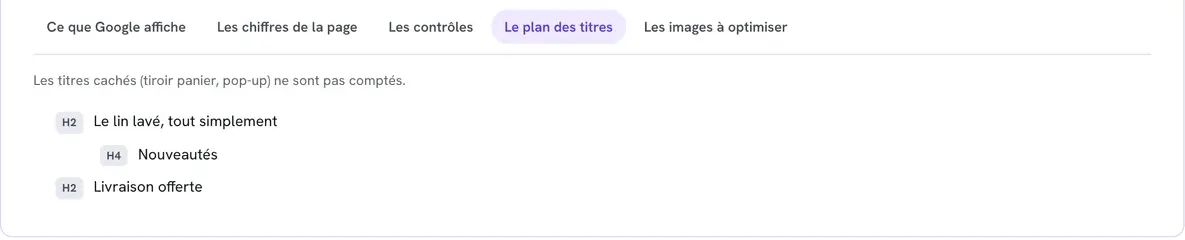
Sous le H1, organisez le reste avec des H2 puis des H3, sans sauter de niveau. Le rapport SEO de votre espace membre affiche le plan des titres de chaque page.

Écrire un contenu utile
Google a besoin de texte pour comprendre ce que vous vendez.
- Fiches produit : écrivez votre propre description, pas celle du fournisseur, reprise à l'identique sur des dizaines d'autres sites. Répondez aux questions des clients : matière, dimensions, entretien, pour qui, dans quelles situations.
- Collections : ajoutez une description de quelques phrases dans la fiche de la collection sur Shopify. Elle s'affiche dans la section Bannière de collection. Voir Les pages collection.

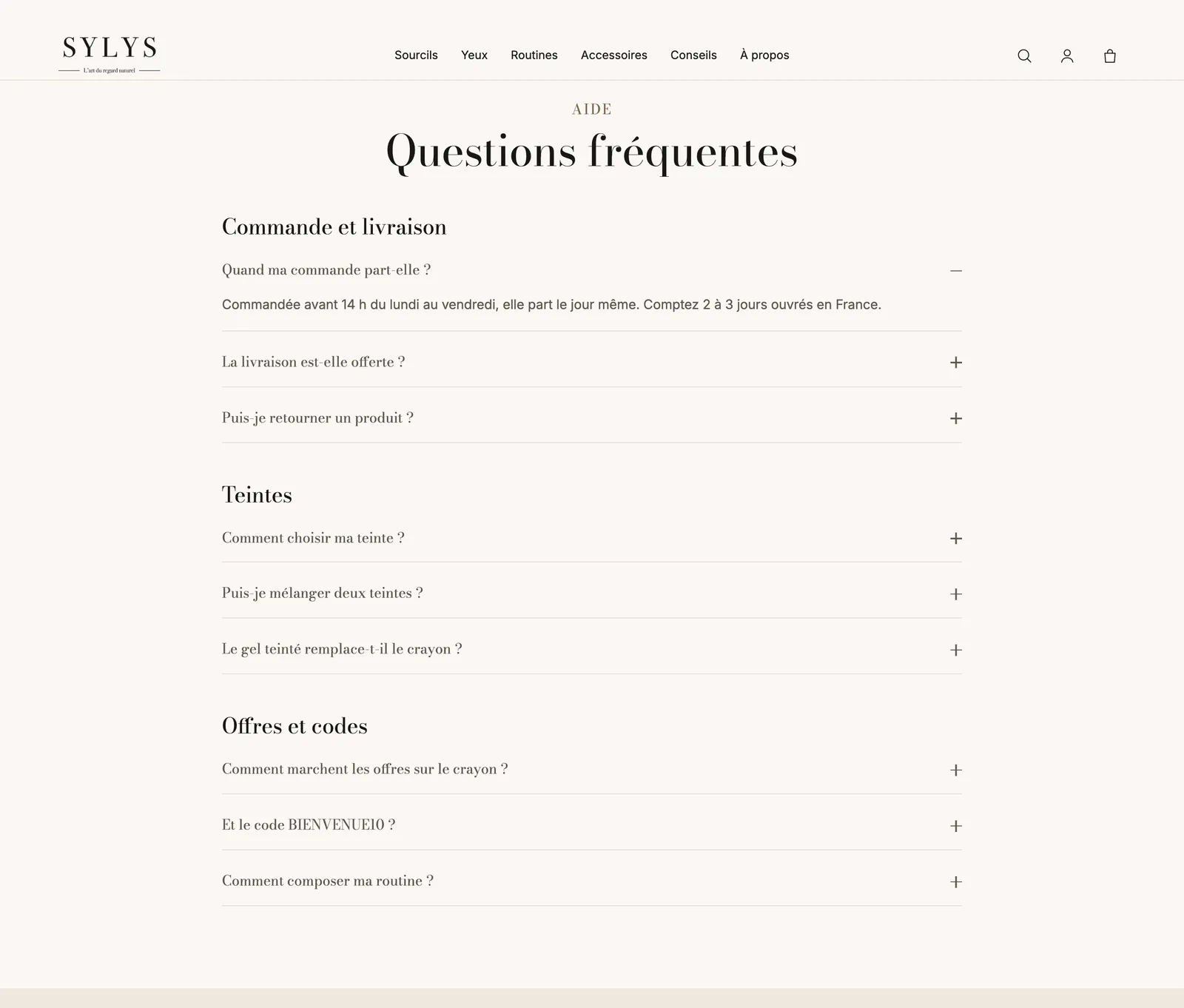
- Questions fréquentes : une section FAQ avec Baliser les questions pour les moteurs de recherche activé aide Google à comprendre vos réponses. Laissez ce réglage activé sur une seule section FAQ par page. Voir Créer une page FAQ et la section FAQ.
Relier vos pages entre elles
Les liens internes aident Google à découvrir vos pages, et vos clients à circuler.
- Complétez vos menus d'en-tête et de pied de page : voir Menus, en-tête et pied de page.
- Ajoutez un bloc Fil d'Ariane sur vos fiches produit : avec Ajouter une collection sur les pages produit, il affiche le chemin Accueil > collection > produit. Voir la section Fil d'Ariane.
- Placez des boutons ou des liens vers vos collections dans vos descriptions et vos sections, avec un texte qui dit où ils mènent (« Voir les paniers pour chien » plutôt que « Voir plus »).
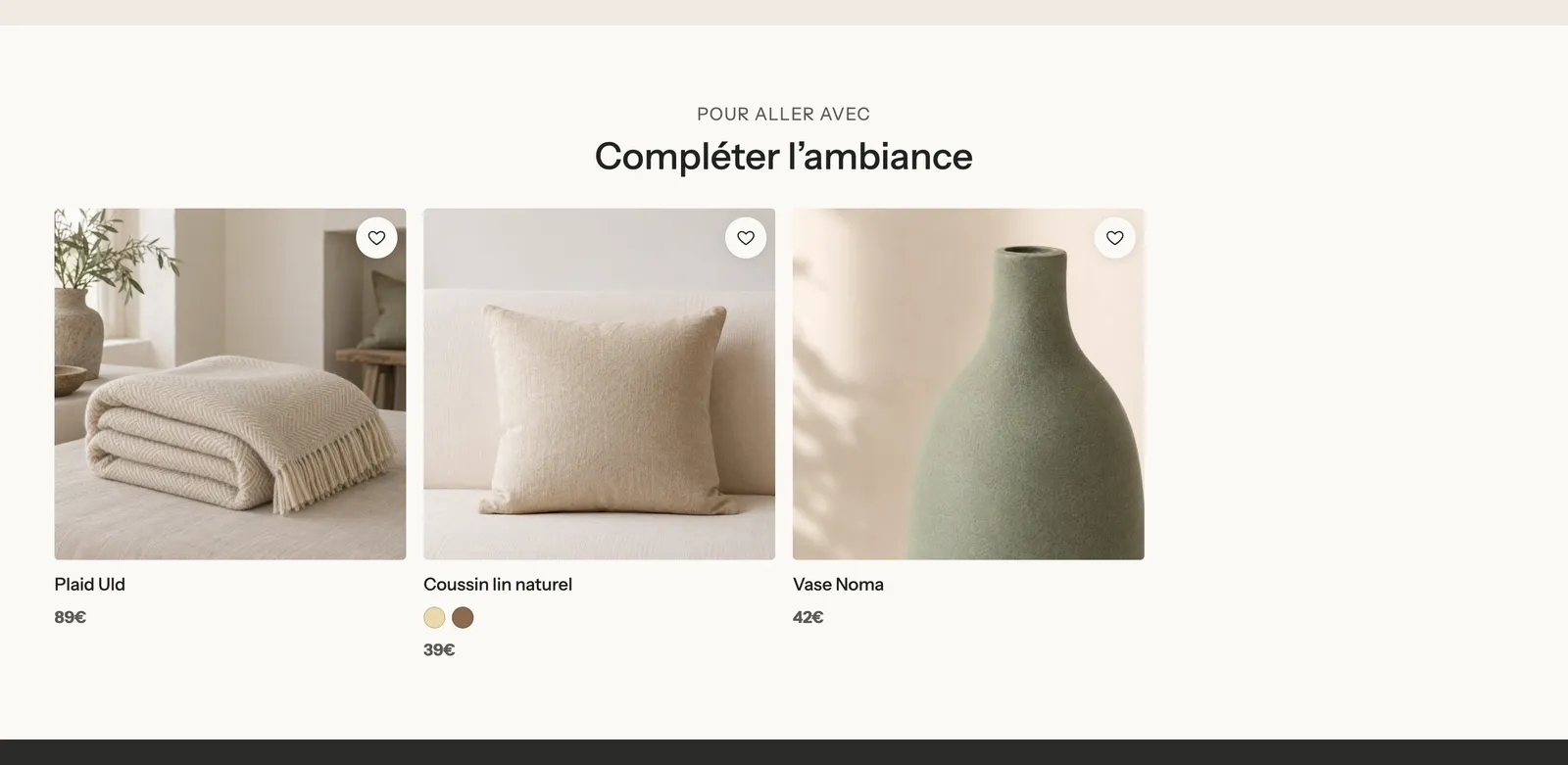
- Gardez des produits recommandés en bas de vos fiches produit.

Les réglages SEO du thème
Dans l'éditeur de thème (Boutique en ligne > Thèmes > Modifier le thème), ouvrez Paramètres du thème > SEO :
- Adresses masquées des moteurs de recherche : une adresse par ligne, par exemple
/pages/merci, pour demander à Google de ne pas afficher ces pages. Terminez par*pour masquer toutes les adresses qui commencent ainsi, par exemple/collections/vendors*. Ne mettez jamais ici une page que vous voulez voir dans Google. - Pour indiquer à Google une autre adresse officielle pour un produit, une collection, une page ou un article, ajoutez-lui le métachamp
custom.canonical_url. Réservez ce réglage aux cas de pages en double.
Sur le modèle Produits > Produit par défaut, la section Fiche produit propose Ajouter la note aux résultats de recherche : elle montre la note et le nombre d'avis de votre application d'avis. Activez-la seulement si votre application ne le fait pas déjà, sinon Google voit la note deux fois.
Vérifier le résultat
- Dans votre espace membre, ouvrez le rapport SEO de votre boutique et faites analyser la page modifiée. L'onglet Ce que Google affiche montre le titre et la description tels que Google les lira.
- Soyez patient : Google repasse sur vos pages à son rythme, et un changement peut mettre plusieurs jours ou semaines à apparaître dans les résultats.