
Lire et utiliser le rapport SEO de votre espace membre
Comprenez la note SEO de vos boutiques, chaque contrôle vert, orange ou rouge, et corrigez-les dans Shopify ou dans le Story Thème, page par page.
Votre espace membre analyse automatiquement la page d'accueil de chaque boutique enregistrée et lui donne une note SEO, de A à E. Le rapport détaille ce que Google voit de votre page, ce qui va bien et ce qui freine votre référencement. Cet article vous apprend à le lire, puis à corriger chaque point dans Shopify ou dans le Story Thème.
Où trouver le rapport
La note SEO apparaît à deux endroits :
- sur le Tableau de bord, dans les cartes Mes boutiques (ligne SEO) ;
- sur la page Boutiques, dans la colonne SEO du tableau.
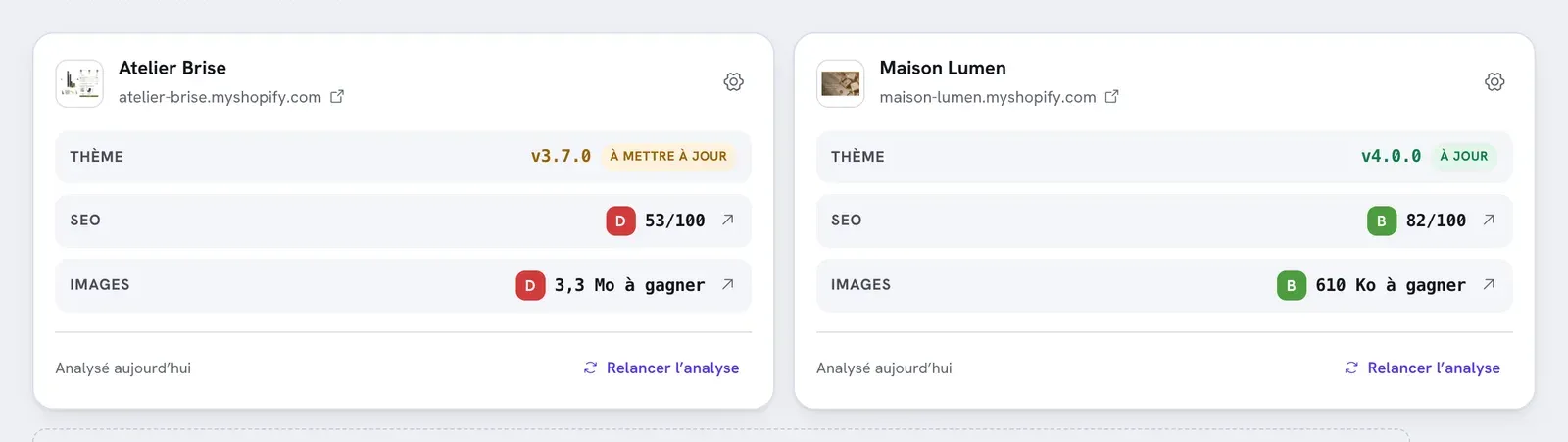
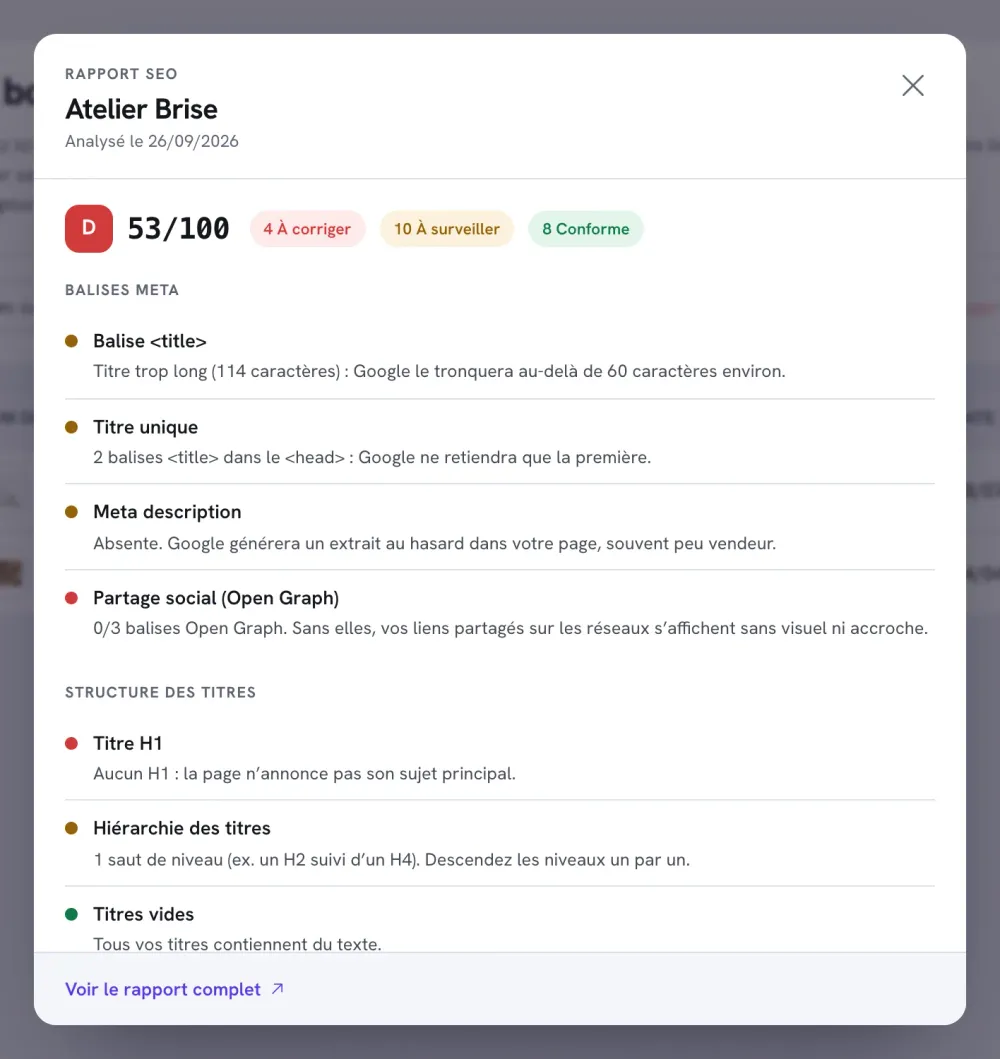
Cliquez sur la note pour ouvrir la fenêtre Rapport SEO. En bas de cette fenêtre, Voir le rapport complet ouvre la page Rapport de boutique, qui va plus loin : aperçu Google, chiffres, plan des titres, et analyse de vos autres pages.
Quand l'analyse a lieu
- À l'enregistrement d'une boutique, une première analyse démarre automatiquement.
- Ensuite, tous les 7 jours environ : quand vous ouvrez le tableau de bord ou la page Boutiques, les boutiques analysées il y a plus de 7 jours sont relues. L'analyse se fait donc à vos visites, pas en arrière-plan.
- À la demande : cliquez sur Relancer l'analyse sous une carte boutique, ou sur Actualiser la boutique dans le rapport complet. Vous pouvez relancer 10 analyses par jour pour l'ensemble de vos boutiques ; au-delà, le bouton affiche Limite du jour atteinte jusqu'au lendemain.
Le pied de chaque carte indique la date de la dernière analyse (« Analysé aujourd'hui », « il y a 3 jours »…). Après une correction, relancez l'analyse pour voir la nouvelle note.
Si la note affiche un simple tiret, la boutique n'a pas encore été analysée, ou son adresse ne répond pas : vérifiez le domaine enregistré dans la gestion de vos boutiques. Changer le domaine d'une boutique efface son analyse, qui repart de zéro.
Comprendre la note
La lettre et le score
Chaque contrôle a un poids selon son importance et reçoit un statut :
- Conforme (vert) : le point compte entièrement ;
- À surveiller (orange) : il compte à moitié ;
- À corriger (rouge) : il ne rapporte rien.
Le score sur 100 est la moyenne pondérée de tous les contrôles. Il se traduit en lettre :
| Lettre | Score |
|---|---|
| A | 90 et plus |
| B | de 75 à 89 |
| C | de 60 à 74 |
| D | de 40 à 59 |
| E | moins de 40 |
Le rouge est réservé à ce qui bloque
Le rouge est volontairement rare. Il signale seulement ce qui empêche vraiment Google de trouver ou de comprendre la page : pas de balise title, pas de titre H1, aucun titre du tout, une page presque vide, aucun lien interne, une page interdite aux moteurs (noindex), une adresse sans HTTPS, pas de balise viewport, aucune balise de partage social. Traitez les rouges en premier, puis les orange qui ont le plus de poids (title, meta description, hiérarchie des titres, volume de contenu).
Un orange n'est pas une faute grave : c'est une amélioration possible. Une boutique en B est déjà en bonne santé.
La page « Rapport de boutique »
Elle réunit en haut les quatre chiffres de votre page d'accueil : SEO, Images, Poids des images et Dont évitable (pour ces deux derniers, voir Le rapport « Poids des images »).
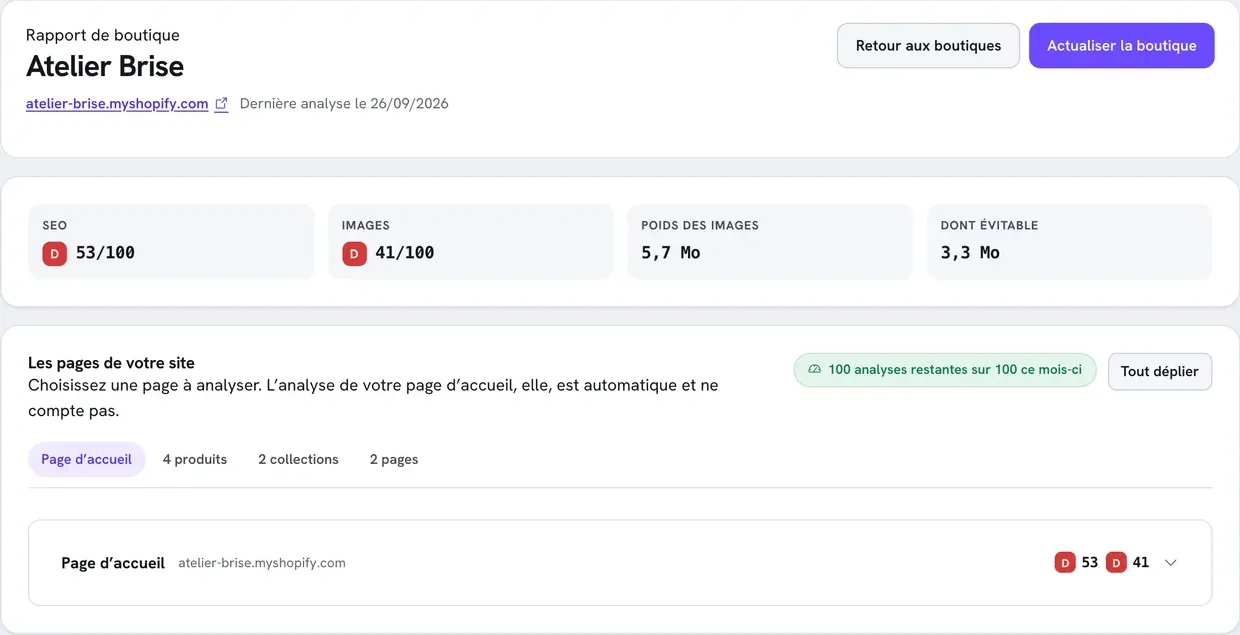
Dépliez une page analysée pour voir ses cinq onglets.
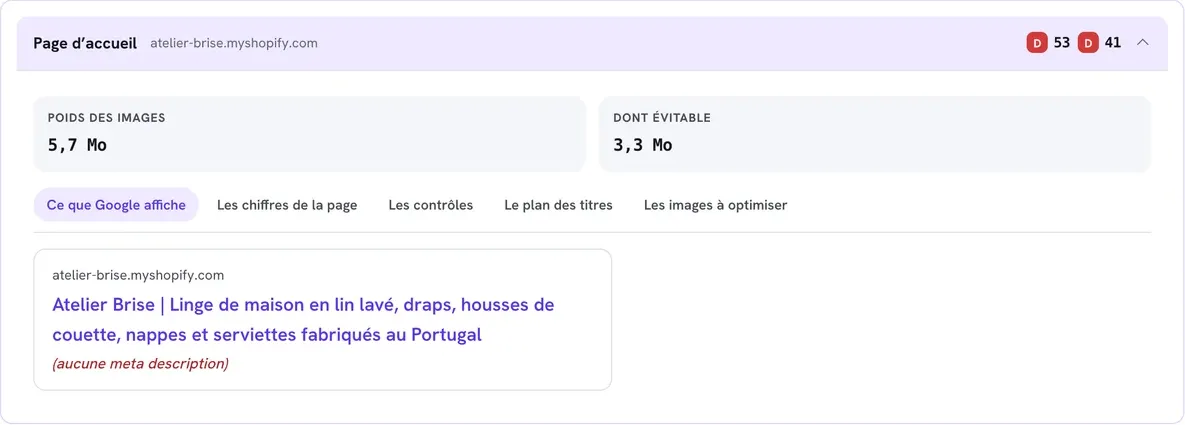
Ce que Google affiche
Un aperçu du résultat Google : l'adresse, le titre (balise title) et la description (meta description). « (aucune meta description) » signifie que Google choisira lui-même un extrait de la page, souvent peu vendeur.
Les chiffres de la page
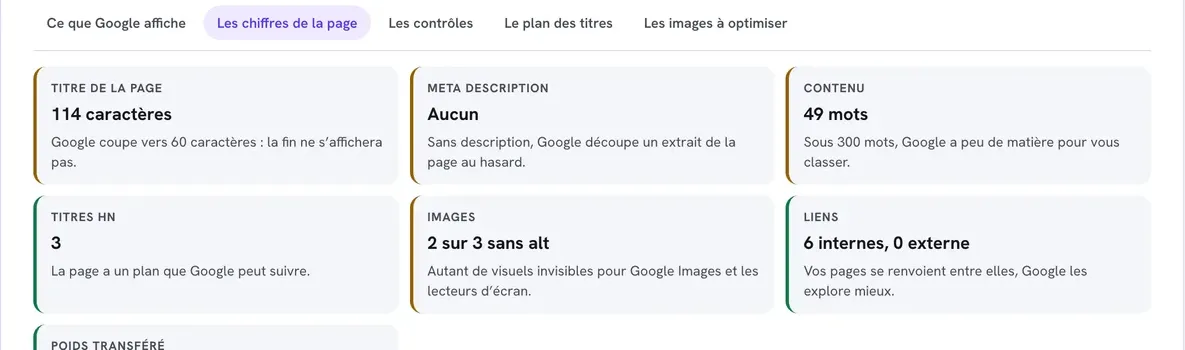
Sept indicateurs avec une phrase d'explication : Titre de la page (en caractères), Meta description, Contenu (en mots), Titres Hn, Images (combien sans texte alternatif), Liens (internes et externes) et Poids transféré. La bordure colorée indique s'il y a quelque chose à faire.
Les contrôles
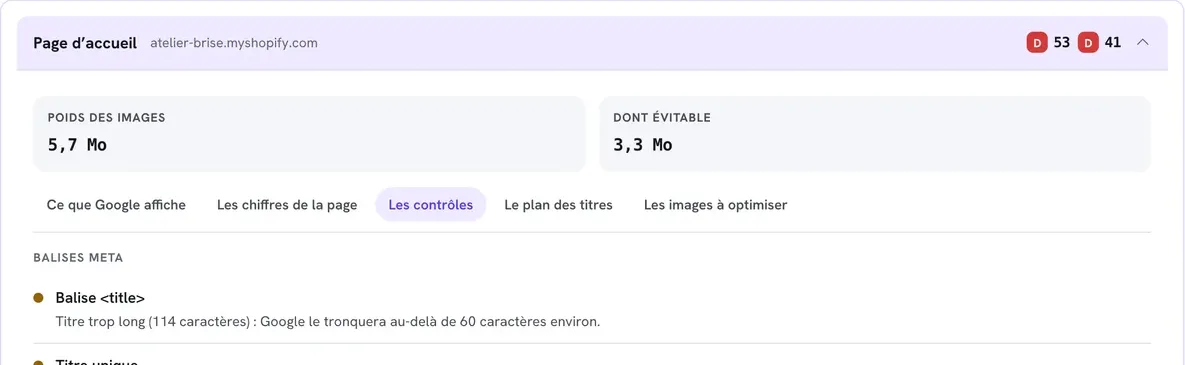
La liste complète des contrôles, groupés par thème, avec leur pastille et une phrase qui explique le problème. C'est la même liste que dans la fenêtre Rapport SEO.
Le plan des titres
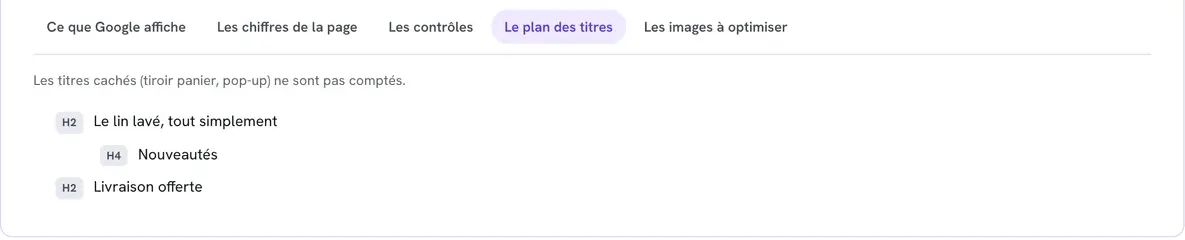
Les titres H1 à H6 de la page, dans l'ordre, tels que Google les lit. Les titres cachés (tiroir panier, pop-up) ne sont pas comptés. C'est l'onglet le plus utile pour repérer un H1 manquant ou un niveau sauté.
Les images à optimiser
Les images trop lourdes ou trop grandes, avec le gain possible, et le bouton Optimiser mes images avec Optimage.
Corriger chaque contrôle
Voici les contrôles tels qu'ils apparaissent dans le rapport, avec la façon de les corriger.
Balises meta
Balise <title> (rouge si absente, orange hors de 30 à 60 caractères). C'est le titre bleu du résultat Google. Au-delà de 60 caractères, Google le coupe.
- Page d'accueil : Boutique en ligne > Préférences, partie Titre et méta-description.
- Produit, collection, page : en bas de sa fiche dans l'administration Shopify, partie Référencement sur les moteurs de recherche, cliquez sur Modifier.
- Formule efficace : ce que vous vendez + ce qui vous distingue + votre marque, par exemple « Linge de maison en lin lavé | Atelier Brise ».
Titre unique (orange). La page contient plusieurs balises title : Google ne retient que la première. C'est presque toujours une application ou une modification de code qui en ajoute une. Désactivez les applications SEO une à une pour trouver la coupable, ou contactez le support.
Meta description (orange si absente ou hors de 70 à 160 caractères). Le texte gris sous le titre Google. Elle ne change pas le classement mais donne envie de cliquer. Même emplacement que la balise title. Écrivez une phrase qui promet un bénéfice et invite à l'action.
Partage social (Open Graph) (rouge si aucune des trois balises, orange s'il en manque). Ces balises fabriquent l'aperçu de vos liens sur Facebook, WhatsApp ou LinkedIn. Le titre et la description viennent des réglages ci-dessus ; ajoutez une image de partage dans Boutique en ligne > Préférences. Contrôlez le résultat avec l'outil gratuit Aperçu réseaux sociaux (Les outils gratuits).
Structure des titres
Titre H1 (rouge si aucun, orange s'il y en a plusieurs). Le H1 annonce le sujet de la page ; il en faut exactement un.
- Page d'accueil : dans l'éditeur de thème, sélectionnez le titre de la première section (souvent la bannière) et choisissez le niveau H1 avec le menu Aa du champ de titre. Le Story Thème ne garde le H1 que dans la première section d'une page qui n'a pas de titre propre ; plus bas, un H1 s'affiche à l'identique mais devient un H2.
- Fiche produit : le bloc Titre du produit a un réglage Niveau de titre, H1 par défaut. N'utilisez H1 qu'une fois par page.
Hiérarchie des titres (rouge si la page n'a aucun titre, orange si un niveau est sauté). Un H2 doit être suivi d'un H3, pas d'un H4. Dans le Story Thème, beaucoup de blocs proposent un réglage Niveau de titre (h2, h3, paragraphe) ; les titres de texte enrichi se règlent avec le menu Aa. Repérez le saut dans l'onglet Le plan des titres, puis ajustez le niveau du titre fautif.
Titres vides (orange). Un champ de titre ne contient qu'un espace ou un élément invisible. Remplissez-le ou videz-le complètement.
Sections en double (orange). Deux titres H1 ou H2 identiques sur la page, par exemple deux sections « Nos best-sellers ». Donnez-leur des titres différents et précis.
Sous-titres (orange). La page dépasse 500 mots avec moins de deux sous-titres H2 ou H3. Découpez les longs textes avec des intertitres.
Contenu
Volume de contenu (rouge sous 100 mots, orange sous 300). Google a besoin de texte pour comprendre ce que vous vendez. Ajoutez des sections qui aident aussi vos clients : présentation de la marque, bénéfices, FAQ, avis. Voir Construire la page d'accueil.
Images
Attributs alt (orange). Des images n'ont pas de texte alternatif, ou la page n'a aucune image. Le texte alternatif décrit l'image pour Google Images et les lecteurs d'écran. Pour une image produit, ouvrez le produit dans Shopify, cliquez sur l'image et ajoutez son texte alternatif ; pour les autres images, passez par Contenu > Fichiers. Décrivez simplement ce qu'on voit : « Housse de couette en lin lavé terracotta ».
Dimensions des images (orange). Plus de la moitié des images n'annoncent pas leurs dimensions : la page peut « sauter » pendant le chargement. Les images du Story Thème les déclarent ; ce point vient le plus souvent d'une image collée dans un texte enrichi ou d'une application.
Liens
Maillage interne (rouge sans aucun lien interne, orange sous 3). Les liens vers vos autres pages aident Google à les découvrir. Ajoutez des boutons vers vos collections, une section de collections en vedette, un menu de pied de page complet (Menus, en-tête et pied de page).
Textes des liens (orange). Des liens disent « cliquez ici », « en savoir plus » ou « voir plus », ou n'ont pas de texte. Préférez un libellé qui dit où mène le lien : « Découvrir le linge de lit » plutôt que « Voir plus ». Changez le texte des boutons dans les réglages de la section.
Technique
Indexation (rouge si la page est en noindex). La page demande à Google de ne pas l'afficher. Vérifiez dans Paramètres du thème > SEO la liste Adresses masquées des moteurs de recherche du Story Thème, et les réglages de vos applications SEO.
URL canonique (orange si absente). Elle indique à Google l'adresse officielle de la page. Le Story Thème la déclare ; si elle manque, une application ou une modification de code est en cause.
HTTPS (rouge si la page est en HTTP). Shopify fournit le HTTPS gratuitement. Si vous venez de connecter un domaine, le certificat peut prendre un peu de temps : voir Connecter un nom de domaine.
Balise viewport (rouge si absente), Langue déclarée et Encodage (orange). Ces balises techniques sont incluses dans le Story Thème. Si elles manquent, le thème a été modifié ou ce n'est pas le Story Thème qui s'affiche : contactez le support.
Données structurées (orange si aucune). Elles aident Google à afficher des résultats enrichis. Le Story Thème en ajoute sur les fiches produit, les articles et les FAQ. Sur la page d'accueil, une section FAQ avec le réglage Baliser les questions pour les moteurs de recherche activé en ajoute.
Poids de la page (orange au-delà de 120 Ko transférés). Il s'agit du code de la page, pas des images. Un poids élevé vient souvent d'un grand nombre de sections ou d'applications. Retirez les sections et applications inutiles : voir Améliorer la vitesse de votre boutique.
Analyser vos autres pages
L'analyse automatique ne porte que sur la page d'accueil. Pour vos fiches produit, collections, pages et articles de blog, utilisez l'encart Les pages de votre site du rapport complet.
- Ouvrez le rapport complet d'une boutique (Voir le rapport complet).
- Dans Les pages de votre site, choisissez un onglet : Page d'accueil, produits, collections, pages ou articles. Les pages sont lues dans le sitemap de votre boutique ; les 60 premières de chaque type sont proposées.
- Cliquez sur Analyser en face de la page voulue. Une fois l'analyse terminée, la page se déplie avec ses notes et les mêmes cinq onglets que la page d'accueil.
- Après une correction, cliquez sur Réanalyser.
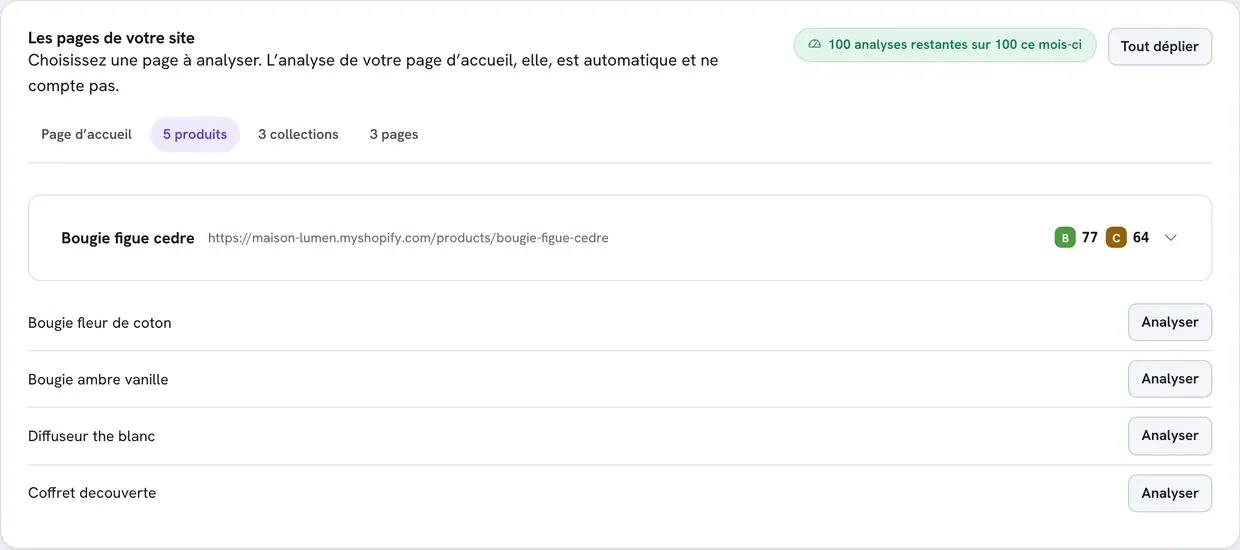
Le compteur en haut de l'encart indique vos analyses restantes du mois :
| Formule | Analyses de pages par mois |
|---|---|
| Standard | 50 |
| Plus | 100 |
| Business | 1 000 |
Le compteur repart à zéro au début de chaque mois. Quelle que soit la formule, 40 analyses de pages au plus peuvent être lancées par jour. L'analyse automatique de la page d'accueil, Relancer l'analyse et Actualiser la boutique ne consomment pas ce quota. Les 12 dernières pages analysées sont conservées pour chaque boutique.
Questions fréquentes
J'ai corrigé, mais la note n'a pas changé
Le rapport date de la dernière analyse. Cliquez sur Relancer l'analyse (ou Réanalyser pour une page choisie). Vérifiez aussi que vous avez modifié le thème publié.
Ma note est bonne, suis-je bien référencé ?
La note mesure la qualité technique et éditoriale de la page, pas votre position dans Google. Elle ne garantit pas un classement, qui dépend aussi de la concurrence, de l'ancienneté du site et des liens venant d'autres sites. Une bonne note retire les freins.
Le rapport ne voit pas un texte ajouté par une application
L'analyse lit le code de la page tel qu'il est envoyé, sans exécuter les scripts. Un contenu ajouté après coup par une application n'est pas compté ; il est souvent moins bien lu par Google aussi.