
Capire l'editor del tema: sezioni, blocchi e modelli
Apri l'editor del tema di Shopify, scegli una pagina da modificare, aggiungi, sposta o nascondi sezioni e blocchi, controlla la versione mobile e salva.
Tutto il layout di Story Theme si imposta nell'editor del tema di Shopify, senza una riga di codice. Questo articolo ti spiega i quattro concetti da conoscere (modello, sezione, blocco, impostazioni del tema) e le operazioni che ripeterai ogni giorno.
Aprire l'editor
- Nel pannello di controllo Shopify, apri Negozio online > Temi.
- Clicca su Modifica tema accanto a Story Theme (o alla sua copia).
- L'editor si apre: l'anteprima del negozio al centro, l'elenco degli elementi della pagina a sinistra, le impostazioni dell'elemento selezionato a destra.
I quattro concetti da conoscere
| Concetto | Cos'è | Esempio |
|---|---|---|
| Modello | Il layout di un tipo di pagina. Tutti i prodotti che usano lo stesso modello hanno lo stesso layout. | Home page, Prodotti > Prodotto predefinito, Collezioni > Collezione predefinita |
| Sezione | Una grande fascia orizzontale della pagina. | Un banner, un elenco di prodotti, una FAQ |
| Blocco | Un elemento all'interno di una sezione. | Un titolo, un testo, un pulsante, un'immagine |
| Impostazioni del tema | Le impostazioni comuni a tutto il negozio. | Colori, font, pulsanti, arrotondamenti |
In Story Theme, quasi tutte le sezioni sono cornici che riempi di blocchi. Una sezione «Immagine con testo» è solo un punto di partenza: puoi aggiungerci qualsiasi blocco del tema (un pulsante, delle stelle, un elenco puntato…) o toglierne. Il blocco Gruppo serve a disporre più blocchi uno accanto all'altro o uno sotto l'altro.
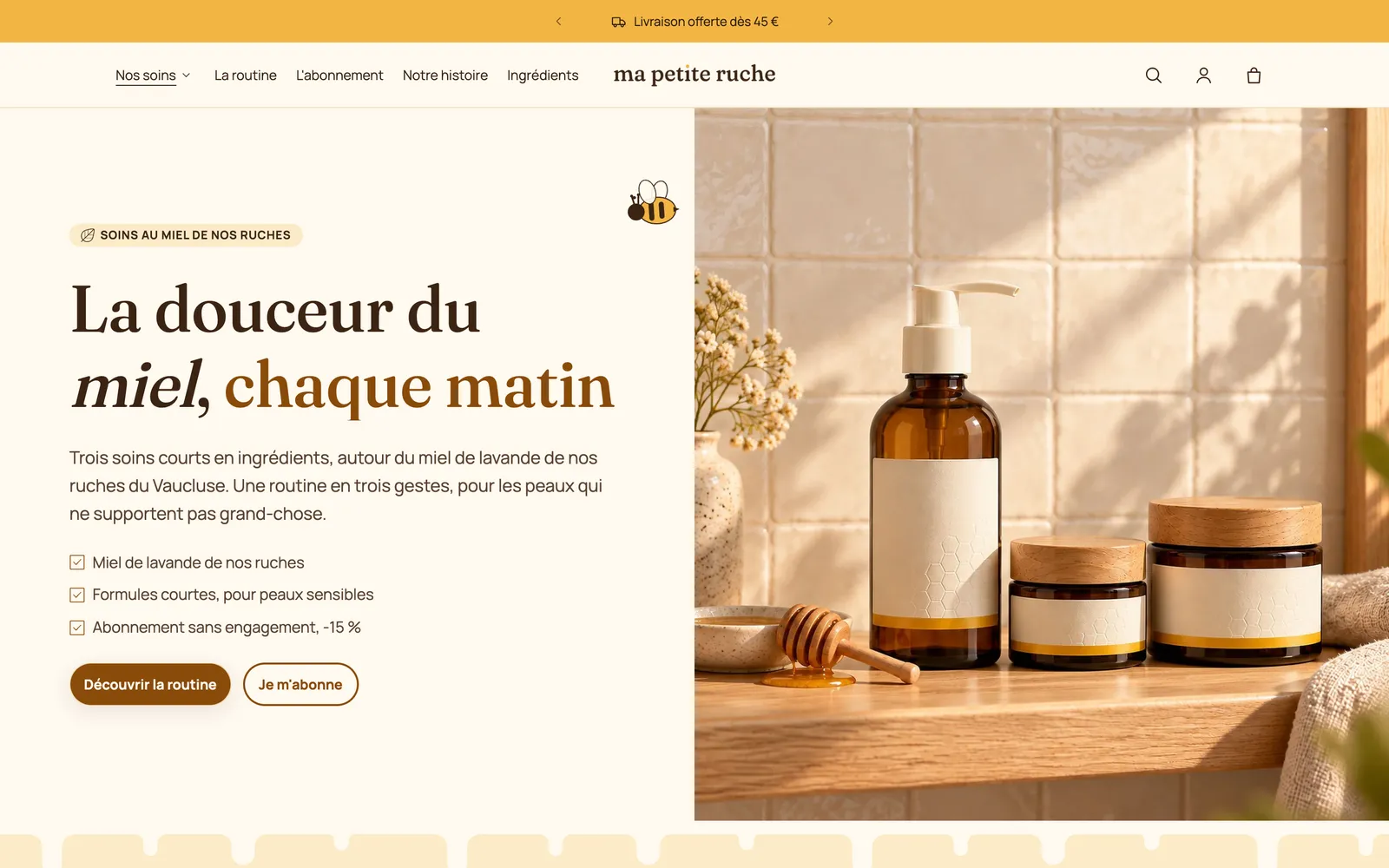
Nell'immagine qui sopra, la fascia che contiene il titolo e la foto è una sezione (un Banner); il piccolo badge, il titolo, il paragrafo, l'elenco puntato e i due pulsanti sono i suoi blocchi. Ognuno si modifica, si sposta o si elimina separatamente.
L'Header (barra degli annunci compresa) e il Footer sono comuni a tutte le pagine: quello che modifichi lì si applica ovunque.
Scegliere la pagina da modificare
Il menu a discesa in alto nell'editor (all'apertura mostra Home page) permette di cambiare modello: Prodotti > Prodotto predefinito, Collezioni > Collezione predefinita, Pagine, Carrello… Puoi anche cliccare su un link nell'anteprima: l'editor segue la navigazione.
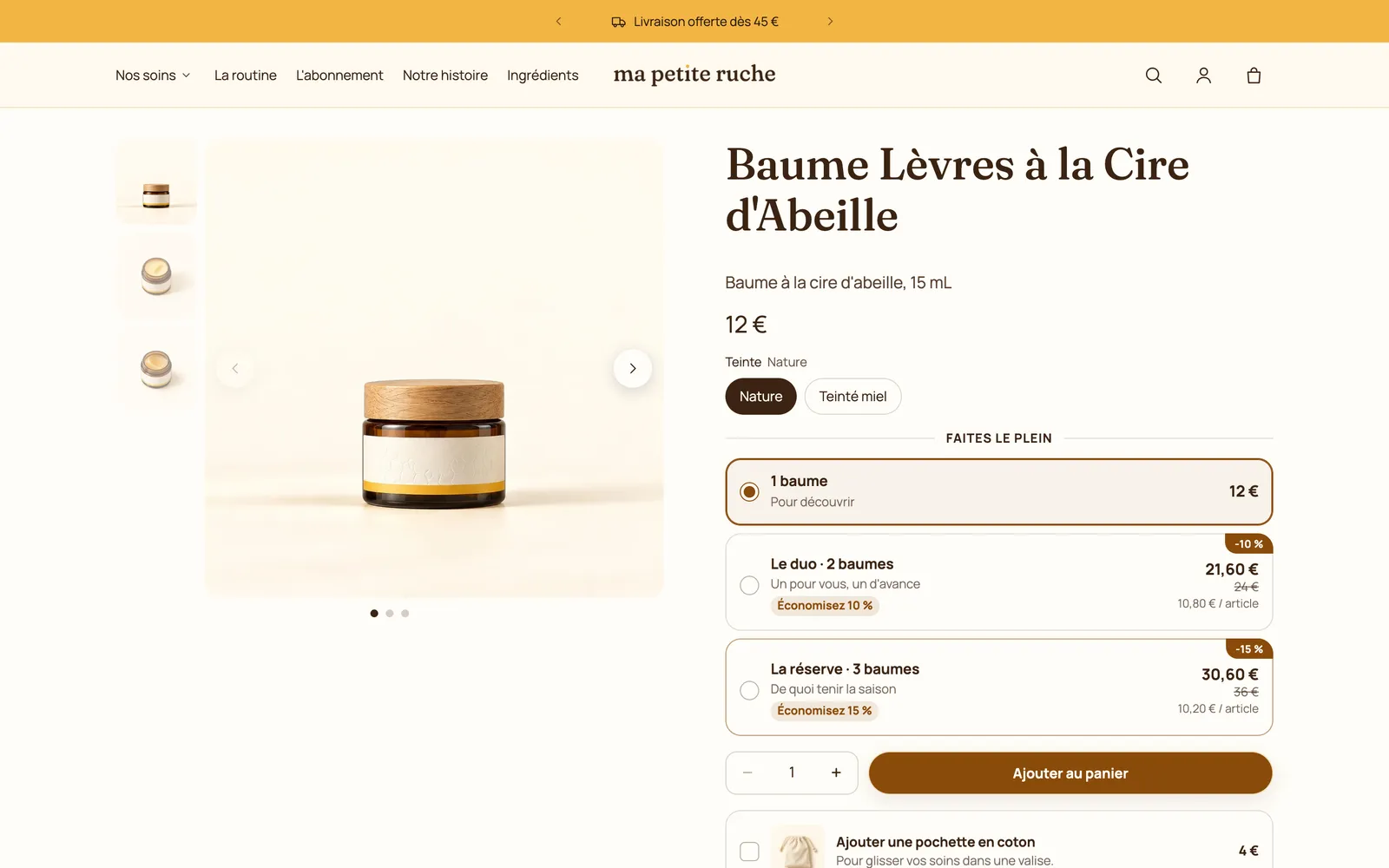
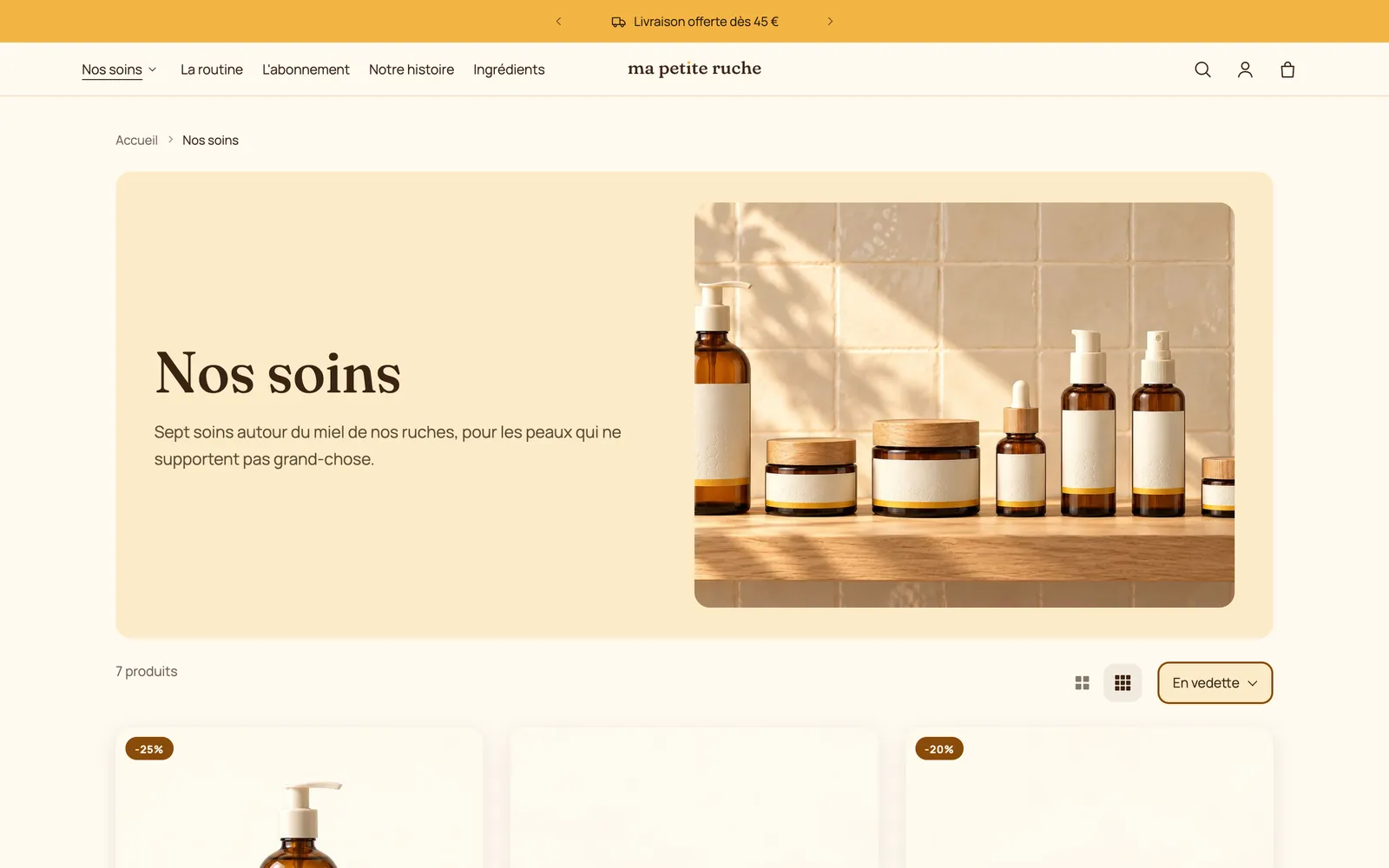
Ogni modello ha il suo layout. Nello stesso negozio, la pagina prodotto e la pagina della collezione non hanno nulla a che vedere con la home page, ma condividono l'header, la barra degli annunci e i colori:
Aggiungere una sezione
- Nell'elenco a sinistra, clicca su Aggiungi sezione nel punto desiderato.
- Sfoglia le categorie (Banner, Prodotti, Immagine e testo, Recensioni e garanzie, Effetti allo scorrimento, Pop-up…) o digita una parola nella ricerca.
- Scegli un modello pronto all'uso, ad esempio Banner diviso o Carosello di prodotti. Arriva con dei blocchi già presenti, che poi modifichi.
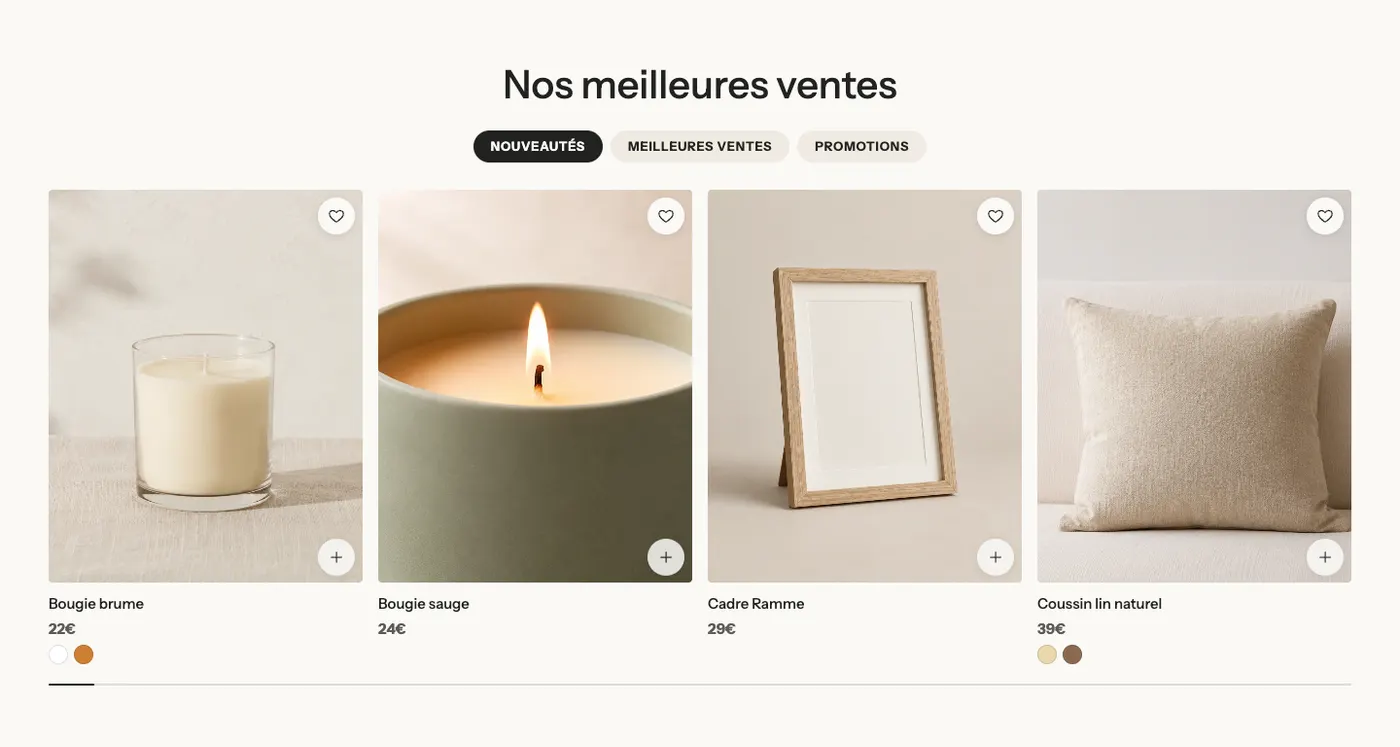
Per vedere tutte le sezioni prima di scegliere, apri il catalogo fornito con il tema: nel menu dei modelli, apri Collezioni e scegli uno dei modelli il cui nome inizia con sections- (banner, prodotti, media…). Ogni pagina mostra i modelli di una categoria così come appaiono nel negozio. La descrizione di ogni sezione, con le sue varianti in immagini, si trova anche nella rubrica Sezioni di questa documentazione, ad esempio la sezione Banner o la sezione Elenco prodotti.
Aggiungere, modificare e spostare un blocco
- Espandi una sezione nell'elenco a sinistra (piccola freccia accanto al suo nome).
- Clicca su Aggiungi blocco all'interno della sezione e scegli il blocco.
- Clicca su un blocco per aprire le sue impostazioni a destra: testo, stile, dimensione, allineamento…
- Per cambiare l'ordine, trascina la sezione o il blocco dalla sua maniglia (i sei puntini a sinistra del suo nome).
Ogni sezione ha anche le sue impostazioni (clic sul suo nome): Palette colori, larghezza, spaziature, Separatori, Animazione…
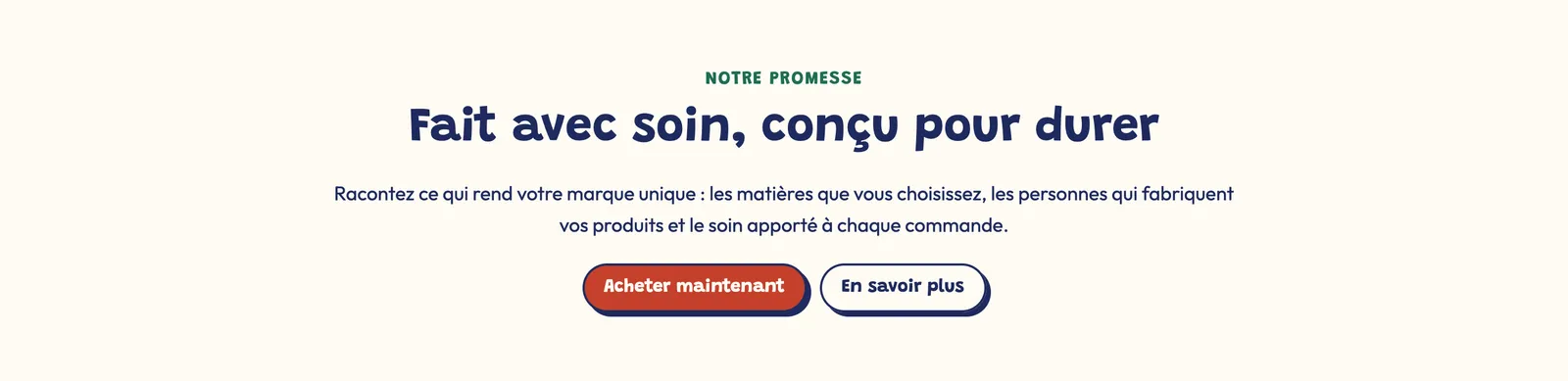
I blocchi più comuni sono descritti in Blocchi di testo e Blocchi di layout.
Nascondere o eliminare
- Nascondere: passa il mouse sulla sezione o sul blocco e clicca sull'icona a forma di occhio. L'elemento scompare dal negozio ma conserva tutte le sue impostazioni: è l'opzione giusta per un'offerta stagionale. Un elemento nascosto mostra un occhio barrato.
- Eliminare: apri l'elemento e clicca su Rimuovi sezione o Rimuovi blocco, in fondo alle sue impostazioni.
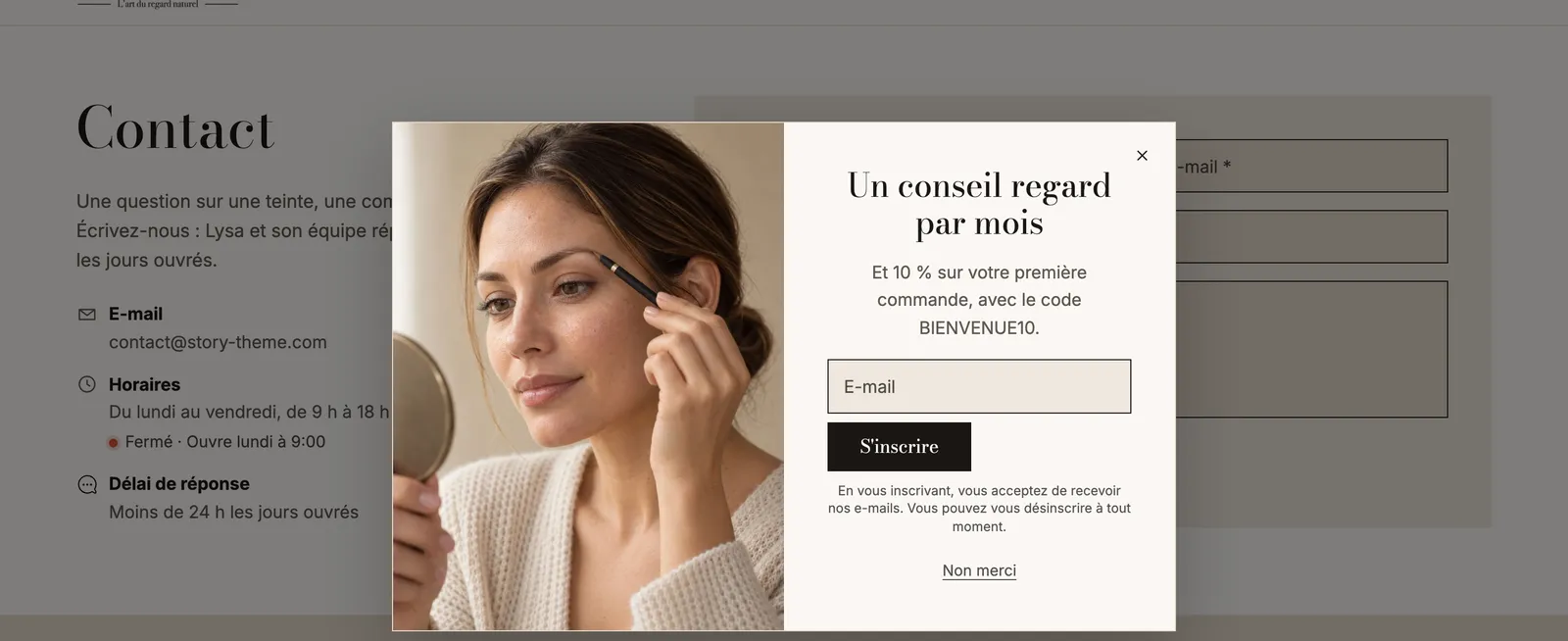
Controllare la visualizzazione su mobile
La maggior parte dei tuoi visitatori arriva da smartphone. In alto nell'editor, clicca sull'icona del mobile per passare l'anteprima alla larghezza di un telefono, poi torna al desktop con l'icona accanto.
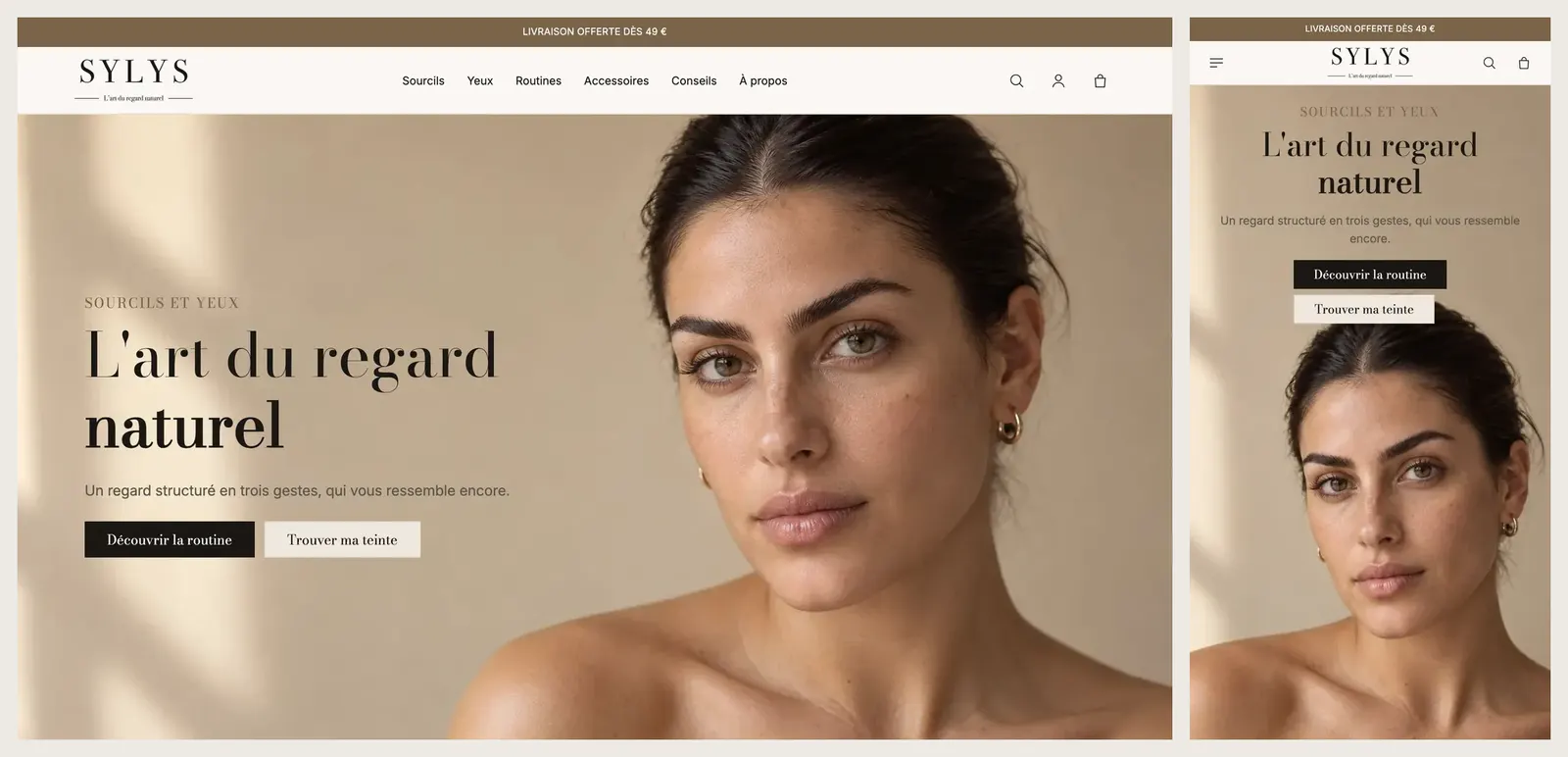
La maggior parte dei blocchi ha un'impostazione Mostra su (Desktop e mobile, Solo desktop, Solo mobile). Per un layout diverso sul telefono, duplica il blocco e imposta uno su Solo desktop, l'altro su Solo mobile. Non esagerare con i doppioni pesanti (video, immagini grandi): un blocco nascosto in questo modo viene comunque caricato nella pagina.
Salvare
Clicca su Salva in alto a destra. Finché non hai salvato, nessuna modifica viene registrata. Su un tema non pubblicato, il salvataggio non cambia nulla per i tuoi clienti: pubblicherai la copia quando sarà pronta.